
Mulțumim pentru feedback.
 Feedback?
Întâlnirea de testare se desfășoară pe platforma de Webex Suite întâlnire. Pentru mai multe informații, consultați Aplicația Webex | Despre platforma de Webex Suite întâlnire.
| 1 |
Accesați https://www.webex.com/test-meeting.html. |
| 2 |
Introduceți numele și adresa de e-mail, apoi faceți clic pe Ală turați-vă. |
| 3 |
Dacă nu aveți deja aplicația instalată, vi se solicită să faceți clic pe fișierul de instalare. În Windows, faceți clic pe Webex.exe. Pe Mac, faceți clic pe Webex Installer.dmg. Instalați aplicația desktop pentru a obține experiența completă a întâlnirii. Dacă nu utilizați un computer Mac sau Windows sau nu puteți instala aplicații, nu vă faceți griji. Vă puteți alătura în continuare direct din browserul dvs. web făcând clic pe Al ăturați-vă din browserul dvs. |
| 4 |
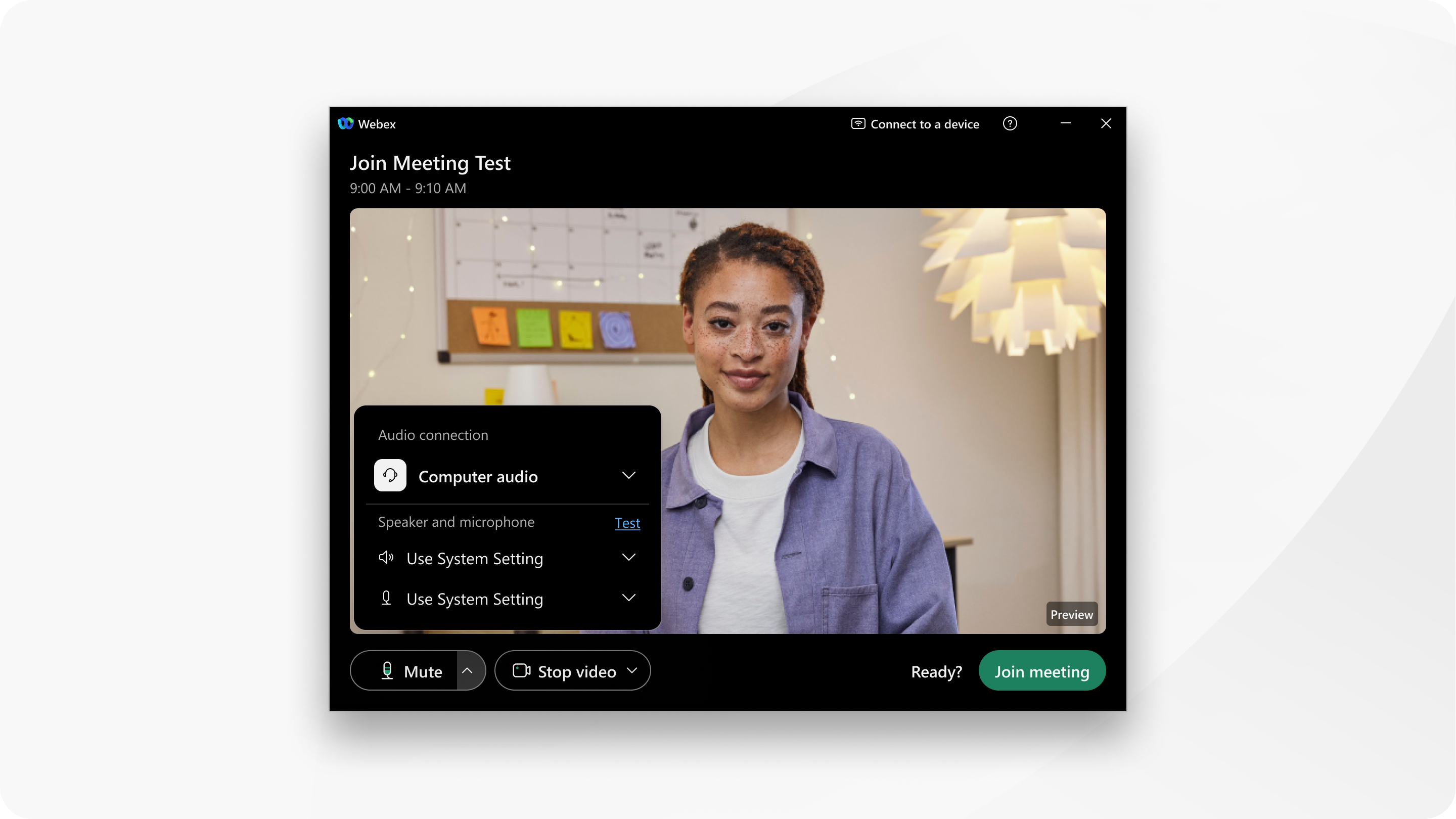
Apoi, alegeți modul în care doriți să auziți toată lumea din întâlnire. Faceți clic pe Opțiuni audio
|
| 5 |
Dacă doriți să vă asociați cu microfonul dezactivat, faceți clic pe Dezactivare Vedeți |
| 6 |
Dacă doriți să vă alăturați întâlnirii cu videoclipul dezactivat, faceți clic pe O priți videoclipul Vedeți Poate fi necesar să faceți clic pe Permiteți accesul pentru a permite Webex să utilizeze camera. |
| 7 |
(Opțional) Dacă nu ați dezactivat videoclipul în pasul anterior și doriți să utilizați un fundal virtual, faceți clic pe Opțiuni video |
| 8 |
Faceți clic pe Al ăturați-vă întâlni rii. |
| 9 |
Încercați opțiunile disponibile. |
| 10 |
Când ați terminat, faceți clic pe Ieș iți din întâlnire |
 .
.

 când microfonul este dezactivat. Faceți clic pe Anulați
 când videoclipul este dezactivat. Faceți clic pe


