
피드백을 보내 주셔서 감사합니다.
 피드백이 있습니까?
게시한 브랜드 앱 아이콘이나 스플래시 이미지를 변경하고 싶으세요? 테마 색상이나 설명을 조정하고 싶으세요? 앱을 편집하고 변경 사항을 제출하는 것은 쉬워요!
명심하세요, 사용 가능 상태인 브랜드 앱만 편집할 수 있어요.
브랜드 앱이 뭔지 잘 모르겠어요? 자세히 알아보려면 브랜드 앱 소개 기사를 읽어보세요.
브랜드 앱 변경하기
변경하기 전에 번거롭지 않은 브랜드 앱 제출을 위한 모범 사례를 검토해 보세요.
-
마이 앱 페이지로 가세요.
-
편집하려는 앱을 찾아 설정 () 아이콘을 클릭하세요.
-
옆에 느낌표가 있으면 버전 업데이트가 가능하다는 뜻이에요. 앱 버전 업데이트에 대해 알아보려면 브랜드 앱을 최신 버전으로 업데이트 문서를 읽어보세요.
-
느낌표가 없으면 Make Changes를 선택하여 앱을 편집하세요.
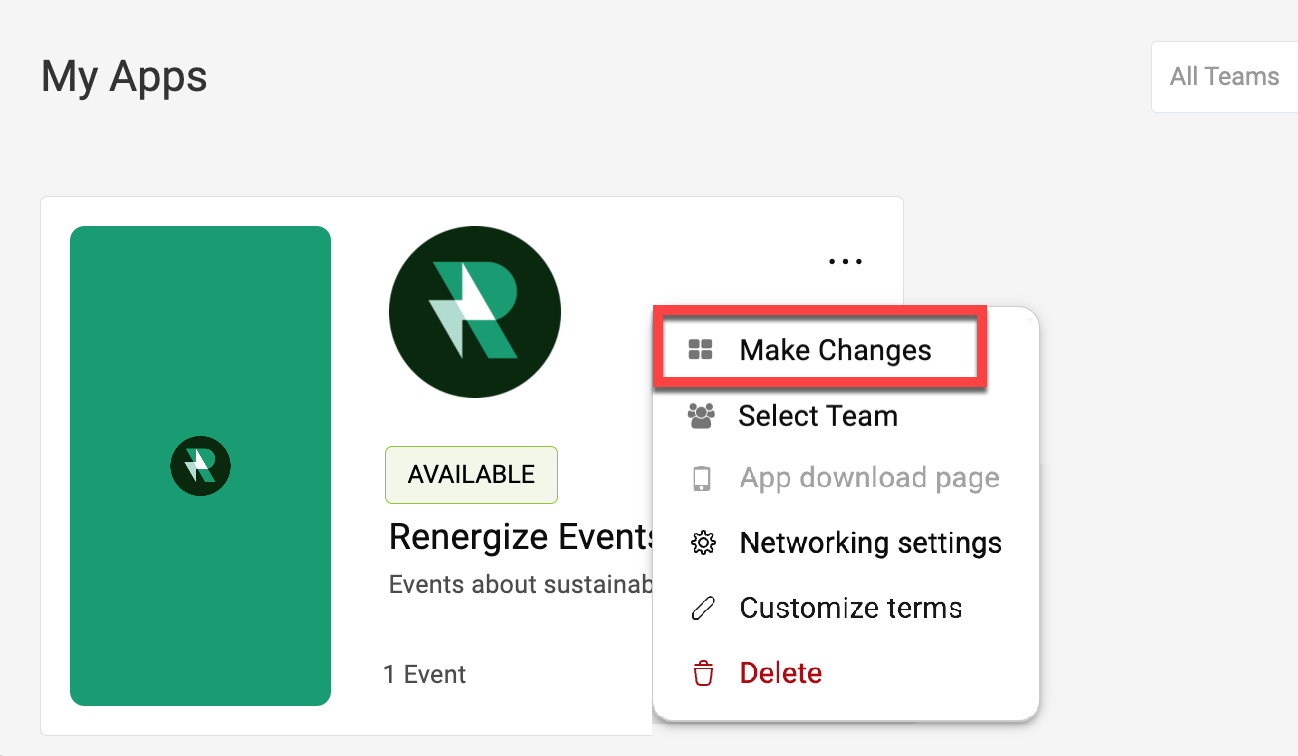
-
- 변경 절차를 설명하는 알림이 나타나요. 주의 깊게 검토한 다음 계속을 클릭하세요.
- 브랜드 앱을 만들 때와 같은 페이지로 이동하게 돼요. 기존 앱을 검토하고 필요에 따라 편집하세요. 각 단계에서 저장 및 계속을 클릭해 주세요.
- 변경을 완료하면 제출하기 전에 검토 페이지에서 오류를 주의 깊게 검토하세요. 참석자 관점에서 앱을 리뷰할 수 있는 기회예요. 활용하세요.
- 완료하면 앱 업데이트 제출을 클릭해요.
앱 업데이트 제출을 클릭하면 영업일 기준 1~5일 이내에 앱을 다시 빌드하고 게시를 위해 제출해 드립니다. 거기에서 애플의 승인 절차가 보통 4~21일이 걸려요. 걱정하지 마세요. 업데이트가 보류 중인 동안에도 앱의 현재 버전을 사용할 수 있어요.
추가 옵션: 용어 및 네트워킹 설정 사용자 지정
2025년 3월 6일 이후에 앱이 게시되거나 버전 45.0 이상으로 업데이트된 경우, 위에 설명된 변경 절차 외에 언제든지 브랜드 앱에 대한 두 가지 옵션을 수정할 수 있어요.
-
약관 사용자 지정 - 사용자 지정 서비스 약관 및/또는 개인 정보 보호 정책을 추가해 사용자가 브랜드 앱에 가입할 때 수락할 수 있게 하세요.
-
네트워킹 설정 - 참석자 네트워킹 옵션 및/또는 쉐이크 앤 커넥트 기능 비활성화
프로 팁!😎
-
자주 업데이트하지 않아도 되도록 앱 제목과 설명에 날짜나 연도별 정보를 넣지 않는 것이 좋아요. 이벤트 앱용으로 세부 사항을 저장해 두세요.
-
앱에 사용할 수 있는 버전 업데이트가 있는 경우 업데이트를 위해 제출하기 전에 앱을 시각적으로 업데이트하세요.


