
피드백을 보내 주셔서 감사합니다.
웹엑스 앱 | 앱에서 웹엑스 장치로 통화 이동
 피드백이 있습니까?
관리자가 네트워크의 장치를 다양한 방법으로 구성할 수 있어요. 온프레미스 장치나 클라우드 장치를 가질 수 있어요. 이 장치들은 똑같이 보일 수 있지만 장치를 다른 방식으로 사용할 수 있어요.
온-프레미스 및 클라우드 장치의 경우, 초음파를 활성화하면 같은 방에 들어가서 Webex 장치로 통화를 이동하자마자 장치에 자동으로 연결할 수 있어요.
자세한 내용은 Webex 앱과 함께 사용할 Webex 장치 선택을 참조하십시오.
|
Webex 앱 설정에서 초음파 및 자동 연결 옵션이 활성화되어 있는지 확인하세요. 그런 다음 통화 중에 Webex 장치 근처 위치로 이동하세요. 장치에 연결되면 선택 통화를 Webex 장치로 이동한 후에도 앱을 리모컨으로 사용하여 음소거를 하거나, 통화 볼륨을 조정하거나, 통화를 종료할 수 있어요. |
 그런 다음
그런 다음 관리자가 네트워크의 장치를 다양한 방법으로 구성할 수 있어요. 온프레미스 장치나 클라우드 장치를 가질 수 있어요. 이 장치들은 똑같이 보일 수 있지만 장치를 다른 방식으로 사용할 수 있어요.
클라우드 장치의 경우 초음파를 사용하여 자동으로 연결하고 통화를 Webex 장치로 이동할 수 있어요.
자세한 내용은 Webex 앱과 함께 사용할 Webex 장치 선택을 참조하십시오.
|
Webex 앱 설정에서 초음파 및 자동 연결 옵션이 활성화되어 있는지 확인하세요. 그런 다음 통화 중에 Webex 장치 근처 위치로 이동하세요. 장치에 연결되면 선택 통화를 Webex 장치로 이동한 후에도 앱을 리모컨으로 사용하여 음소거를 하거나, 통화 볼륨을 조정하거나, 통화를 종료할 수 있어요. |
웹용 Webex 앱은 장치에 자동으로 연결되지 않기 때문에 통화를 이동하기 전에 장치에 수동으로 연결해야 해요.
| 1 |
통화 중에 Webex 룸이나 데스크 장치 또는 Webex Board 근처 위치로 이동하세요. 선택 |
| 2 |
장치 이름을 입력하거나 이전에 연결한 최근 장치 목록에서 선택할 수 있어요. 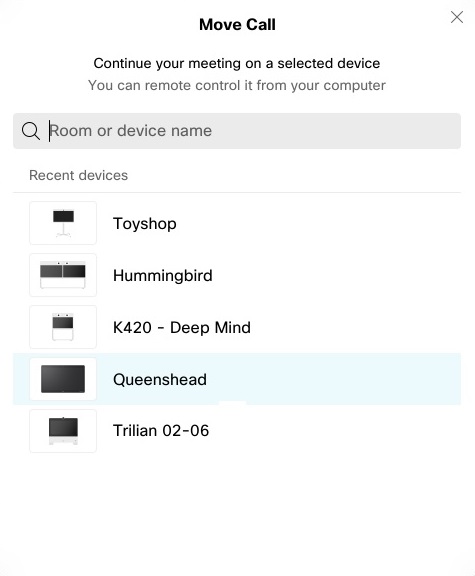 |
| 3 |
장치에 PIN이 표시되면, Webex 앱에 PIN을 입력하고 이동을 선택하기만 하면 돼요.
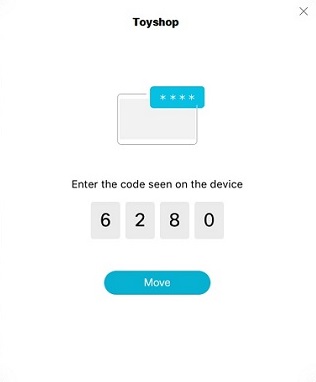 PIN은 처음 표시된 후 5분 동안 유효해요. 따라서 연결에 성공하면 5분 이내에 추가로 시도할 때 PIN을 입력하라는 메시지가 나타나지 않아요. 통화를 앱으로 다시 옮기려면 선택한 |


