개인 룸 기본 설정 지정

list-menu피드백이 있습니까?
개인 룸의 이름, URL 및 호스트 PIN을 변경하고, 개인 룸 미팅의 대체 호스트 또는 공동 호스트를 지정할 수 있습니다. 보안을 강화하기 위해 미팅이 시작한 후에 개인 룸이 자동으로 잠기게 설정할 수 있습니다. 사용자는 잠긴 미팅에 입장할 수 없습니다. 즉, 귀하가 참여를 허용할 때까지 로비에서 대기합니다.
내 개인 룸 기본 설정
1

사용자 허브에 로그인한 다음 설정을 선택합니다.

2

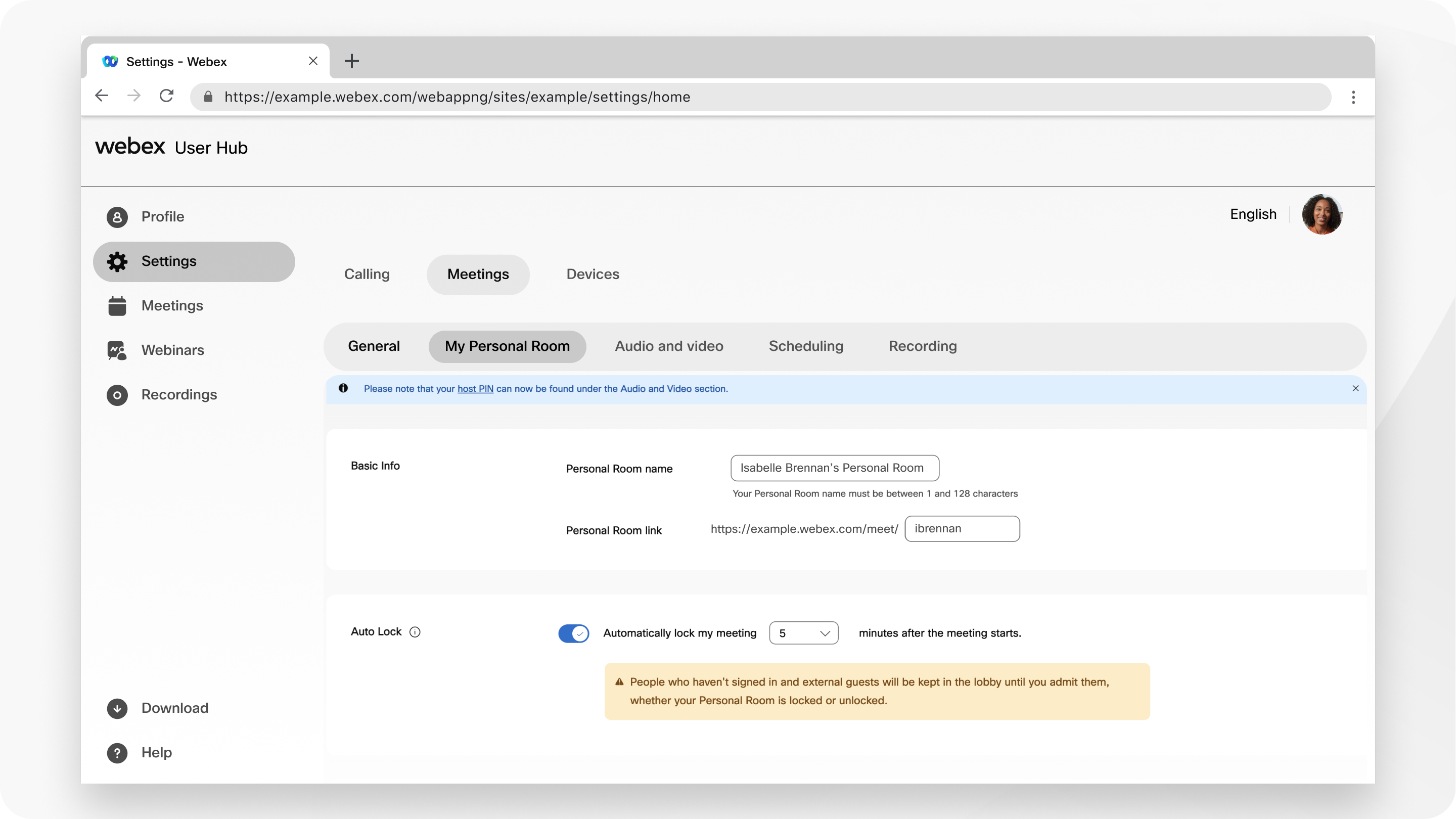
내 개인 방 으로 이동하여 개인 방 이름에 새 이름을 입력하세요.

개인 룸 이름은 1–128자일 수 있습니다.

3

개인 룸 링크를 편집하려면 새로운 ID를 입력합니다.

개인 룸 링크에는 다음 요구 사항이 있습니다.

  • 1-64개의 문자일 수 있음.

  • 최소한 한 개의 영문자를 포함해야 함.

  • 하이픈(-), 마침표(.) 또는 밑줄(_)을 제외한 특수 문자 또는 기호를 포함하지 말아야 함.

  • 사이트에서 다른 사용자가 사용하지 않고 있어야 함.

개인 룸 ID를 변경하는 경우, 이전에 예약된 개인 룸 미팅에서 새로운 개인 룸 URL을 사용하도록 업데이트합니다. 이전의 URL은 더 이상 작동하지 않습니다.

4

미팅이 시작된 후 개인 룸을 자동으로 잠그려면 자동 잠금을 체크하고 시간(분)을 지정합니다.

0, 5, 10, 15, 20분 중에서 선택할 수 있습니다. 미팅이 잠긴 후 참석자는 귀하가 미팅에 참여하도록 허용할 때까지 기다립니다.

5

공동 호스트의 경우, 내 개인 룸 미팅에 대해 공동 호스트 허용을 체크합니다.

다른 사용자 또는 비디오 장치에서 개인 룸 미팅을 공동으로 호스트하도록 허용하는 경우, 다음 옵션 중 하나를 선택합니다.

  • 내 개인 룸 미팅에 대해 내가 공동 호스트를 선택하도록 허용

  • 내 개인 룸 미팅에 참여하는 첫 번째 사용자가 이 사이트에서 호스트 계정을 갖고 있으면 공동 호스트가 됩니다.

  • 이 사이트에 호스트 계정이 있는 모든 참석자는 내 개인 룸 미팅에 참여할 때 공동 호스트가 됩니다.

    공동 호스트를 지정하려면 콤마 또는 세미콜론으로 구분하여 이메일 주소를 입력합니다.

6

콘텐츠 공유의 경우, 내 개인 룸에서 누구든지 콘텐츠를 공유할 수 있음을 체크하거나 체크 해제합니다.

사이트에서 활성화되면 사용자가 개인 룸 미팅 중에 콘텐츠를 공유하도록 허용하거나 금지할 수 있습니다.

7

참석자 음소거에 대해 다음 옵션 중에서 선택합니다.

  • 호스트 및 공동 호스트가 참가자의 음소거를 해제할 수 있도록 허용(관리자 지정 음소거 해제 모드)— 호스트 및 공동 호스트는 음소거 해제 요청을 보내지 않고도 참가자와 SIP 기반 비디오 장치의 음소거를 직접 해제할 수 있습니다. 이 기능은 41.1 이상의 Webex 사이트에서 사용할 수 있습니다.

  • 회의 참가자가 스스로 음소거를 해제할 수 있도록 허용—회의 참가 시 참가자를 음소거하도록 설정한 경우, 회의 중에 참가자가 스스로 음소거를 해제할 수 있도록 하려면 이 옵션을 선택하십시오.

    호스트 또는 공동 호스트만 참석자를 음소거 해제할 수 있도록 하려면 이 옵션을 선택하지 않은 상태로 두십시오.

  • 회의 참가 시 항상 참가자를 음소거합니다.— 참가자가 회의에 참가할 때 자동으로 음소거됩니다. 참석자는 미팅 중에 발언하고자 할 경우 손을 들면 됩니다. 자세한 정보는 Cisco Webex Meetings 및 Events에서 손을 든 미팅 참가자 보기를 참조하십시오.

8

저장을 선택합니다.

이 문서가 도움이 되었습니까?
이 문서가 도움이 되었습니까?