
피드백을 보내 주셔서 감사합니다.
학생을 위한 웹엑스 LTI
 피드백이 있습니까?
회의
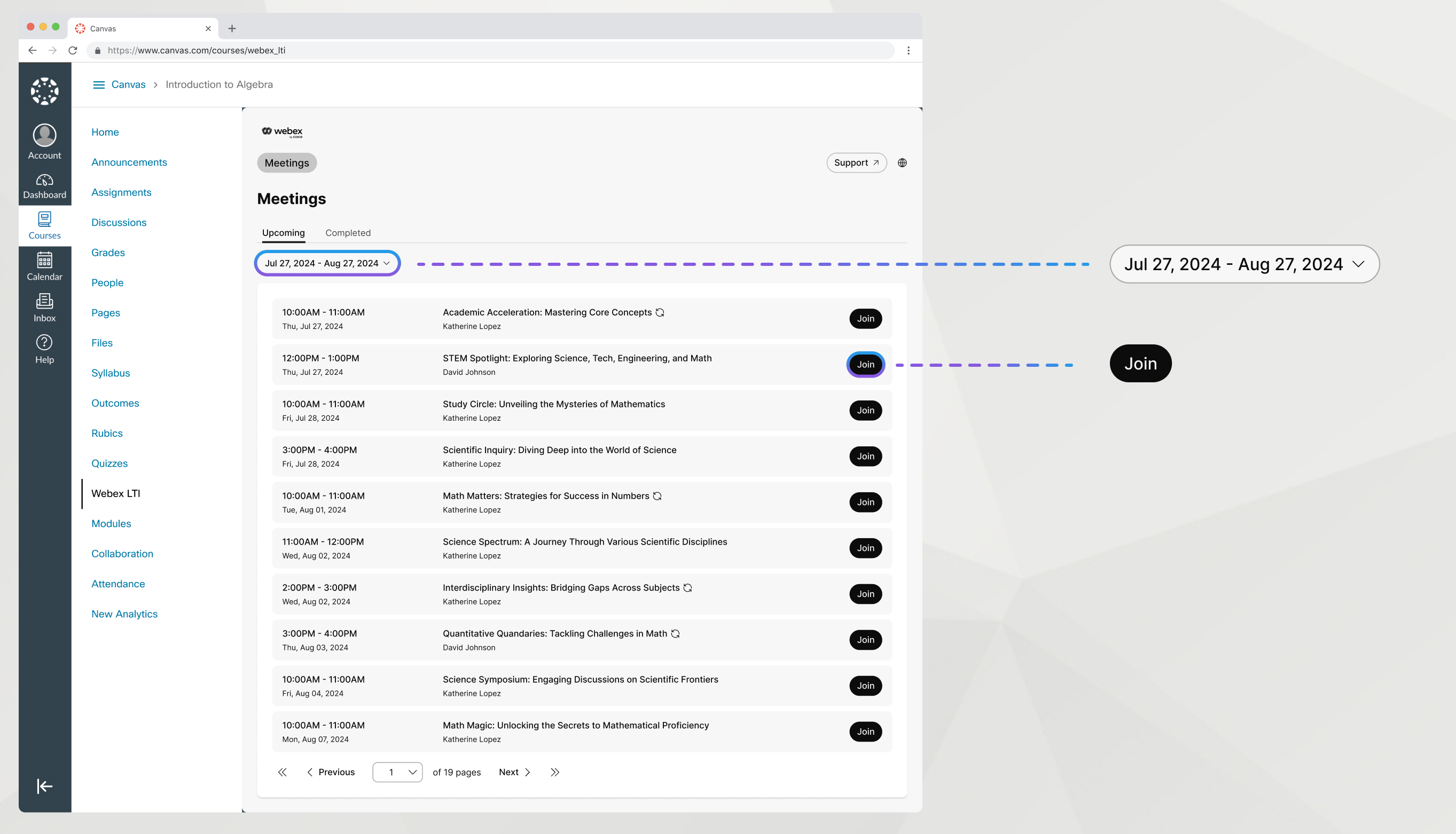
Webex LTI에서 선생님이 예약한 미팅을 쉽게 찾고 참여할 수 있어요.
| 1 |
미팅 탭으로 가세요. |
| 2 |
예정된 탭에서 회의를 찾아보세요. |
| 3 |
가입 클릭해요. |
| 4 |
Webex 계정이 있는 경우, 로그인 및 가입을 클릭하고 Webex 자격 증명을 입력하세요. |
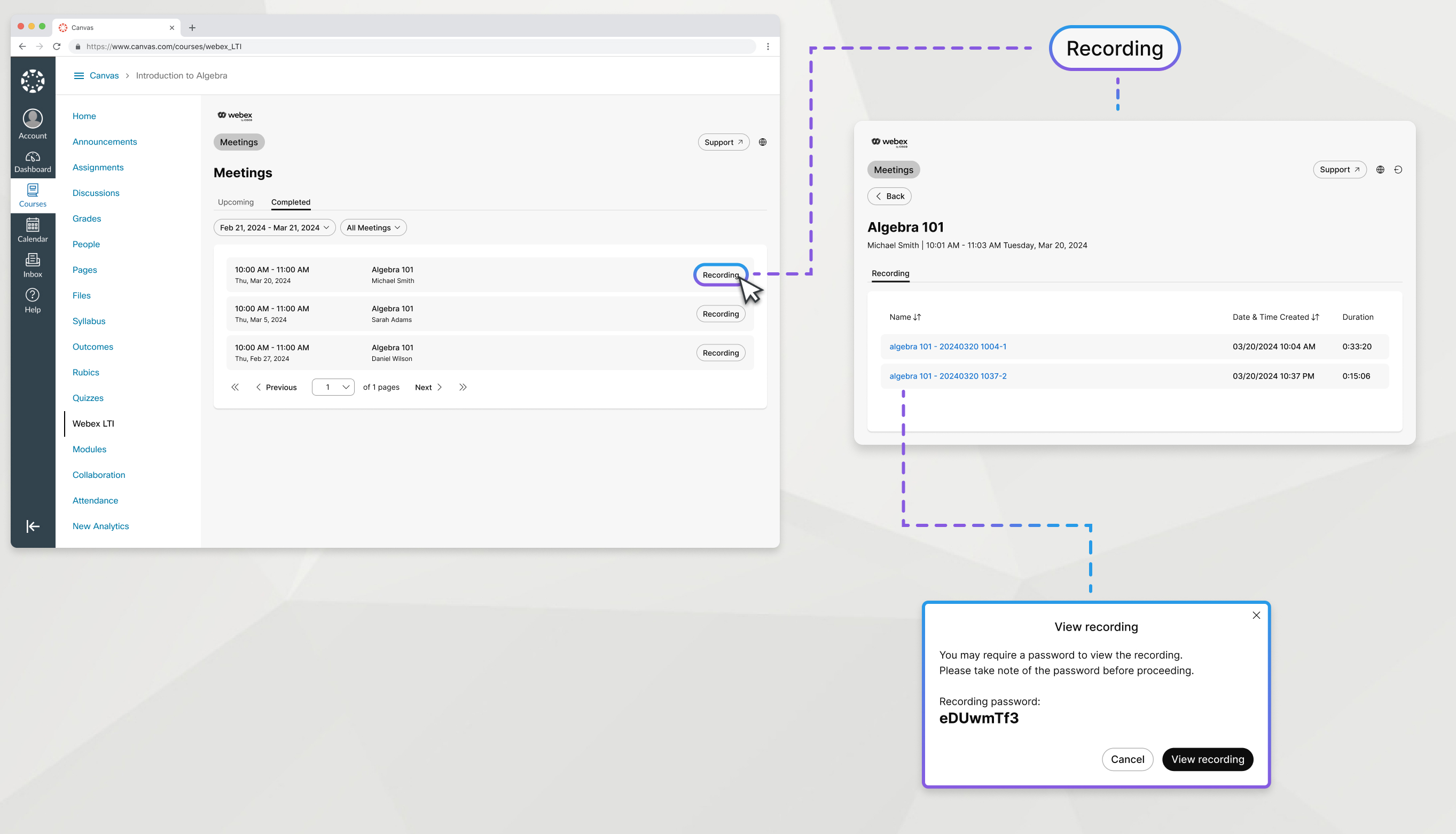
학급 회의 녹화를 봐요.
| 1 |
미팅 탭으로 가세요. |
| 2 |
완료됨 탭에서 보고 싶은 녹화가 있는 회의를 찾아 녹화를 클릭하세요. |
| 3 |
녹화물을 열려면 이름을 클릭하세요. |
| 4 |
녹화 암호 복사하고 녹화 보기 클릭해요. |
기타 녹음들
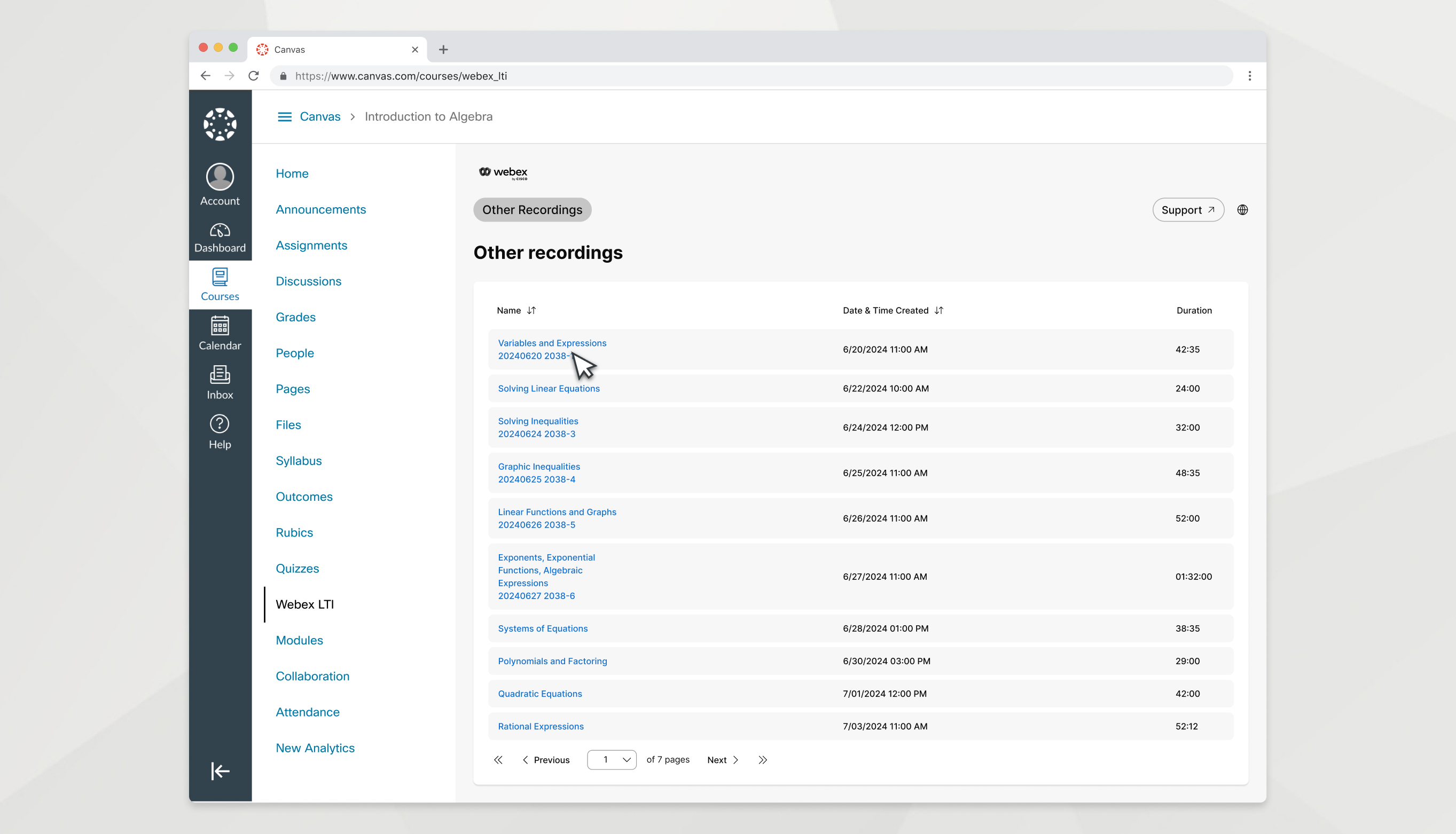
선생님은 특정 학급 회의와 관련이 없는 모든 녹화물을 당신이 액세스할 수 있는 기타 녹음 탭에 게시할 수 있어요.
| 1 |
기타 녹음 탭으로 가세요. |
| 2 |
녹화물 이름을 클릭해서 열어요. |
| 3 |
녹화 암호 복사하고 녹화 보기 클릭해요. |
근무 시간
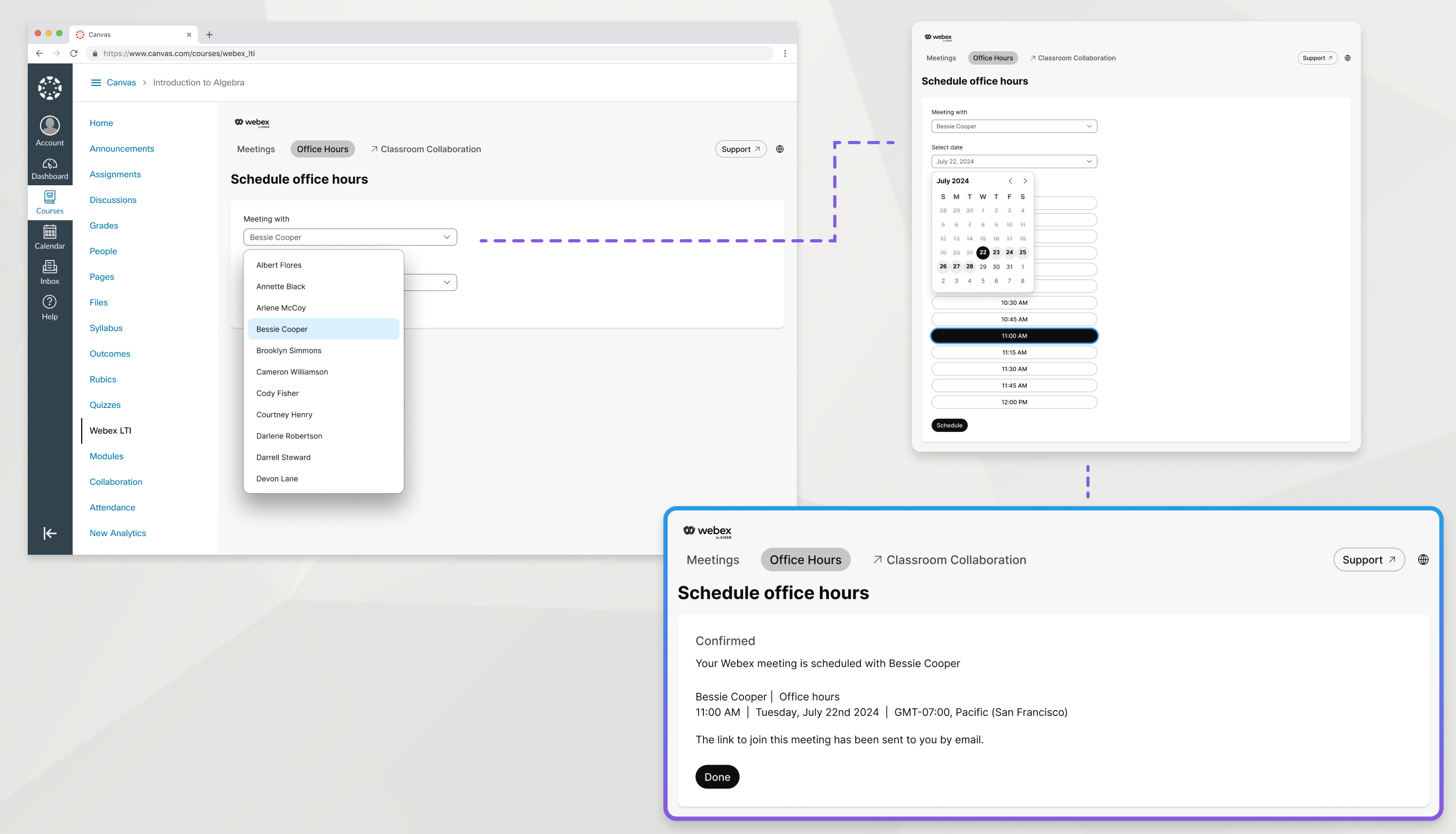
선생님은 Webex LTI를 사용해서 오피스 아워를 호스트할 수 있어요. 사용 가능한 날짜와 시간은 근무 시간 탭에 있어요. 선생님과 시간을 예약하려면 다음과 같이 하세요.
| 1 |
근무 시간 탭으로 가세요. |
| 2 |
미팅에서 만나고 싶은 선생님을 선택하세요. |
| 3 |
회의 일정을 잡으실 날짜를 선택하세요. |
| 4 |
목록에서 사용 가능한 시간대를 선택해요. 표시되는 시간대는 화면에 표시된 코스 시간대를 기준으로 해요. |
| 5 |
화면 하단으로 스크롤해서 스케줄 클릭해요. |
강의실 콜라보레이션
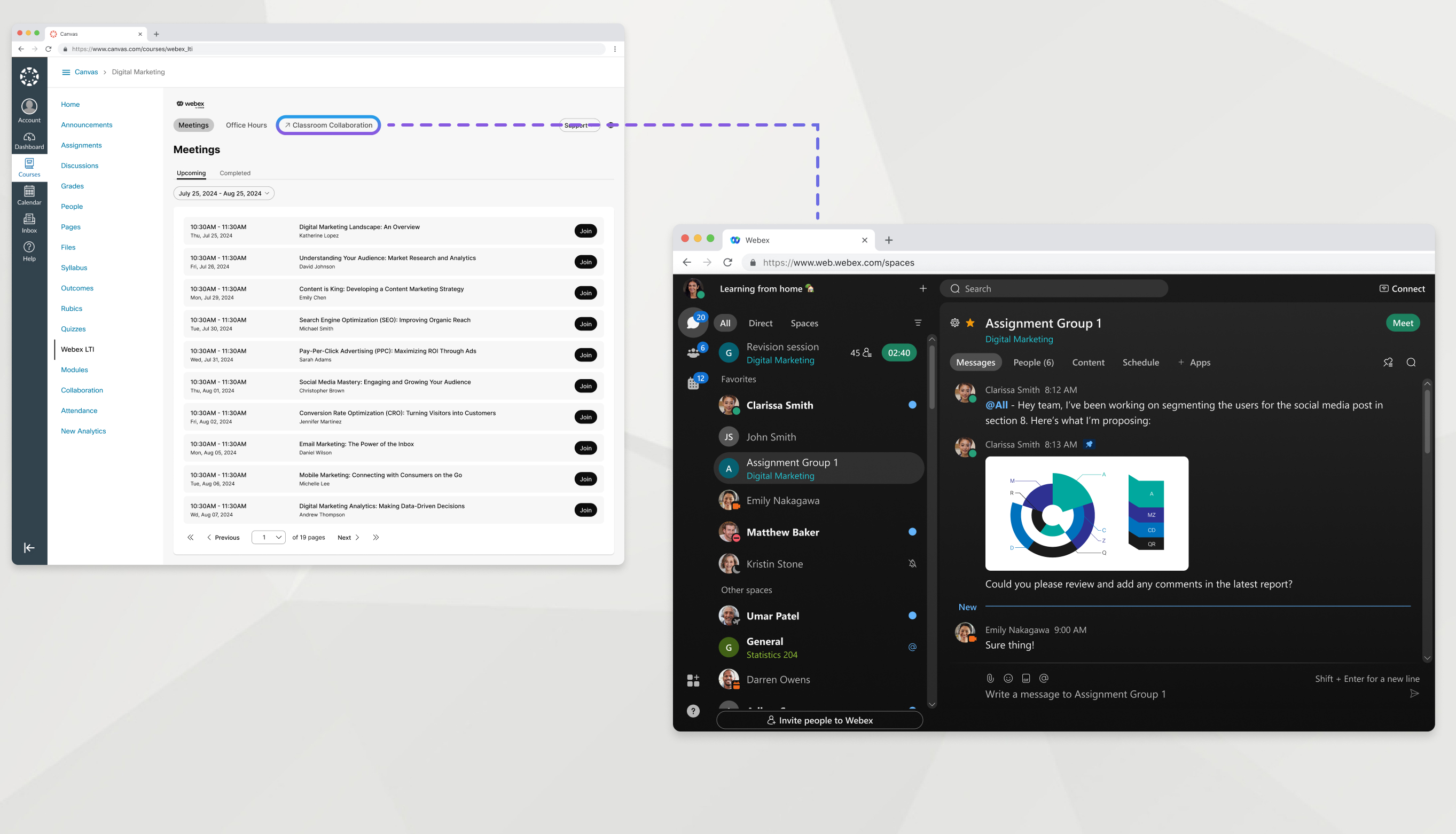
강의실 협업은 Webex 앱에서 동급생이나 교사에게 메시지를 보내고, 그룹과 채팅하고, 협업 중인 파일을 공유하는 쉬운 방법이에요.
Webex 앱에서 팀은 여러 스페이스를 공통 주제로 분류하여 모든 것을 정리할 수 있도록 도와줍니다. 코스 팀이 있고 코스 내에 소규모 그룹을 위한 공간도 있을 수 있어요.
Webex LTI에서 클래스룸 협업 탭을 클릭하여 코스의 팀에 접속하세요.


