
피드백을 보내 주셔서 감사합니다.
Webex 앱 | 미팅에 사용자 추가
 피드백이 있습니까?
초대받은 사람이 Webex 계정을 가지고 있다면, 회의 초대 알림 팝업창이 표시됩니다. 웹엑스 계정이 없는 사람은 이메일 초대장을 받게 됩니다. 그들은 회의에 참석하거나 초대를 무시할 수 있습니다. 이미 회의에 참석하기로 한 참가자에게는 이메일 초대가 발송되지 않습니다.
Webex 앱의 공간에서 회의가 진행되는 경우, 앱에 처음 사용하는 사람들을 추가할 수 있지만 해당 사용자의 이메일 주소가 필요합니다. 귀사의 Webex 앱 플랜에 따라 한 명 이상의 사용자를 추가할 수도 있습니다.
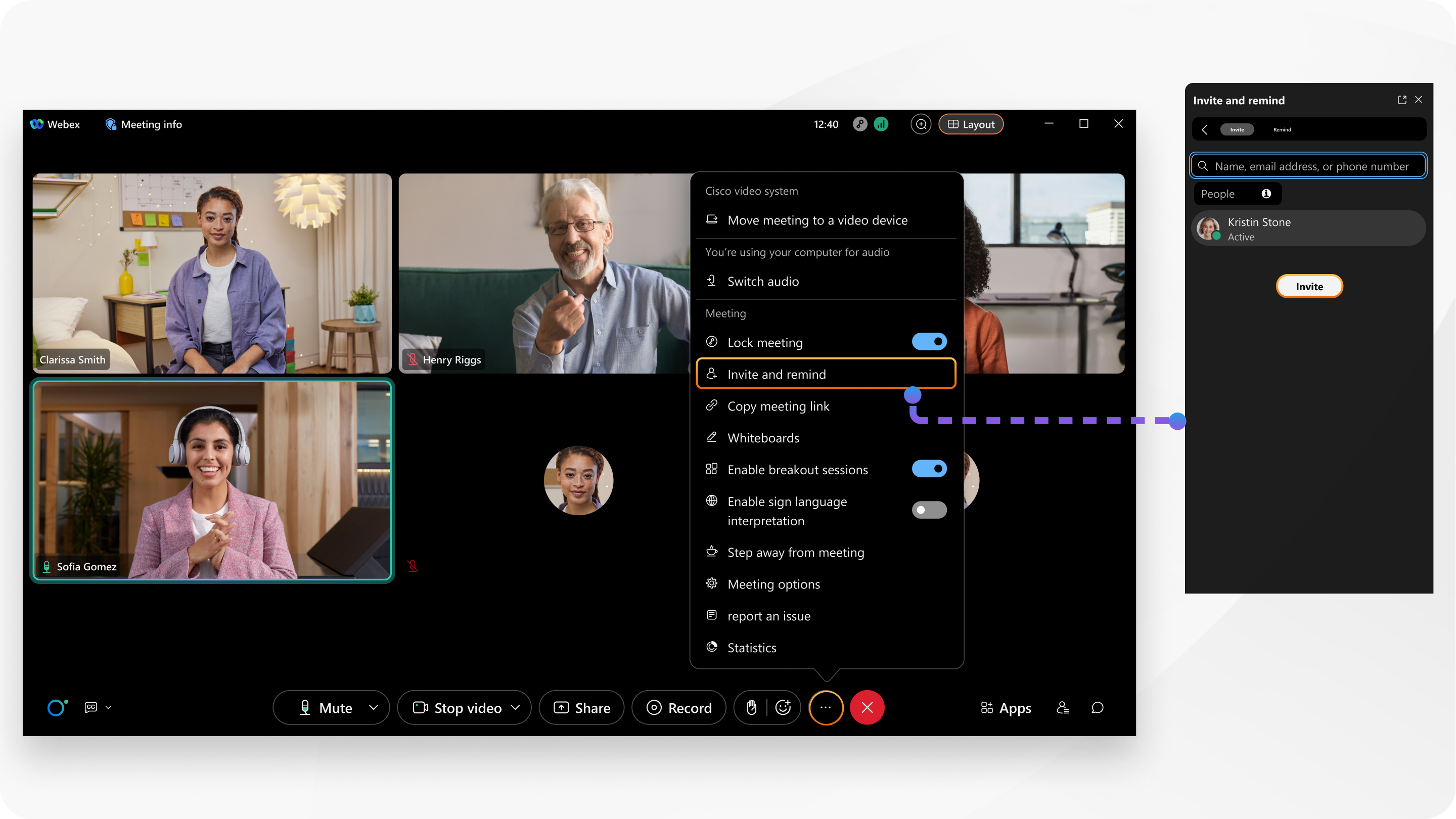
또한전화번호로 전화를 걸거나 Cisco 데스크폰과 같은 장치 또는 IP 전화로 전화를 걸어 누군가를 추가할 수도 있습니다.
회의가 아직 시작되지 않았고 더 많은 사람을 추가하려면 회의를 업데이트 하여 초대자를 추가하세요.
| 1 |
미팅 중에 다음 중 하나를 수행합니다.
|
| 2 |
초대 및 알림 패널의 사용자 탭에서 사람의 이름이나 이메일 주소를 입력한 다음 초대를 클릭합니다. 또는 추가 옵션 |

 초대하고 상기시키세요
| 1 |
회의에서 |
| 2 |
사용자의 이름 또는 이메일 주소를 입력한 후 초대를 탭합니다. |
| 1 |
회의에서 |
| 2 |
상대방의 이름이나 이메일 주소를 입력하고, 해당 항목을 탭한 다음 초대를 탭하세요. |
| 1 |
회의에서 더보기 |
| 2 |
사용자 초대 패널에서 사용자의 이름이나 이메일 주소를 입력한 다음 초대를 클릭합니다. |


