
피드백을 보내 주셔서 감사합니다.
Webex 앱 | 전화 통화에서 콘텐츠 공유
 피드백이 있습니까?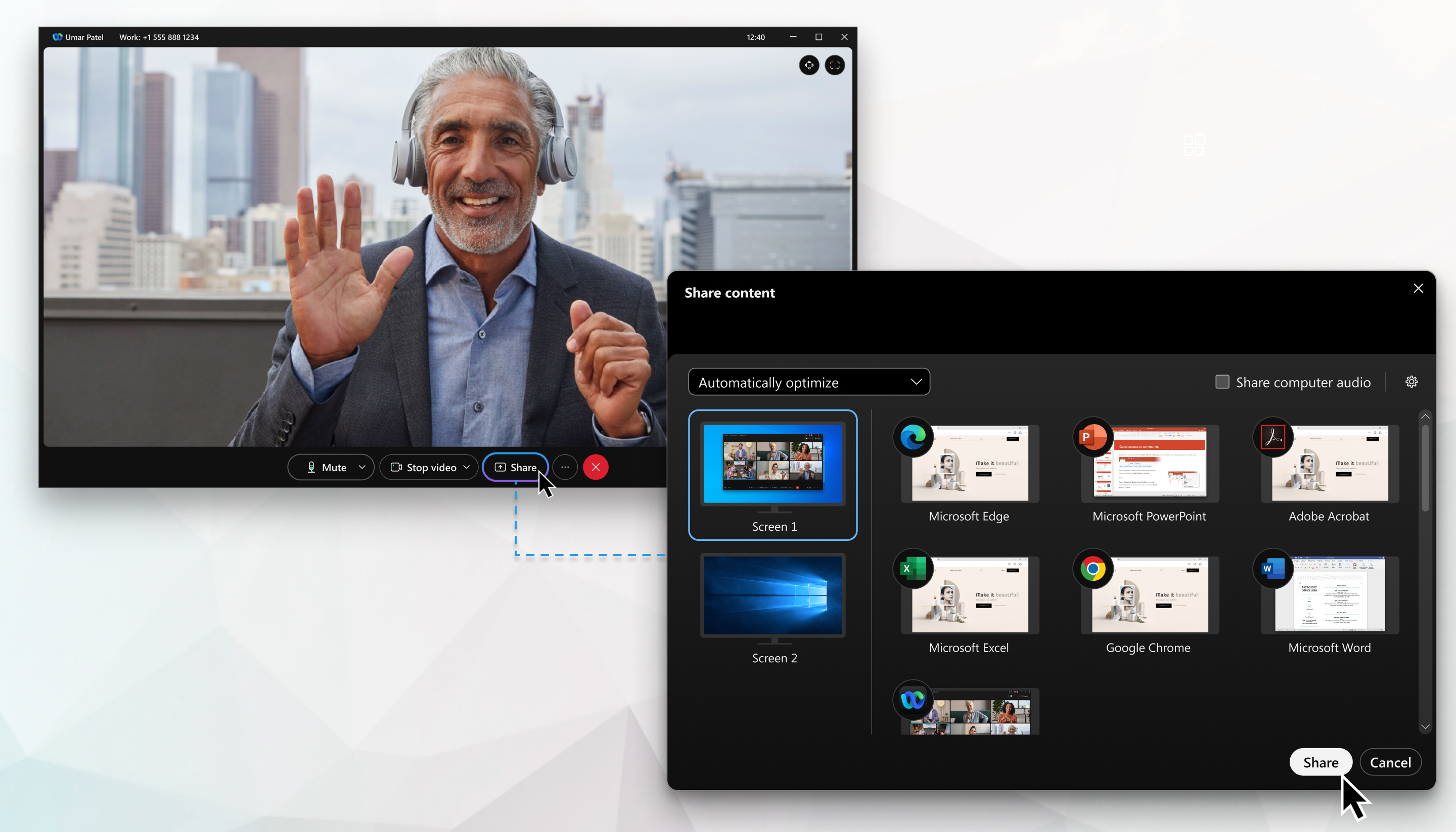
Room OS 기기에 연결된 사람과 통화 중인 경우, 상대방은 화면 공유를 받지 못합니다.
동안 1:1 통화 중 모바일 사용자는 화면에 떠 있는 비디오 창을 두 번 탭하여 상대방의 비디오를 확대할 수 있습니다.
원하시면화면 의 일부만 공유할 수도 있습니다 .
| 1 |
화면 공유를 시작하려면 공유를 클릭합니다 |
| 2 |
드롭다운 메뉴에서 해상도와 프레임 속도를 선택하세요.
|
| 3 |
다른 사람이 마이크 오디오 외에 컴퓨터 오디오도 들을 수 있도록 하려면 컴퓨터 사운드 포함 을 선택하십시오. Mac 전용— Webex 앱에서 컴퓨터 오디오를 공유하려면 확장 프로그램이 필요합니다. 이 확장 프로그램이 없으면 컴퓨터 소리 포함을 클릭하면 자동으로 다운로드됩니다. 확장 프로그램을 설치하려면 컴퓨터에 관리자 권한이 있어야 합니다. |
| 4 |
공유할 화면 또는 응용프로그램을 선택합니다. 응용프로그램에 대해 모든 응용프로그램 또는 개별 응용프로그램 창을 공유합니다. Shift 를 보 류하여 다수의 응용프로그램을 선택하지만 한 번의 응용프로그램만 공유됩니다. Mac 전용—iPhone 또는 iPad의 화면을 Mac으로 공유할 수 있습니다. iPhone 또는 iPad 화면을 선택한 후 안내에 따라 USB 케이블을 연결하고 이 컴퓨터를 신뢰합니다. 공유하고 싶은 앱이 보이지 않으면 스크롤하여 열려 있는 모든 앱을 확인하거나 네 모서리 또는 측면에 있는 크기 조절 핸들 |
| 5 |
화면의 상단에서 공유하고 있는 작업을 미리 확인합니다. 표시하는 것이 모두 공유하고 있는지 확인한 후, 내용이 사라진 후에 미리 보기를 표시하려면 화면의 상단에 있는 제어 표시줄에서 탭으로 이동하고 아래 방향 화살표를 클릭합니다. |
| 6 |
공유하고 있는 동안 다음 작업을 선택할 수 있습니다. 화면 상단의 제어 막대를 펼치거나 접으려면 화살표를 클릭하세요. 공유 제어 막대가 공유 콘텐츠를 가리고 있는 경우, 막대를 화면의 다른 가장자리로 드래그할 수 있습니다.
|
| 7 |
유동 목록을 사용하여 다음 옵션에 편리하게 액세스합니다. 섬네일 비디오가 공유된 콘텐츠를 가리는 경우, 유동 목록을 화면에 있는 다른 위치로 드래그합니다.
|
 .
.  을 드래그하여 창을 확대 또는 축소하세요.
 또는
또는  를 눌러 화면 또는 애플리케이션 공유를 일시 중지합니다.
 를 클릭하십시오.
 다른 사람이
 기능을 사용하세요.
  를 선택하면 현재 발언자의 비디오만 표시됩니다.
 회의 참가자들의 비디오를 표시합니다.
 를 클릭하면 모든 썸네일 동영상이 숨겨집니다. 현재 발언자의 이름이 유동 목록에 나타납니다.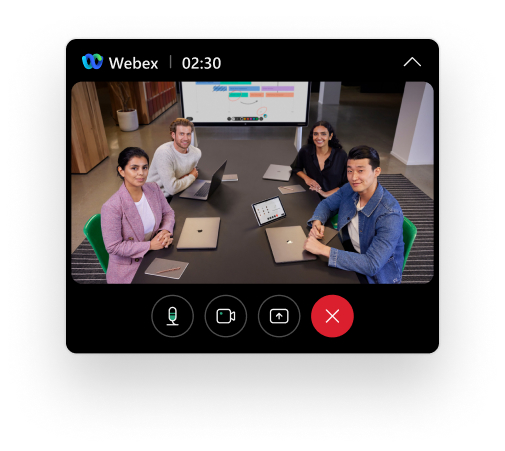
| 1 |
전화 통화 중에 자세히 | ||||||||
| 2 |
최적화 옵션 선택:
| ||||||||
| 3 |
공유할 것을 선택:
| ||||||||
| 4 |
마친 후에는 공유 중지를 탭합니다. |
 >
>  를 탭하여 이미지를 회전하세요.
 | 1 |
전화 통화 중에 자세히 | ||||||||
| 2 |
최적화 옵션 선택:
| ||||||||
| 3 |
공유할 것을 선택:
| ||||||||
| 4 |
마친 후엔 공유 중지를 탭합니다. |
시작하기 전에
통화에 대해 데스크 폰에 연결되어야 합니다.
귀하와 다른 한 사람 간의 통화에서만 공유할 수 있습니다.
통화에 참여한 다른 사용자도 Webex 앱에서 통화에 대해 데스크 폰에 연결되어 있어야 합니다.
| 1 |
전화 통화를하고 있으며 통화에 연결되면 데스크 폰 를 |
| 2 |
드롭다운 메뉴에서 공유된 콘텐츠를 최적화할 방법을 선택합니다.
|
| 3 |
컴퓨터 오디오 공유를 선택하면 다른 사용자가 마이크 오디오 외에 컴퓨터 오디오를 들을 수 있습니다. Mac 전용— Webex 앱에서 컴퓨터 오디오를 공유하려면 확장 프로그램이 필요합니다. 이 확장 프로그램이 없는 경우, 컴퓨터 오디오 공유를 클릭할 때 해당 프로그램을 자동으로 다운로드합니다. 확장 프로그램을 설치하려면 컴퓨터에 관리자 권한이 있어야 합니다. |
| 4 |
공유할 화면 또는 응용프로그램을 선택합니다. |
| 5 |
화면의 상단에서 공유하고 있는 작업을 미리 확인합니다. 표시하는 것이 모두 공유하고 있는지 확인한 후, 내용이 사라진 후에 미리 보기를 표시하려면 화면의 상단에 있는 제어 표시줄에서 탭으로 이동하고 아래 방향 화살표를 클릭합니다. |
| 6 |
공유하고 있는 동안 다음 작업을 선택할 수 있습니다.
|
| 7 |
유동 목록을 사용하여 다음 옵션에 편리하게 액세스합니다. 섬네일 비디오가 공유된 콘텐츠를 가리는 경우, 유동 목록을 화면에 있는 다른 위치로 드래그합니다.
|


