- Start
- /
- Artikel

Hartelijk dank voor uw feedback

 In dit artikel
 Feedback?
Deel inhoud van uw apparaat met de Webex Meetings -app voor iOS om iedereen in een vergadering op de hoogte en betrokken te houden.
Uw scherm delen
| 1 |
Tik tijdens uw vergadering op Meer |
| 2 |
Kies Optimaliseren voor afbeeldingen of Optimaliseren voor video en tik vervolgens op Scherm delen. |
| 3 |
Tik op Uitzending starten. |
| 4 |
Tik op het rode klokpictogram In plaats daarvan kunt u ook teruggaan naar het vergadervenster en op Delen stoppen tikken. |
 en tik vervolgens op
 Een whiteboard delen
| 1 |
Tik tijdens uw vergadering op Meer
|
| 2 |
Tik op Whiteboard. |
| 3 |
Als u wilt stoppen met delen, tikt u op Einde en kiest u of u uw whiteboard wilt opslaan in de galerij van uw apparaat. |
De ingebouwde camera delen
Wanneer u video deelt met de ingebouwde camera op uw telefoon, kunt u in- en uitzoomen om u te concentreren op wat u wilt dat mensen zien. Deelnemers kunnen aantekeningen maken terwijl u iets deelt.
| 1 |
Tik op Meer |
| 2 |
Selecteer Camera. Als u wordt gevraagd uw camera uit te zetten, tikt u op Video stoppen om de camera te
delen. Tik op Delen stoppen als u uw camera niet
meer wilt delen.
|
Andere inhoud delen en annoteren
De Meetings-app voor iOS ondersteunt het delen van de volgende bestandstypen:
-
Tekst zonder opmaak (.txt)
-
Microsoft Office-documenten (.ppt, pptx, .doc, .docx, .xls, .xlsx, .csv)
-
Apple iWorks-documenten (.key, .numbers, .pages)
-
PDF (.pdf)
-
Afbeelding (.jpg, .jpeg, .png, .heic, .heif, .tif, .tiff, .gif)
-
ZIP (AR-bestanden)
-
USDZ
Het delen van audio- en videobestanden, waaronder .mp4, wordt niet ondersteund.
U kunt aanvullende inhoud uit verschillende bronnen delen, zoals een Box-account of de fotogalerij van uw apparaat.
| 1 |
Tik tijdens uw vergadering op Meer
Kies ervoor om te delen via:
Uw sitebeheerder moet delen via Google Drive, OneDrive en Apple inschakelen om deze functie te kunnen gebruiken. Als u geen inhoud van OneDrive kunt delen, zijn er mogelijk meer beperkingen voor uw apparaat. Neem zo ja, contact op met de IT-beheerder van uw organisatie. U kunt de inhoud die u deelt roteren door op Roteren te tikken
|
| 2 |
Tik op Annoteren
|
| 3 |
Om te stoppen met annoteren, tikt u op Einde
|
 .
. .
. , en kies vervolgens of u uw geannoteerde inhoud wilt opslaan in de galerij van uw apparaat.
Annotatietools
Wanneer een deelnemer aan een vergadering zijn scherm deelt, of wanneer u een Box-bestand, foto of whiteboard deelt, zijn de volgende annotatietools beschikbaar:
|
Hulpmiddel |
Beschrijving |
|---|---|
|
|
Maak de laatste annotatie ongedaan. |
|
|
Maak aantekeningen in verschillende penseeldiktes en kleuren. |
|
|
Voeg tekst in verschillende kleuren in. Als u klaar bent met typen, tikt u op Klaar om de tekst te plaatsen. |
|
|
Verwijder eventuele aantekeningen. U kunt dit gereedschap aanraken en ingedrukt houden om:
|
|
|
Vestig de aandacht op een deel van het scherm door er een pijl of laserpointer op te plaatsen. |
|
|
Vestig de aandacht op een deel van het scherm door er randen omheen te tekenen. |
|
|
Tik op om de annotatie op te slaan in de galerij van uw apparaat. |


U kunt uzelf ook dempen terwijl u inhoud annoteert.
Gedeelde inhoud op afstand bedienen
Wanneer iemand inhoud deelt via de Meetings-desktopapp, kunt u de gedeelde inhoud op afstand beheren. Met de afstandsbediening kunt u de gedeelde inhoud voor de presentator beheren of samenwerken aan de gedeelde inhoud zonder dat u tussen verschillende presentatoren hoeft te schakelen.
Als u een iPhone gebruikt, ga dan eerst naar en tik op Afstandsbediening om deze in te schakelen. Als u een iPad gebruikt, is de afstandsbediening standaard ingeschakeld.
| 1 |
Tik terwijl iemand iets aan het delen is op Afstandsbediening
|
| 2 |
Wanneer de presentator uw verzoek accepteert, tikt u op Take Control en vervolgens op het scherm. |
 en tik vervolgens op
  opnieuw om de controle terug te geven.
Augmented reality (AR) gebruiken om 3D-bestanden te delen
Voor het delen van AR-objecten is een iPhone of iPad met een A9-processor of hoger vereist.
De volgende apparaten worden ondersteund voor het delen van AR-objecten:
-
iPhone 6s en 6s Plus
-
iPhone 7 en 7 Plus
-
iPhone SE
-
iPad Pro 9.7, 10.5 of 12.9 van de eerste en tweede generatie
-
iPad (2017)
-
iPhone 8 en 8 Plus
-
iPhone X
U kunt virtuele objecten overal in uw directe fysieke omgeving plaatsen, vergroten of verkleinen en roteren, zoals in een vergaderruimte, op een fabrieksvloer of aan de muur. Vervolgens kunt u als presentator in realtime rond objecten lopen en uw bezoekers de virtuele objecten vanuit alle hoeken laten zien.
Om voorbeelden van AR-bestanden te downloaden, zie het downloaden van bestanden met augmented reality (AR) in de Webex-app.
Zie SCN-bestanden maken op basis van CAD 3DS-tekeningen voor meer informatie over het omzetten van computerondersteunde ontwerptekeningen in 3DS-formaat naar SCN-bestanden.
Om een 3D-bestand te delen, gaat u naar Meer  en tikt u vervolgens op Inhoud delen
 . Selecteer vervolgens de locatie van het bestand.
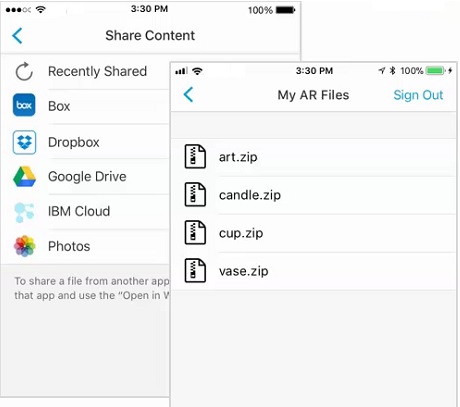
Als u een 3D-bestand deelt, kunt u:
-
Draai het object met twee vingers om het te draaien.
-
Verklein of vergroot het object door het met twee vingers samen te knijpen of te spreiden.
-
Bekijk het object vanuit andere hoeken door er met uw apparaat omheen te bewegen.


