Verander uw audio tijdens Webex Meetings, Webex Webinars of Webex Events (klassiek)

list-menuFeedback?
U kunt uw audioverbinding wijzigen tijdens een vergadering, webinar of evenement, ongeacht hoe u zich oorspronkelijk hebt aangemeld. Als u even afstand moet nemen van een vergadering op uw computer, kunt u de audio omschakelen om naar uw mobiele telefoon te bellen.

You can set your audio settings.

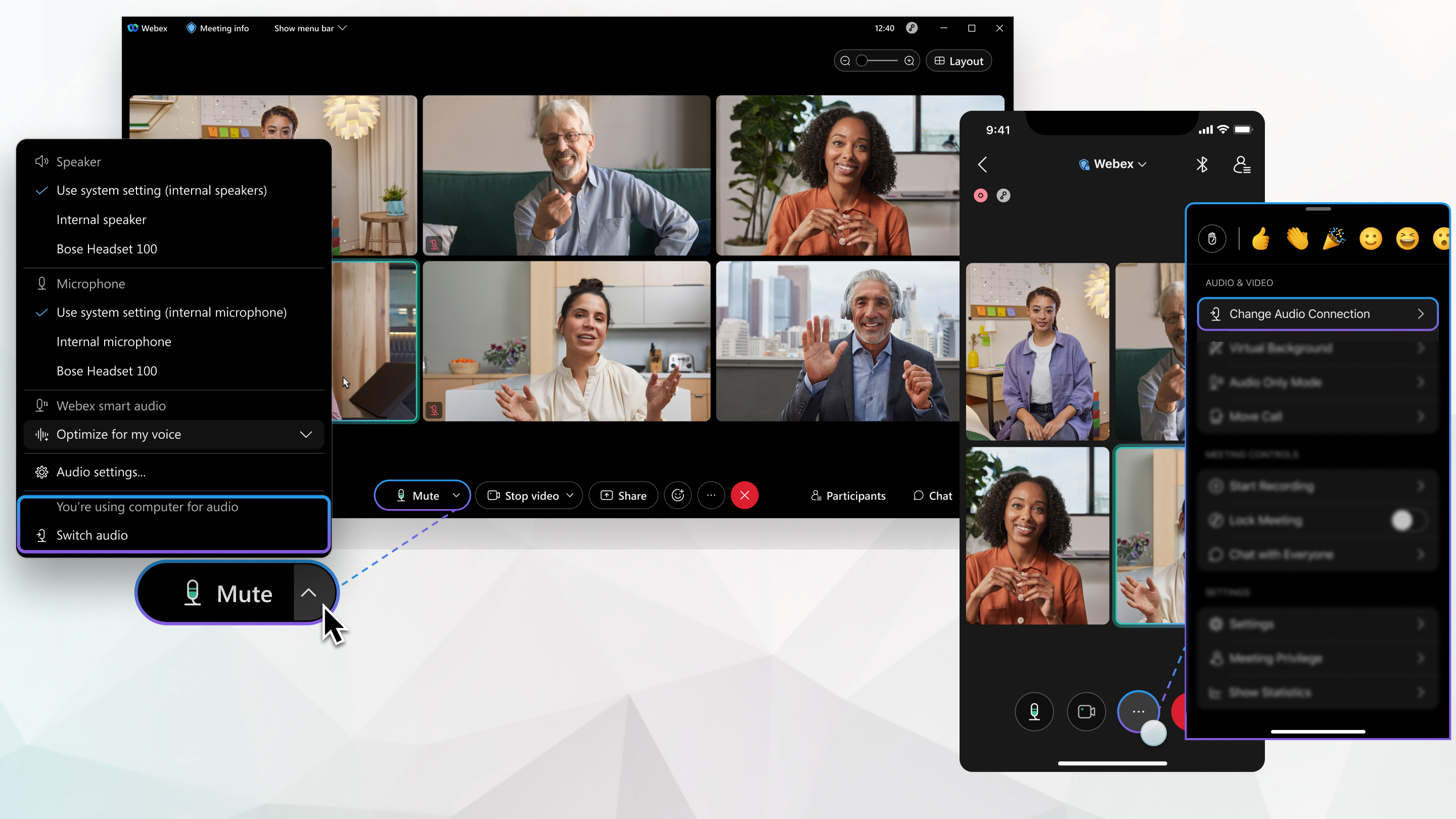
Klik op Audio-opties a user interacting with the Mute button dropdown to access more audio options> Audio schakelen. Selecteer de optie die u wilt gebruiken.

Als u dat liever hebt, klikt u op Meer opties More Options button> Audio schakelen.

Afhankelijk van uw vergadering, webinar of type evenement ziet u mogelijk niet elke optie. Als de gastheer bijvoorbeeld VoIP alleen gebruiken heeft gekozen voor het type audioverbinding toen hij de vergadering had gepland, kunt u uw computer alleen gebruiken voor audio.

  • Computeraudio gebruiken — Klik op Switch om audio via uw computer aan te sluiten. Deze optie biedt u de hoogste geluidskwaliteit voor de meest robuuste vergaderervaring.
  • Bel me op —Voer een telefoonnummer in en klik op Switch om u te laten bellen naar de vergadering, webinar of evenement. Als u verbinding maakt op uw telefoon, hebt u de vrijheid om te bewegen en toch aan discussies deel te nemen.
  • Bel in — Klik op Bekijken om een telefoonnummer en toegangscode te zien om audio op uw telefoon aan te sluiten. Noteer de toegangscode of het vergaderingsnummer en de deelnemers-ID. U moet deze nummers invoeren om deel te nemen aan de vergadering.

    Selecteer een van de beschikbare nummers om aan de vergadering deel te nemen en voer desgevraagd de toegangscode of het vergaderingsnummer en de deelnemers-ID in. Als u uw deelnemersidentificatie niet hebt, druk dan op # om in de lobby te wachten tot iemand in de vergadering u binnenlaat.

    Uw deelnemer-ID koppelt uw naam tijdens de vergadering aan uw audio. Als u uw deelnemers-ID niet invoert, verschijnt uw audioverbinding als inbelgebruiker in de deelnemerslijst, los van uw naam, en kunt u het geluid niet bedienen vanuit de toepassing.

1

Tik op Meer opties More options > Audioverbinding wijzigen.

2

Tik op de audio-optie die u wilt gebruiken:

  • Internet gebruiken voor audio — Gebruik uw telefoon met oordopjes of via een luidspreker.
  • Bel mij — Voer het nummer in dat u naar de vergadering, webinar of evenement wilt bellen.
  • Inbellen — Inbellen vanaf uw telefoon. Een lijst met wereldwijde inbelnummers is beschikbaar nadat u aan de vergadering hebt deelgenomen. Noteer de toegangscode of het vergaderingsnummer en de deelnemers-ID. U moet deze nummers invoeren om deel te nemen aan de vergadering.

    Selecteer een van de beschikbare nummers om aan de vergadering deel te nemen en voer desgevraagd de toegangscode of het vergaderingsnummer en de deelnemers-ID in. Als u uw deelnemersidentificatie niet hebt, druk dan op # om in de lobby te wachten tot iemand in de vergadering u binnenlaat.

    Uw deelnemer-ID koppelt uw naam tijdens de vergadering aan uw audio. Als u uw deelnemers-ID niet invoert, verschijnt uw audioverbinding als inbelgebruiker in de lijst met deelnemers, los van uw naam, en kunt u het geluid niet bedienen vanuit de toepassing.

  • Sluit geen audio aan. U hoort geen geluid via uw telefoon. Gebruik deze optie als u in de vergaderruimte bent maar uw telefoon wilt gebruiken om de inhoud van de vergadering te delen.

Vond u dit artikel nuttig?