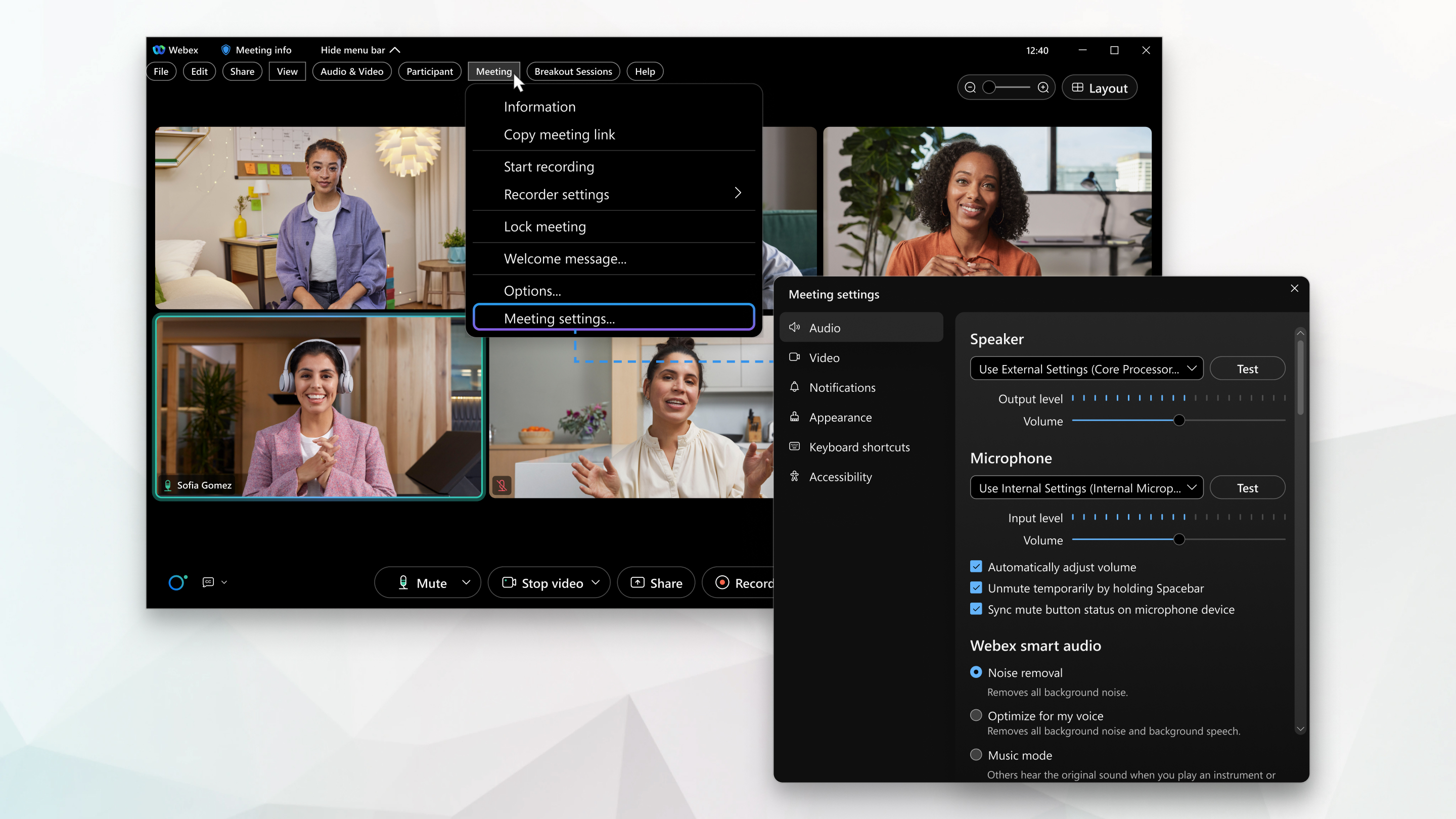
Selecteer de audio-instellingen voor Webex Meetings en Webex Webinars

list-menuFeedback?
De instellingen en voorkeuren van uw vergadering zijn georganiseerd in één menu waarin u uw luidspreker en microfoon kunt instellen, het volumeniveau kunt aanpassen en slimme audiofuncties kunt instellen.

1

Voor een vergadering klikt u op Menubalk weergeven > Vergadering > Vergaderinstellingen.

2

Voor een webinar klikt u op Menubalk weergeven > Webinar > Webinar-instellingen.

3

Klik voor de audio-instellingen op Audio en vink vervolgens het selectievakje aan naast de gewenste instelling.

Sommige selectievakjes zijn standaard aangevinkt en kunnen niet worden gewijzigd.

4

Voor audiostatistieken klikt u op Statistieken en vervolgens op Audio.

  • VoIP-codec (computeraudio) — geeft het geluid van uw computer weer.
  • Audio-aansluitpoorten — geeft uw audioverbindingen weer.

Bandbreedte

De maximale snelheid van gegevensoverdracht.

Latentie

De snelheid waarmee gegevens van het ene punt naar het andere worden overgedragen.

Dit moet zo dicht mogelijk bij nul zijn.

Jitter

Wanneer de snelheid van de gegevensoverdracht verandert.

Pakketverlies

De hoeveelheid informatie die u verliest via een verbinding.

Dit kan prestatieproblemen veroorzaken.

Verzenden

Ontvangen

Tweerichtingscommunicatie voor het heen en weer sturen van gegevens.

Het tabblad Algemeen geeft het geheugengebruik en het CPU-gebruik weer.
1

Klik Webex Meetings.

2

Klik in het keuzemenu op Vergaderinstellingen.

3

Klik op Audio en vink vervolgens het selectievakje aan naast de gewenste instelling.

Sommige selectievakjes zijn standaard aangevinkt en kunnen niet worden aangepast.

4

Voor audiostatistieken klikt u op Statistieken en vervolgens op Audio.

  • VoIP-codec (computeraudio) — geeft het geluid van uw computer weer.
  • Audio-aansluitpoorten — geeft uw audioverbindingen weer.

Bandbreedte

De maximale snelheid van gegevensoverdracht.

Latentie

De snelheid waarmee gegevens van het ene punt naar het andere worden overgedragen.

Dit moet zo dicht mogelijk bij nul zijn.

Jitter

Wanneer de snelheid van de gegevensoverdracht verandert.

Pakketverlies

De hoeveelheid informatie die u verliest via een verbinding.

Dit kan prestatieproblemen veroorzaken.

Verzenden

Ontvangen

Tweerichtingscommunicatie voor het heen en weer sturen van gegevens.

Het tabblad Algemeen geeft het geheugengebruik en het CPU-gebruik weer.

Vond u dit artikel nuttig?