
Hartelijk dank voor uw feedback
Webex-app | Controleer met wie u contact opneemt
 Feedback?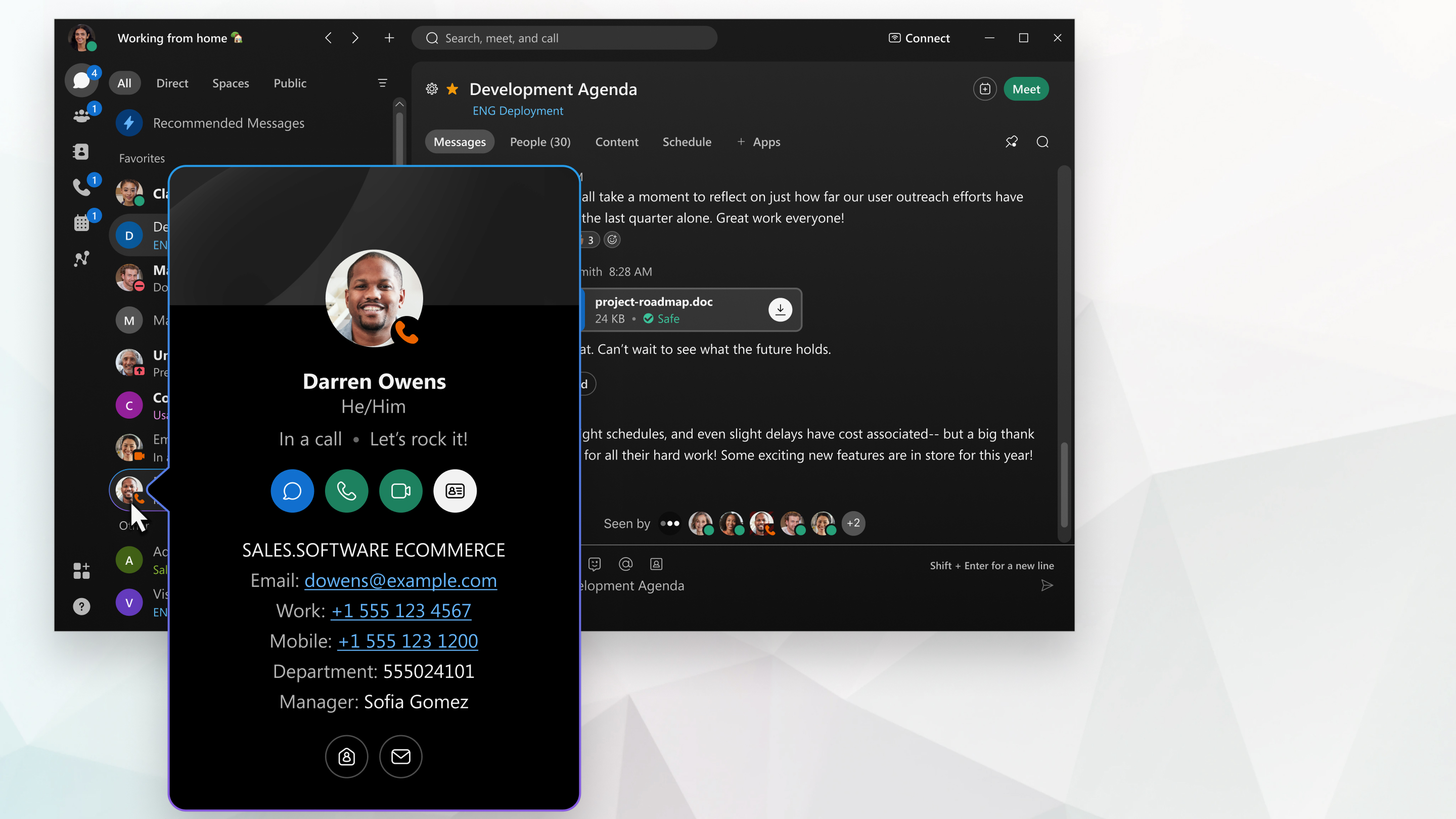
|
Als u naar iemand hebt gezocht of iemand in een van uw ruimtes ziet, plaats dan de muisaanwijzer op zijn profielfoto om zijn of haar visitekaartje te zien. Als uw beheerder uw bedrijfsadresboek koppelt aan de Webex-app, kunt u de rol-, afdelings- en managerinformatie van de
contactkaarten van uw collega's bekijken:
Nadat u hebt besloten contact op te nemen met iemand, kunt u:
|


|
Als u met iemand in een ruimte bent, tikt u op zijn profielfoto om zijn of haar visitekaartje te bekijken. Als uw iPhone 3D Touch ondersteunt, kunt u ook iemands profielfoto uit de lijst met spaties aanraken en vasthouden om hun visitekaartje te bekijken. Nadat u hebt besloten contact op te nemen met iemand, kunt u:
Als u iemand belt door op een van zijn of haar telefoonnummers te tikken
(in plaats van op Bel)  ), uw gesprek wordt geplaatst via uw mobiele
telefoondienst, niet via de Webex-app. ), uw gesprek wordt geplaatst via uw mobiele
telefoondienst, niet via de Webex-app. |
|
U hebt vanuit een spatie toegang tot iemands visitekaartje door gewoon op zijn of haar profielfoto te tikken. Nadat u hebt besloten contact op te nemen met iemand, kunt u:
Als u iemand belt door op een van zijn of haar telefoonnummers te klikken (in plaats van op
Bel te drukken |
|
Als u iemand zoekt of ziet in een van uw ruimtes, plaats dan de muisaanwijzer op zijn profielfoto om zijn of haar visitekaartje te bekijken. Als uw beheerder uw bedrijfsadresboek koppelt aan de Webex-app, kunt u de rol-, afdelings- en managerinformatie van de contactkaarten van uw collega's bekijken: Nadat u hebt besloten contact op te nemen met iemand, kunt u:
|


