
Hartelijk dank voor uw feedback
Webex-app | Mensen aan een ruimte toevoegen
 Feedback?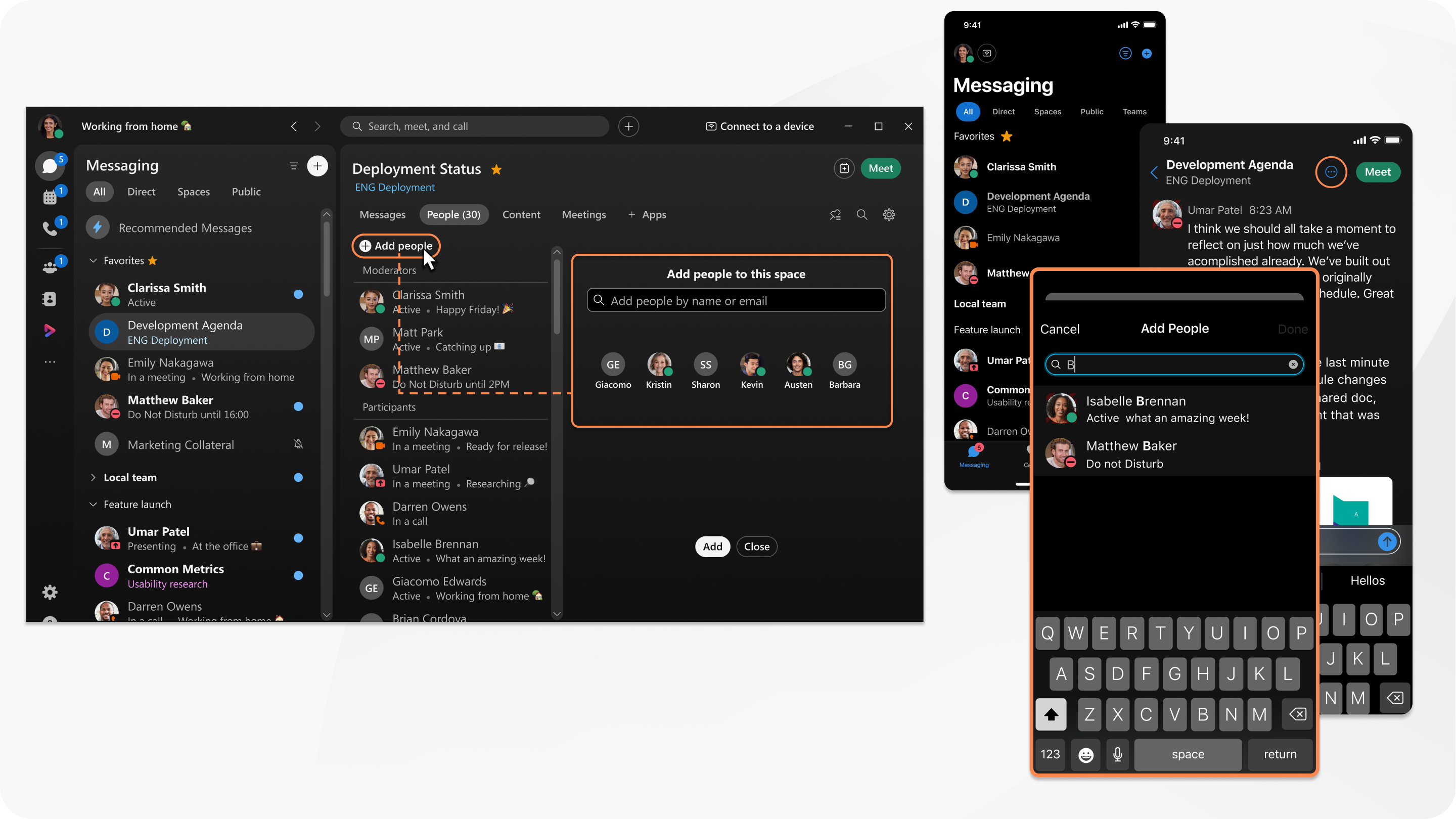
| 1 |
Ga naar Messaging |
| 2 |
Klik op Personen toevoegen U kunt tot 30 personen tegelijk toevoegen door een lijst met e-mailadressen uit uw e-mailtoepassing te plakken. Kopieer gewoon de lijst met ontvangers voor een e-mail en plak die lijst in het veld Mensen aan deze ruimte toevoegen. Om mensen uit te nodigen voor de Webex-app, typt u hun e-mailadres en drukt u op Enter. Nadat ze lid zijn geworden van de Webex-app, zien ze uw opslagruimte in de app. |
| 3 |
Klik op Toevoegen om de door u geselecteerde personen aan de ruimte toe te voegen. Zodra u iemand aan een ruimte toevoegt, krijgen ze een melding dat ze zijn toegevoegd. Als u niemand kunt toevoegen, kan dat zijn omdat de ruimte wordt gemodereerd. Vraag iemand in de lijst van moderators om ze toe te voegen. |
 , selecteer een ruimte en klik vervolgens op
  , typ de eerste letters van hun naam of
e-mailadres en kies ze uit de lijst. Als u iemand hebt geselecteerd die u niet aan de ruimte
wilt toevoegen, klik dan op zijn profielfoto om die persoon te verwijderen.
, typ de eerste letters van hun naam of
e-mailadres en kies ze uit de lijst. Als u iemand hebt geselecteerd die u niet aan de ruimte
wilt toevoegen, klik dan op zijn profielfoto om die persoon te verwijderen.| 1 |
Ga naar Messaging
|
| 2 |
Tik in de ruimte op het activiteitenmenu |
| 3 |
Tik vervolgens op Toevoegen. Zodra u iemand aan een ruimte toevoegt, krijgt hij of zij een melding dat hij of zij is toegevoegd. Als u niemand kunt toevoegen, kan dat zijn omdat de ruimte gemodereerd is. Kijk in de lijst met personen naar de moderators en vraag hen om de persoon toe te voegen. |
 , kies
| 1 |
Ga naar Messaging
|
| 2 |
Ga naar het activiteitenmenu Om mensen uit te nodigen voor de Webex App, typt u hun e-mailadres en selecteert u dat. Nadat ze lid zijn geworden van de Webex-app, zien ze uw opslagruimte in de app. |
| 3 |
Tik vervolgens op OK.
Zodra u iemand aan een ruimte toevoegt, krijgt hij of zij een melding dat hij of zij is toegevoegd. Als u niemand kunt toevoegen, kan dat zijn omdat de ruimte gemodereerd is. Kijk in de lijst met personen naar de moderators en vraag hen om de persoon toe te voegen. |
 , kies
| 1 |
Ga naar Messaging
|
| 2 |
Klik op Personen toevoegen
Als ze geen Webex App-account hebben, kunt u op Uitnodigen klikken om ze toe te voegen. |
| 3 |
Klik op Toevoegen om de door u geselecteerde personen aan de ruimte toe te voegen. Zodra u iemand aan een ruimte toevoegt, krijgt hij of zij een melding dat hij of zij is toegevoegd. U kunt maximaal 50 personen tegelijk toevoegen door een lijst met e-mailadressen te kopiëren en te plakken, gescheiden door komma's of puntkomma's. |


