
Hartelijk dank voor uw feedback
Webex LTI voor studenten
 Feedback?
Bijeenkomsten
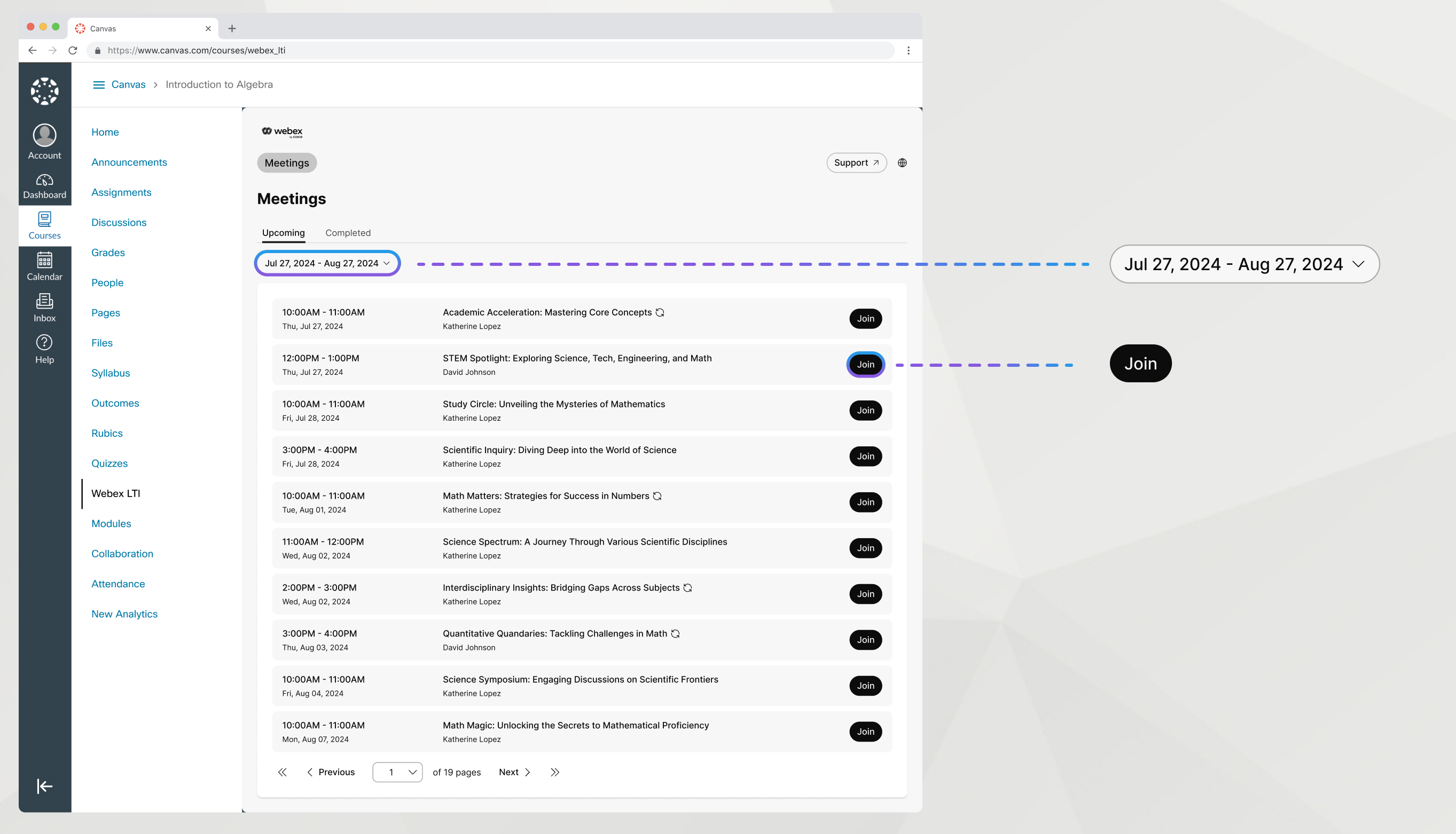
In Webex LTI kunt u gemakkelijk vergaderingen vinden en eraan deelnemen die door uw leraar zijn gepland.
| 1 |
Ga naar het tabblad Vergaderingen. |
| 2 |
Zoek uw vergadering op het tabblad Aankomend. |
| 3 |
Klik op 'Deelnemen'. |
| 4 |
Als u een Webex-account hebt, klik dan op Aanmelden en lid worden en voer uw Webex-inloggegevens in. |
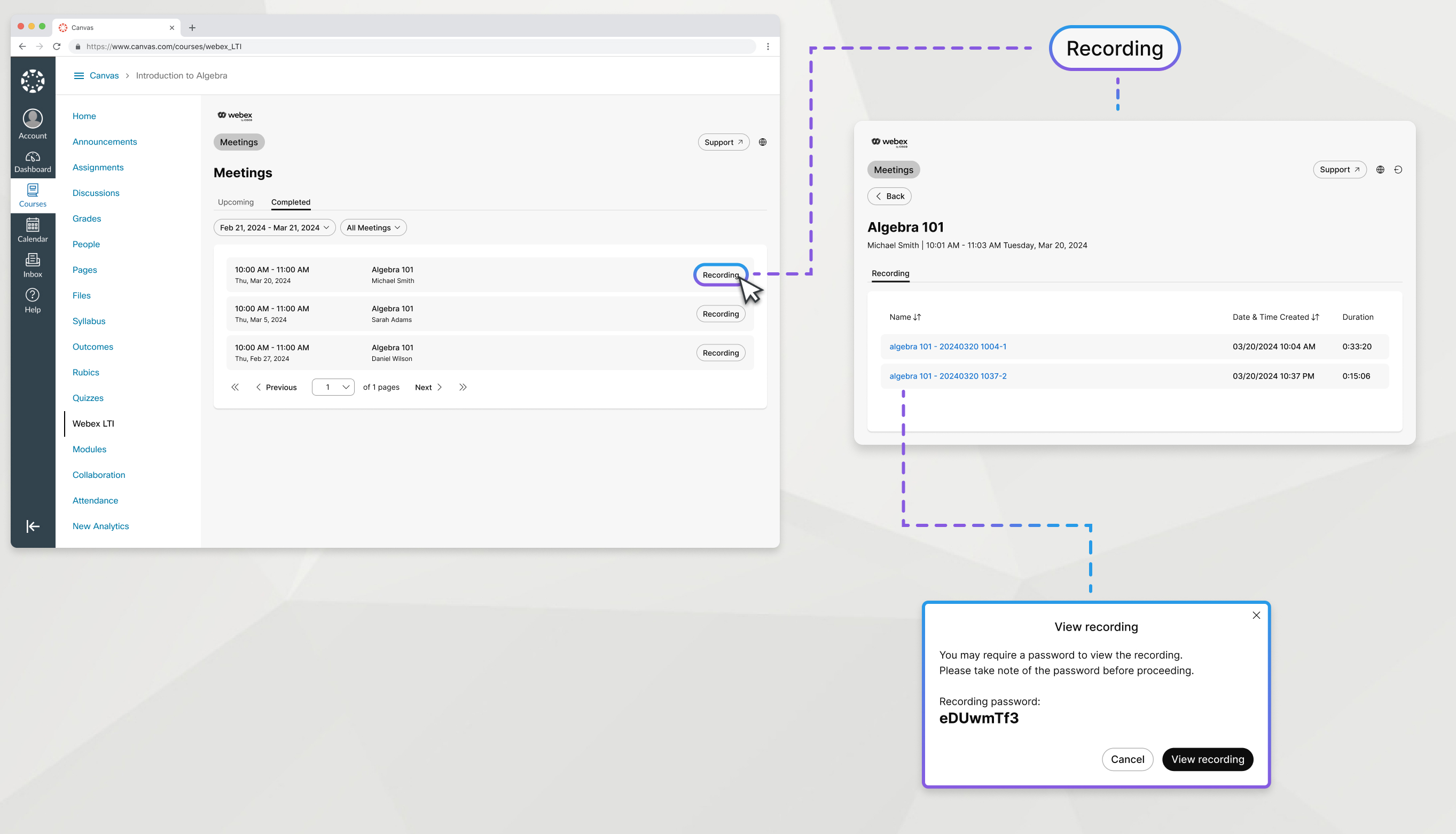
Bekijk de opnames van uw klasbijeenkomsten.
| 1 |
Ga naar het tabblad Vergaderingen. |
| 2 |
Zoek op het tabblad Voltooid naar de vergadering met de opname die u wilt bekijken en klik op Opnemen. |
| 3 |
Klik op de naam van de opname om deze te openen. |
| 4 |
Kopieer het opnamewachtwoord en klik op Opname bekijken. |
Andere opnames
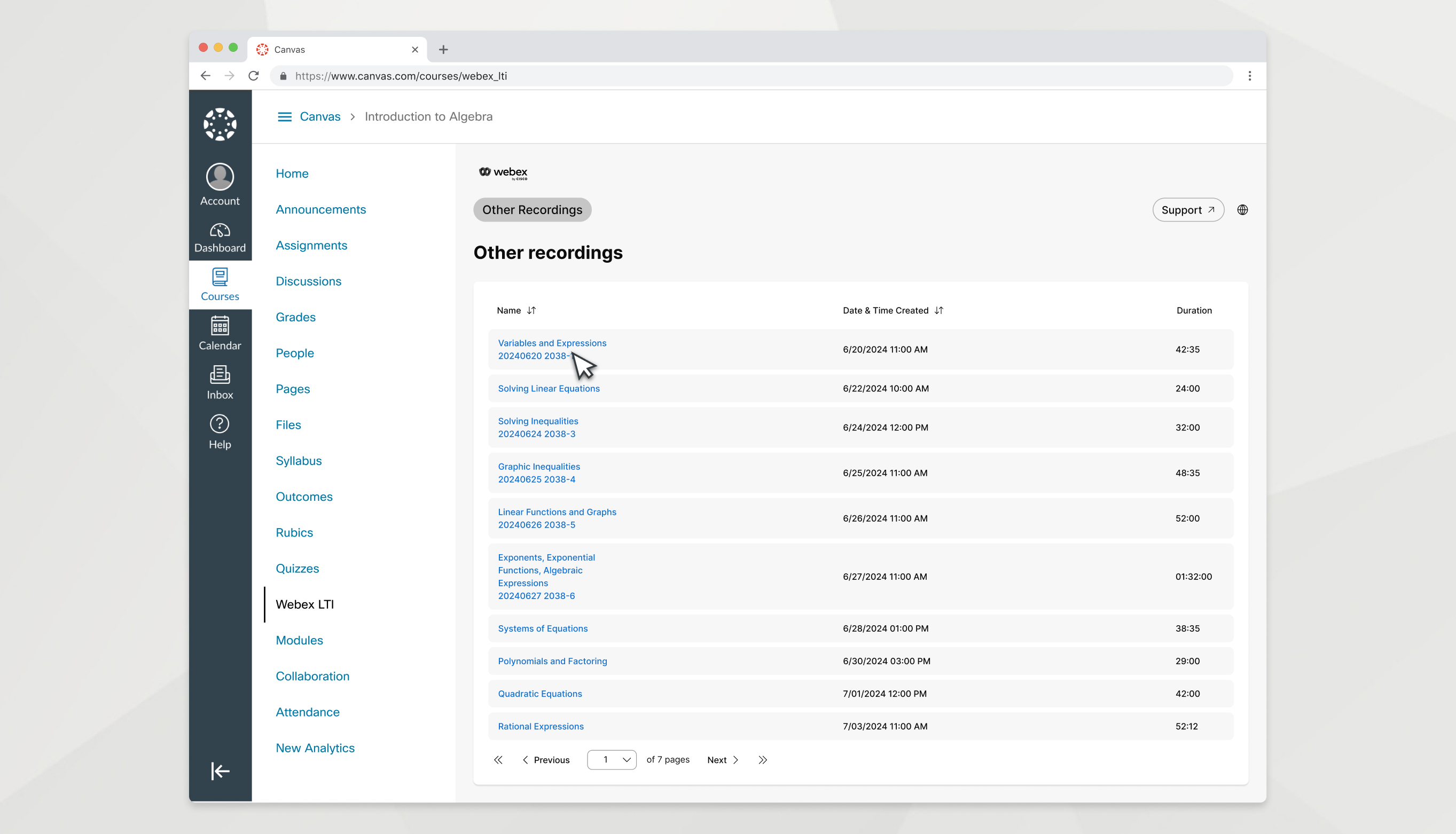
Uw leraar kan alle opnames die niet gekoppeld zijn aan een specifieke klasvergadering publiceren op het tabblad Overige opnamen zodat u ze kunt bekijken.
| 1 |
Ga naar het tabblad Overige opnamen. |
| 2 |
Klik op de naam van een opname om deze te openen. |
| 3 |
Kopieer het opnamewachtwoord en klik op Opname bekijken. |
Kantooruren
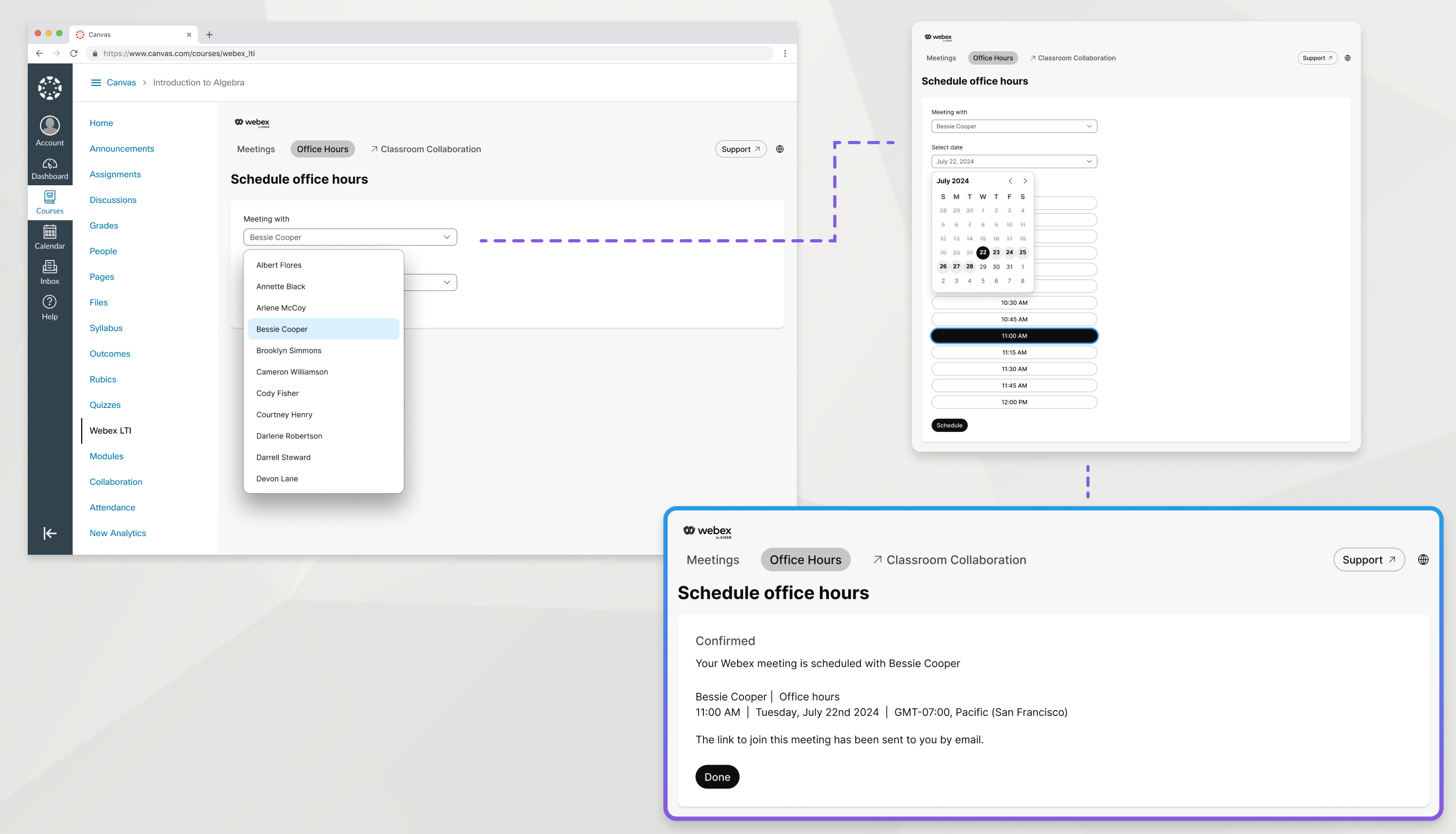
Uw leraar kan kantooruren organiseren met behulp van Webex LTI. De beschikbare data en tijden staan op het tabblad Kantooruren. Ga als volgt te werk om tijd in te plannen met uw leraar:
| 1 |
Ga naar het tabblad Kantooruren. |
| 2 |
Kies onder Ontmoeting met de leraar die u wilt ontmoeten. |
| 3 |
Kies de datum waarop u de vergadering wilt plannen. |
| 4 |
Kies een beschikbaar tijdslot uit de lijst. De tijdvakken die worden weergegeven zijn gebaseerd op de tijdzone van de cursus die op het scherm wordt aangegeven. |
| 5 |
Blader naar de onderkant van het scherm en klik op Planning. |
Samenwerking in de klas
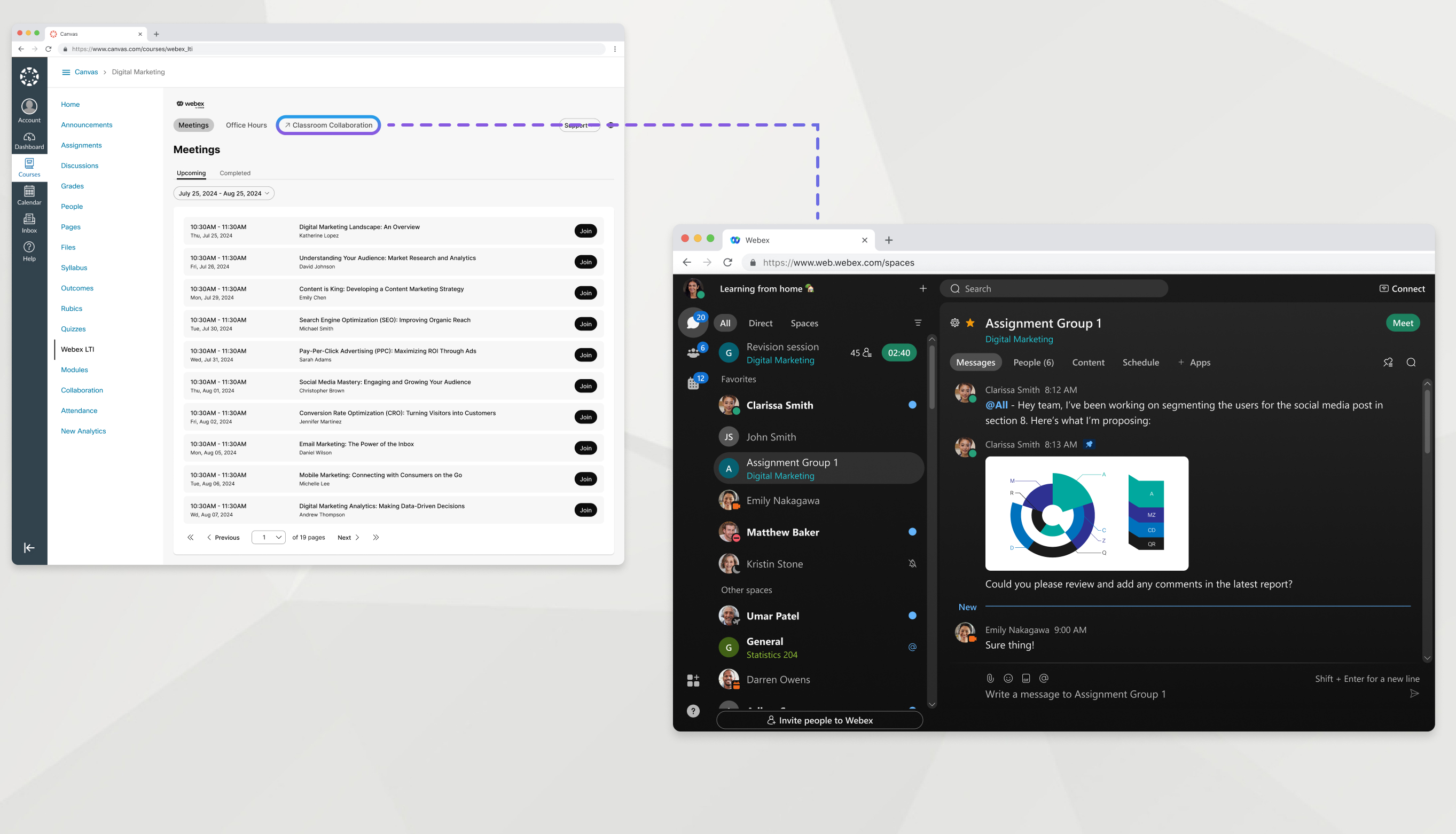
Samenwerking in de klas is een eenvoudige manier om een klasgenoot of leraar berichten te sturen, met een groep te chatten en bestanden te delen waaraan u samenwerkt in de Webex-app.
In de Webex-app helpen teams u om alles georganiseerd te houden door meerdere ruimten onder een gemeenschappelijk thema te categoriseren. U hebt een team voor uw cursus, en u zou binnen een cursus ruimte kunnen hebben voor kleinere groepen.
Klik op het tabblad Samenwerking in de klas in Webex LTI om toegang te krijgen tot het team voor uw cursus.


