Vond u dit artikel nuttig?

Hartelijk dank voor uw feedback
Lever uw bestelling voor Webex-app en Meetings Commerce Express
 Feedback?
Als u Webex App of Meetings via Cisco Commerce Express hebt besteld, kunt u uw services zelf instellen door uw e-mailadres als contactpersoon voor de configuratie toe te voegen.
| 1 |
Open de e-mail die u hebt ontvangen met de titel Belangrijk: Inrichtingsinformatie vereist voor bestelling...en klik op Uw service instellen. |
| 2 |
Meld u aan met uw Cisco One- of Webex-account. |
| 3 |
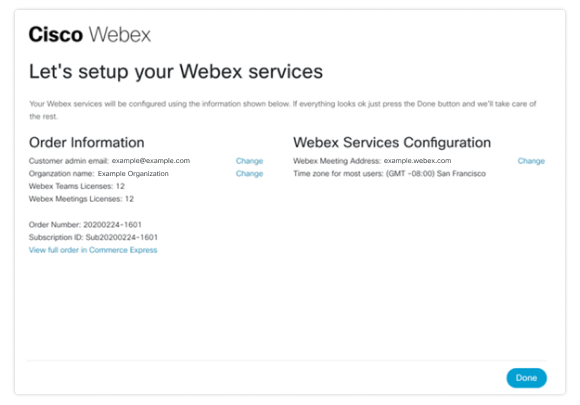
Controleer of uw bestelgegevens correct zijn. Als u de gegevens wilt wijzigen, klikt u op Wijzigen naast:
|
| 4 |
Klik op Klaar om uw diensten in terichten. Je kunt de Webex-app direct gebruiken, maar het kan een paar minuten duren voordat de vergaderingen volledig zijn geconfigureerd en je ze kunt gebruiken.
|
De volgende stap
Vond u dit artikel nuttig?


