10 oktober 2026 | 1769 weergave(n) | 0 personen vonden dit nuttig
Webex-app | De bestandsgrootte verkleinen tijdens het delen
Feedback?
Als u de Webex-app onderweg gebruikt, maakt u vaak verbinding via mobiele data in plaats van via wifi. Dus als u afbeeldingen of video's deelt die groter zijn dan 5 MB, hebt u mogelijk minder bandbreedte of beperkte dataroaming waardoor u het bericht niet succesvol kunt verzenden. U kunt de video- of afbeeldingsgrootte automatisch verkleinen wanneer u deze verzendt, zodat u minder gegevens nodig hebt om de video of afbeelding te publiceren.
U kunt afbeeldingen of video's die u deelt, comprimeren die groter zijn dan 5 MB.
Voordat u begint
Zorg ervoor dat uw iPhone of iPad is ingesteld om de meest compatibele bestandsindelingen te gebruiken. Ga op uw apparaat naar Instellingen > Camera > Formaten en tik vervolgens op Meest compatibel. Raadpleeg de ondersteuningswebsite van Apple als u meer informatie nodig hebt over de HEIF-formaten (High Efficiency Image File).
1
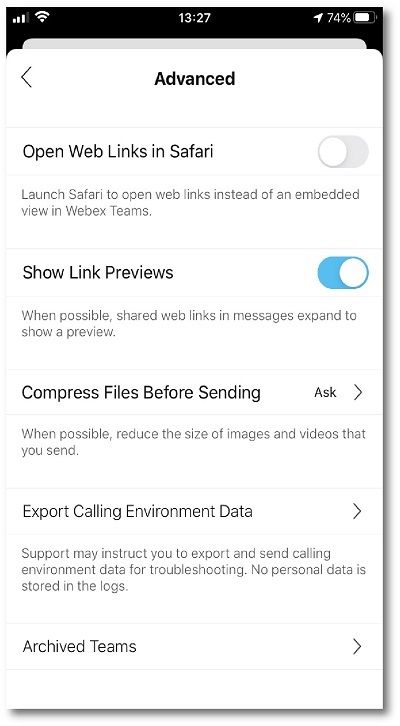
Tik op uw profielfoto en selecteer vervolgens Instellingen > Berichten > Verzenden met een kleinere bestandsgrootte.
2
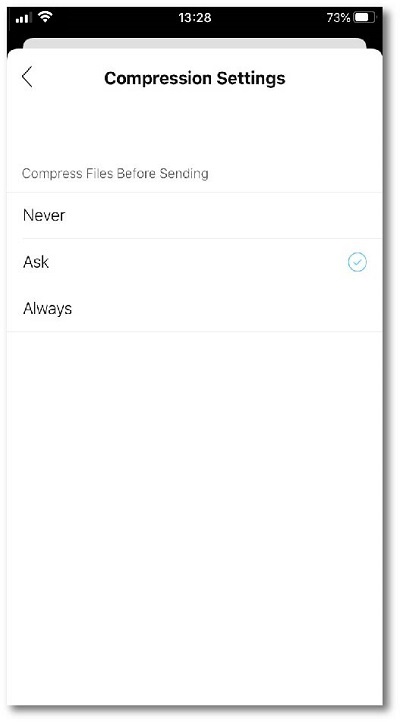
Selecteer onder Compressie-instellingen:
Nooit. De afbeeldingen en video's die u verzendt, worden nooit gecomprimeerd.
Vraag: U wordt gevraagd of u afbeeldingen en video's wilt comprimeren wanneer u ze verzendt.
Altijd — De afbeeldingen en video's die u verzendt, worden altijd gecomprimeerd.
U kunt de instellingen op elk gewenst moment wijzigen.
U kunt afbeeldingen of video's die u deelt, comprimeren die groter zijn dan 5 MB.
1
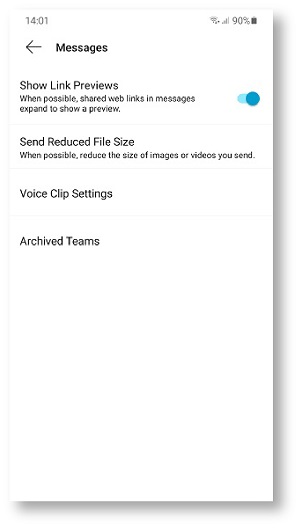
Tik op uw profielfoto en selecteer vervolgens Instellingen > Berichten > Verzenden met een kleinere bestandsgrootte.
2
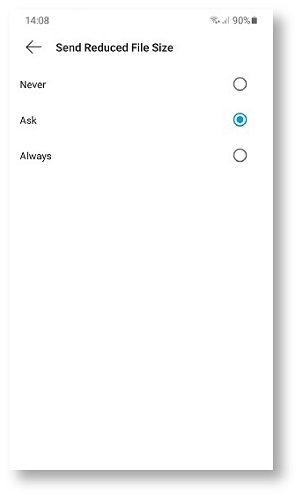
Selecteer onder Verzenden met beperkte bestandsgrootte:
Nooit. De afbeeldingen en video's die u verzendt, worden nooit gecomprimeerd.
Vraag: U wordt gevraagd of u afbeeldingen en video's wilt comprimeren wanneer u ze verzendt.
Altijd — De afbeeldingen en video's die u verzendt, worden altijd gecomprimeerd.
U kunt de instellingen op elk gewenst moment wijzigen.

 Feedback?