
Hartelijk dank voor uw feedback
Webex-app | Deelnemen aan een vergadering vanuit uw lijst met vergaderingen
 Feedback?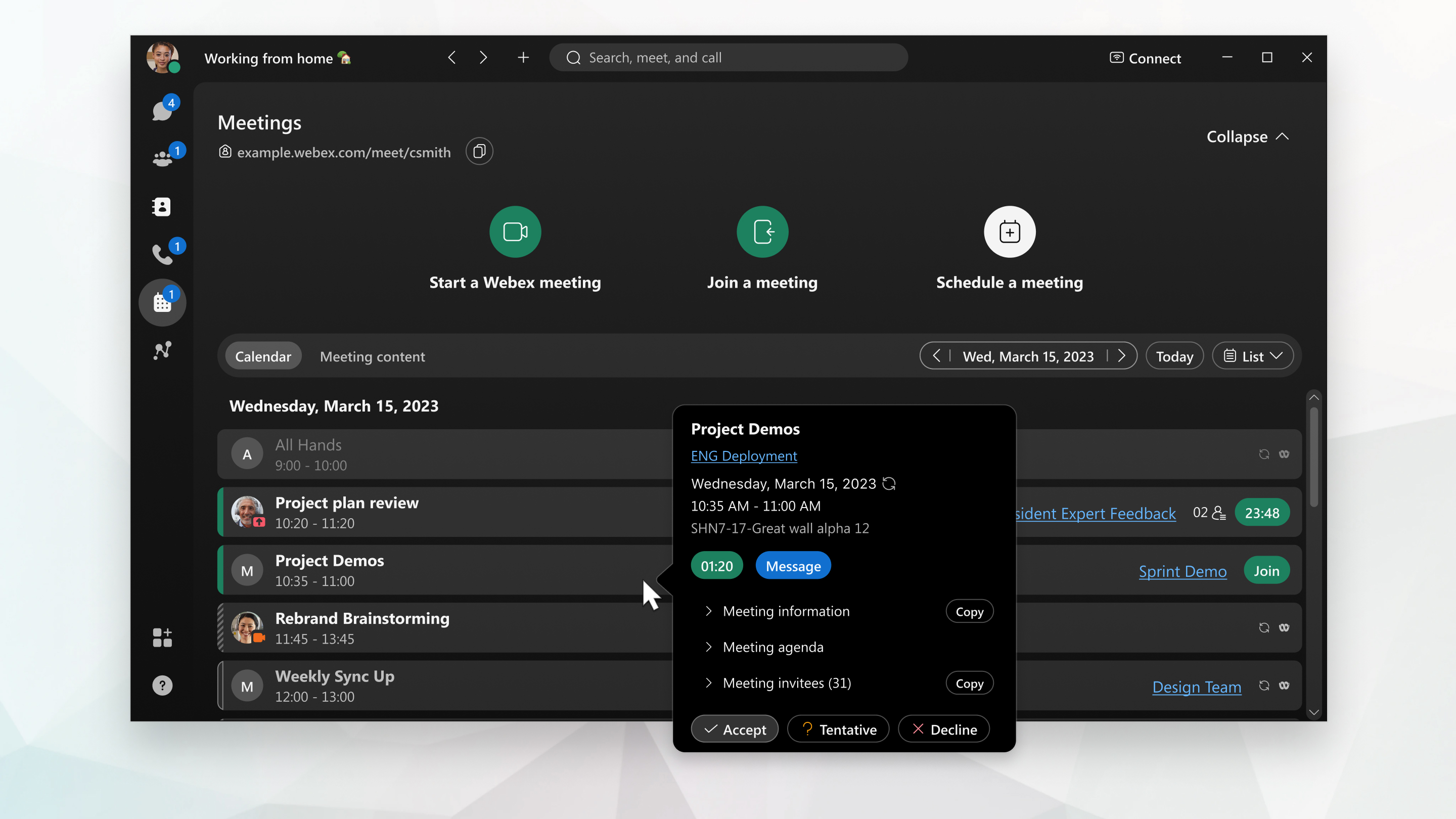
| 1 |
Ga naar Vergaderingen |
| 2 |
Klik op een vergadering in de lijst om de details ervan te bekijken. Zie Aankomende vergaderingen weergeven voor meer informatie over uw lijst met vergaderingen. Als u de Cisco Webex-service voor hybride agenda's gebruikt, worden vergaderingen vanuit uw Microsoft Exchange-agenda, Microsoft 365-agenda of Google Agenda voor G Suite weergegeven samen met vergaderingen die zijn gepland vanaf uw Webex-site. |
| 3 |
Klik in de vergaderingsinformatie op Deelnemen om aan uw vergadering deel te nemen. De knop Deelnemen wordt vijf minuten vóór de geplande starttijd weergegeven. |
| 4 |
Kies je audio- en video-instellingen voordat je deelneemt aan de vergadering . |
| 5 |
Klik op |
| 6 |
Klik op Deelnemen aan vergadering. Uw vergadering wordt automatisch end-to-end gecodeerd. Als u problemen ondervindt bij het deelnemen aan een vergadering die aan een ruimte is gekoppeld, kan dat komen doordat het aantal personen dat kan deelnemen, kan variëren. Het aantal is afhankelijk van het accounttype van de persoon die de ruimte heeft gemaakt die aan de vergadering is gekoppeld. Zie Vergaderingsmogelijkheden en vergaderingssponsors voor meer informatie. |
 .
. Verbinden met een videosysteem
| 1 |
Ga naar Vergaderingen Als u de hybride agendaservice gebruikt, worden naast de via uw Webex-site geplande vergaderingen ook vergaderingen uit uw Microsoft Exchange-agenda, Microsoft 365-agenda of Google Agenda voor G Suite weergegeven. Vergaderingen uit de agenda van uw lokale apparaat worden ook weergegeven. |
| 2 |
Tik op een vergadering om de pagina met vergaderingsgegevens weer te geven. Ga naar Overzicht en tik op Deelnemen om deel te nemen aan de vergadering. De knop Deelnemen toont het aantal minuten tot de geplande begintijd. Selecteer een van de volgende opties voor meer informatie over uw vergadering:
|
| 3 |
Kies je audio- en video-instellingen voordat je deelneemt aan de vergadering . |
| 4 |
Tik op Deelnemen. Uw vergadering wordt automatisch end-to-end gecodeerd. Als u problemen ondervindt bij het deelnemen aan een vergadering die aan een ruimte is gekoppeld, kan dat komen doordat het aantal personen dat kan deelnemen, kan variëren. Het aantal is afhankelijk van het accounttype van de persoon die de ruimte heeft gemaakt die aan de vergadering is gekoppeld. Zie Vergaderingsmogelijkheden en vergaderingssponsors voor meer informatie. |
| 1 |
Ga naar Vergaderingen |
| 2 |
Klik op Deelnemen naast de vergadering waaraan u wilt deelnemen. Als u de knop Deelnemen niet ziet, kunt u nog steeds deelnemen aan de vergadering via de vergaderingsinformatie. Klik op een vergadering in de lijst om de details ervan weer te geven, klik op Vergaderingomschrijving en kopieer vervolgens de koppeling naar de vergadering. Zie Aankomende vergaderingen weergeven voor meer informatie over uw lijst met vergaderingen. Als u de Cisco Webex-service voor hybride agenda's gebruikt, worden vergaderingen vanuit uw Microsoft Exchange-agenda, Microsoft 365-agenda of Google Agenda voor G Suite weergegeven samen met vergaderingen die zijn gepland vanaf uw Webex-site. Als u problemen ondervindt bij het deelnemen aan een vergadering die aan een ruimte is gekoppeld, kan dat komen doordat het aantal personen dat kan deelnemen aan een vergadering die aan een ruimte is gekoppeld, kan variëren. Het aantal is afhankelijk van het accounttype van de persoon die de ruimte die is gekoppeld aan de vergadering heeft gemaakt. Zie Vergaderingsmogelijkheden en vergaderingssponsors voor meer informatie. |
| 3 |
Klik op Cisco Webex Meetings openen als hierom wordt gevraagd. U kunt ook vanuit uw browser deelnemen door te klikken op Deelnemen vanuit uw browser. |
| 4 |
Kies je audio- en video-instellingen voordat je deelneemt aan de vergadering . Als u vanuit uw browser deelneemt, moet u mogelijk uw browser toestemming verlenen om uw camera en microfoon te gebruiken. |
| 5 |
Klik op Deelnemen of Deelnemen aan vergadering. Uw vergadering wordt automatisch end-to-end gecodeerd. |


