- Start
- /
- Artikel

Hartelijk dank voor uw feedback

Webex-app | Andere mensen in een vergadering dempen of opheffen
 In dit artikel
 Feedback?
Soms bevinden de bezoekers zich in een rumoerige omgeving of hebben ze een opstelling die feedback geeft en dat niet beseffen. U kunt storende, luidruchtige feedback voorkomen door iedereen te dempen wanneer ze deelnemen aan de vergadering, door iedereen in de vergadering te dempen of door bepaalde mensen te dempen.
Alle deelnemers aan een vergadering dempen of opheffen
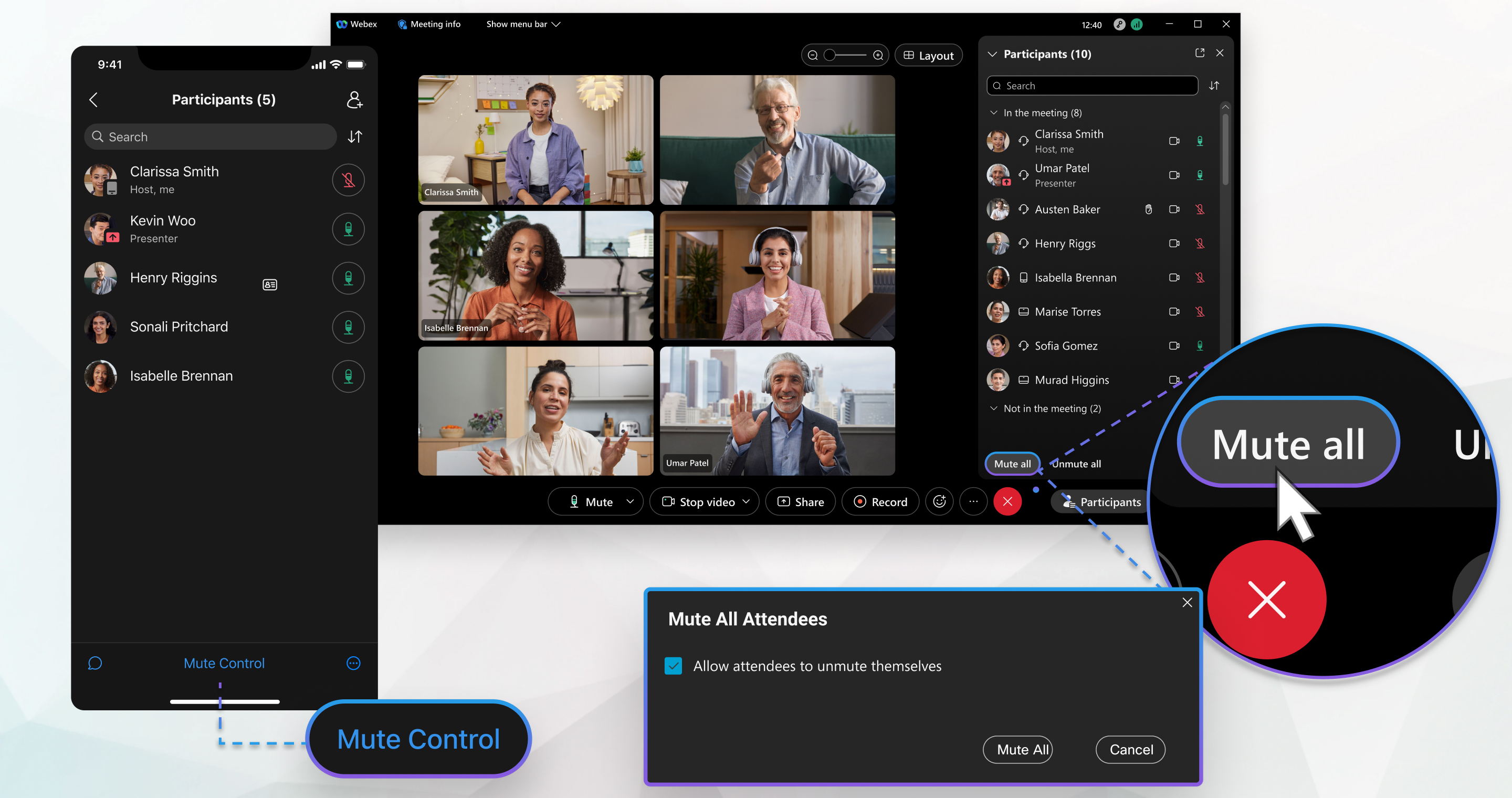
Tijdens een klassieke vergadering die gekoppeld is aan een ruimte, kan iedereen Mute All selecteren. Dan wordt iedereen gedempt, behalve degene die het geluid uitzet en de huidige presentator.
In een geplande Webex-vergadering, een vergadering in de persoonlijke ruimte of een uitgebreide vergadering die aan een ruimte is gekoppeld, kan alleen de host of cohost Mute All selecteren. Als u iedereen dempt als gastheer of cohost, wordt iedereen, behalve u en de huidige presentator, gedempt.
| 1 |
Ga naar de deelnemerslijst |
| 2 |
Selecteer Sta deelnemers toe om zelf het geluid op te heffen zodat de deelnemers het geluid kunnen opheffen en tijdens de vergadering kunnen spreken, en klik vervolgens op Alles dempen. 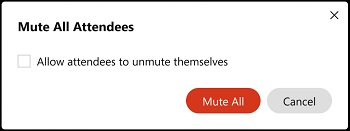 Deze optie is beschikbaar in een geplande Webex-vergadering, een vergadering in een persoonlijke ruimte of een uitgebreide vergadering die is gekoppeld aan een ruimte. Wanneer Deelnemers toestaan om zelf het dempen op te heffen niet is aangevinkt, is Dempen bij binnenkomst ingeschakeld, zodat iedereen die te laat deelneemt aan de vergadering automatisch wordt gedempt. Als u de deelnemers niet wilt dempen wanneer ze deelnemen aan de vergadering, ga dan naar Meer opties 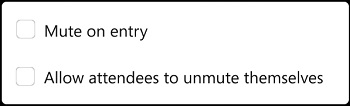 |

 naast hun naam in de deelnemerslijst en ze kunnen zichzelf opheffen wanneer dat nodig is. Als u de aanwezigen ervan weerhield zichzelf te dempen, zien ze
  naast hun naam in de deelnemerslijst en een melding dat ze zelf het dempen niet kunnen opheffen.
Om het dempen van iedereen op te heffen, gaat u naar de lijst met deelnemers  en selecteert u Alles opheffen. Iedereen in een Webex-vergadering ziet een melding waarin staat dat ze het geluid zelf kunnen opheffen.
Als u zelf het geluid dempt, blijft u gedempt, zelfs als iemand anders de optie Alles opheffen selecteert.
| 1 |
Ga tijdens een actieve vergadering naar Deelnemers |
| 2 |
Kies of u de deelnemers de mogelijkheid wilt geven om zelf het geluid op te heffen:
Deze optie is beschikbaar in een geplande Webex-vergadering, een vergadering in een persoonlijke ruimte of een uitgebreide vergadering die is gekoppeld aan een ruimte. Wanneer u op Niet toestaan tikt en Alles dempen, schakelt u Dempen bij binnenkomst in, zodat iedereen die te laat deelneemt aan de vergadering automatisch wordt gedempt. Als u de deelnemers niet wilt dempen wanneer ze deelnemen aan de vergadering, tikt u op . U kunt het dempen bij binnenkomst alleen in- of uitschakelen als Niet toestaan en Alles dempen is geselecteerd. |
 , tik op naast hun naam in de deelnemerslijst en ze kunnen zichzelf opheffen wanneer dat nodig is. Als u de aanwezigen ervan weerhield zichzelf te dempen, zien ze naast hun naam in de deelnemerslijst en zie je een melding dat ze zelf het dempen niet kunnen opheffen.
Als u het dempen van iedereen wilt opheffen, gaat u naar de lijst met deelnemers, tikt u op Mute-bediening en vervolgens op Alles opheffen. Iedereen in een Webex-vergadering ziet een melding waarin staat dat ze het geluid zelf kunnen opheffen.
Als u zelf het geluid dempt, blijft u gedempt, zelfs als iemand anders de optie Alles opheffen selecteert.
Het geluid van een bepaalde deelnemer aan een vergadering dempen of opheffen
| 1 |
Ga tijdens een actieve vergadering naar de deelnemerslijst Als u het dempen van iemand wilt opheffen, klikt u  Als u |
| 2 |
Gastheren en cohosts kunnen gemakkelijk het geluid van de deelnemers aan de vergadering beheren zonder naar de deelnemerslijst te hoeven gaan. Ze kunnen deelnemers onmiddellijk dempen of opheffen. Plaats de muisaanwijzer op de videofeed van een deelnemer, klik op Meer acties en selecteer vervolgens Dempen. |
 . U weet dat het werkt als u ziet
 |
Ga tijdens een actieve vergadering naar Deelnemers
Als u het dempen van mensen wilt opheffen, tikt u Als u de naam van de persoon |
 naast de naam van de persoon. Dan zult u zien
 |
Ga tijdens een actieve vergadering naar de lijst met personen Als u het dempen van mensen wilt opheffen, klikt u |
 . U zult wel zien
  naast de naam van de persoon om aan te geven dat ze gedempt zijn.


