Audio-instellingen selecteren voor Webex Meetings en Webex Webinars

list-menuFeedback?
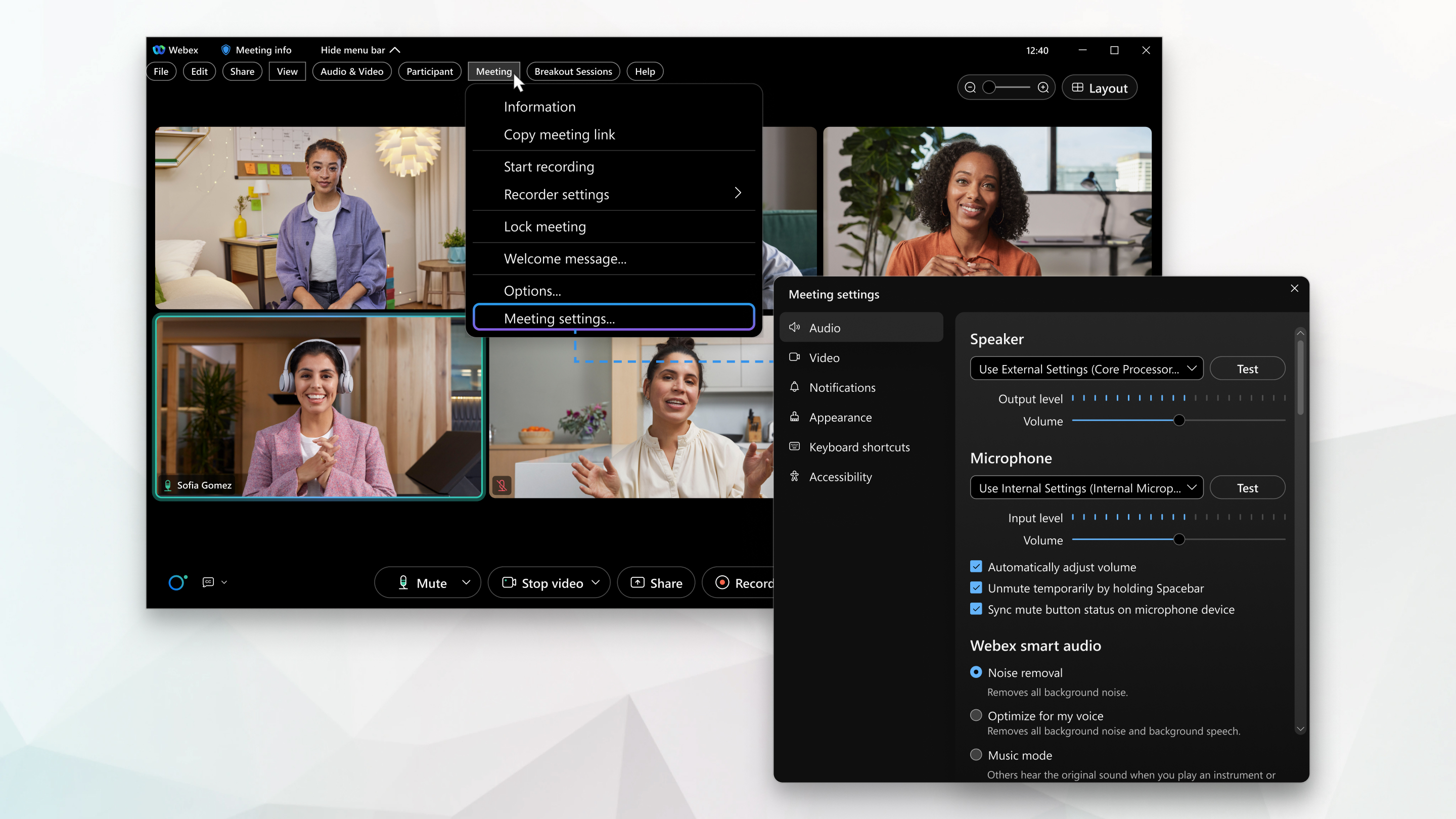
Uw instellingen en voorkeuren voor de vergadering worden weergegeven in een enkel menu waarin u uw luidspreker en microfoon kunt instellen, het volumeniveau kunt aanpassen en slimme audiofuncties kunt instellen.

1

Klik voor een vergadering op Menubalk weergeven > Vergadering > Vergaderingsinstellingen.

2

Klik voor een webinar op Menubalk weergeven > Webinar > Webinarinstellingen.

3

Klik voor audio-instellingen op Audio en vink vervolgens het selectievakje naast de verantwoordelijke instelling aan.

Sommige selectievakjes zijn standaard ingeschakeld en kunnen niet worden gewijzigd.

  • Luidspreker—U kunt uw luidsprekeroptie selecteren in het下拉菜单 en vervolgens uw luidspreker testen.

    Meer informatie over het aanpassen van uw luidspreker en microfoon vindt u in Microfoon- en luidsprekervolume van uw computer aanpassen in een Webex-vergadering.

  • Microfoon—Selecteer je microfoonoptie in het下拉菜单 en test vervolgens je microfoon.

  • Volume automatisch aanpassen—Indien geselecteerd, wordt het volume van de luidspreker en microfoon automatisch verhoogd of verlaagd.

  • Dempen tijdelijk opheffen door de spatiebalk ingedrukt te houden—Indien geselecteerd, kunt u uzelf tijdelijk dempen opheffen door de spatiebalk ingedrukt te houden. Voor meer informatie over uzelf dempen of het dempen van uzelf op te nemen, zie Dempen of Dempen op in Webex Meetings-suite.

    Laat de spatiebalk los om terug te gaan op dempen.

  • Synchroniseer de mute-knopstatus op het microfoonapparaat—Als u uzelf op een ander apparaat dempt, wordt dit in de vergadering weergegeven.

  • Webex slimme audio opties:

    Ruisonderdrukking—Verwijdert alle achtergrondgeluiden.

    Optimaliseer voor mijn stem— Verwijdert alle achtergrondgeluiden en achtergrondspraak.

    Optimaliseer voor alle stemmen— Verwijdert alle achtergrondgeluiden en versterkt alle stemmen in de buurt.

    Muziekmodus—Anderen horen het originele geluid wanneer je een instrument bespeelt of zingt. Zie Muziekmodus inschakelen in Webex Meetings Webex-webinars voor meer informatie over de muziekmodus.

4

Klik voor audiostatistieken op Statistieken en klik vervolgens op Audio.

  • VoIP-codec (computergeluid)—geeft het geluid van uw computer weer.
  • Audio-aansluitingen—toont uw audio-aansluitingen.

Gegarandeerd

De maximale snelheid van de gegevensoverdracht.

Latentie

De snelheid van gegevensoverdracht van het ene naar het andere punt.

Dit moet zo dicht mogelijk op nul staan.

Jitter

Wanneer de snelheid van de gegevensoverdracht verandert.

Pakketverlies

De hoeveelheid informatie die u verliest van een verbinding.

Dit kan leiden tot prestatieproblemen.

Verzenden

Ontvangen

Tweewegcommunicatie voor het verzenden van gegevens heen en weer.

Het tabblad Algemeen toont het geheugengebruik en het CPU-gebruik.
1

Klik Webex Meetings.

2

Klik in de vervolgkeuzelijst op Instellingen voor vergadering.

3

Klik op Audio en vink vervolgens het selectievakje naast de geluidskwaliteit aan.

Sommige selectievakjes zijn standaard ingeschakeld en kunnen niet worden aangepast.

  • Luidspreker—U kunt uw luidsprekeroptie selecteren in het下拉菜单 en vervolgens uw luidspreker testen.

    Meer informatie over het aanpassen van uw luidspreker en microfoon vindt u in Microfoon- en luidsprekervolume van uw computer aanpassen in een Webex-vergadering.

  • Microfoon—Selecteer je microfoonoptie in het下拉菜单 en test vervolgens je microfoon.

  • Volume automatisch aanpassen—Indien geselecteerd, wordt het volume van de luidspreker en microfoon automatisch verhoogd of verlaagd.

  • Dempen tijdelijk opheffen door de spatiebalk ingedrukt te houden—Indien geselecteerd, kunt u uzelf tijdelijk dempen opheffen door de spatiebalk ingedrukt te houden. Voor meer informatie over uzelf dempen of het dempen van uzelf op te nemen, zie Dempen of Dempen op in Webex Meetings-suite.

    Laat de spatiebalk los om terug te gaan op dempen.

  • Synchroniseer de mute-knopstatus op het microfoonapparaat—Als u uzelf op een ander apparaat dempt, wordt dit in de vergadering weergegeven.
  • Webex slimme audio opties:

    Ruisonderdrukking—Verwijdert alle achtergrondgeluiden.

    Optimaliseer voor mijn stem— Verwijdert alle achtergrondgeluiden en achtergrondspraak.

    Optimaliseer voor alle stemmen— Verwijdert alle achtergrondgeluiden en versterkt alle stemmen in de buurt.

    Muziekmodus—Anderen horen het originele geluid wanneer je een instrument bespeelt of zingt. Zie Muziekmodus inschakelen in Webex-vergaderingen en Webex-webinars voor meer informatie over de muziekmodus.

4

Klik voor audiostatistieken op Statistieken en klik vervolgens op Audio.

  • VoIP-codec (computergeluid)—geeft het geluid van uw computer weer.
  • Audio-aansluitingen—toont uw audio-aansluitingen.

Gegarandeerd

De maximale snelheid van de gegevensoverdracht.

Latentie

De snelheid van gegevensoverdracht van het ene naar het andere punt.

Dit moet zo dicht mogelijk op nul staan.

Jitter

Wanneer de snelheid van de gegevensoverdracht verandert.

Pakketverlies

De hoeveelheid informatie die u verliest van een verbinding.

Dit kan leiden tot prestatieproblemen.

Verzenden

Ontvangen

Tweewegcommunicatie voor het verzenden van gegevens heen en weer.

Het tabblad Algemeen toont het geheugengebruik en het CPU-gebruik.

Vond u dit artikel nuttig?