- Start
- /
- Artikel

Hartelijk dank voor uw feedback

Webex-app | Bestanden toevoegen en overdragen tijdens een vergadering
 In dit artikel
 Feedback?
Werk samen met je collega's en upload bestanden voor alle andere deelnemers, zodat iedereen de bestanden die je deelt kan downloaden. Hosts en co-hosts kunnen de mogelijkheid voor iedereen om bestanden toe te voegen op elk moment tijdens de vergadering uitschakelen.
Deze functie is beschikbaar op ons Webex Suite-vergaderingsplatform. Ontdek of uw vergaderingen gebruikmaken van het Webex Suite-vergaderplatform.
Een bestand toevoegen
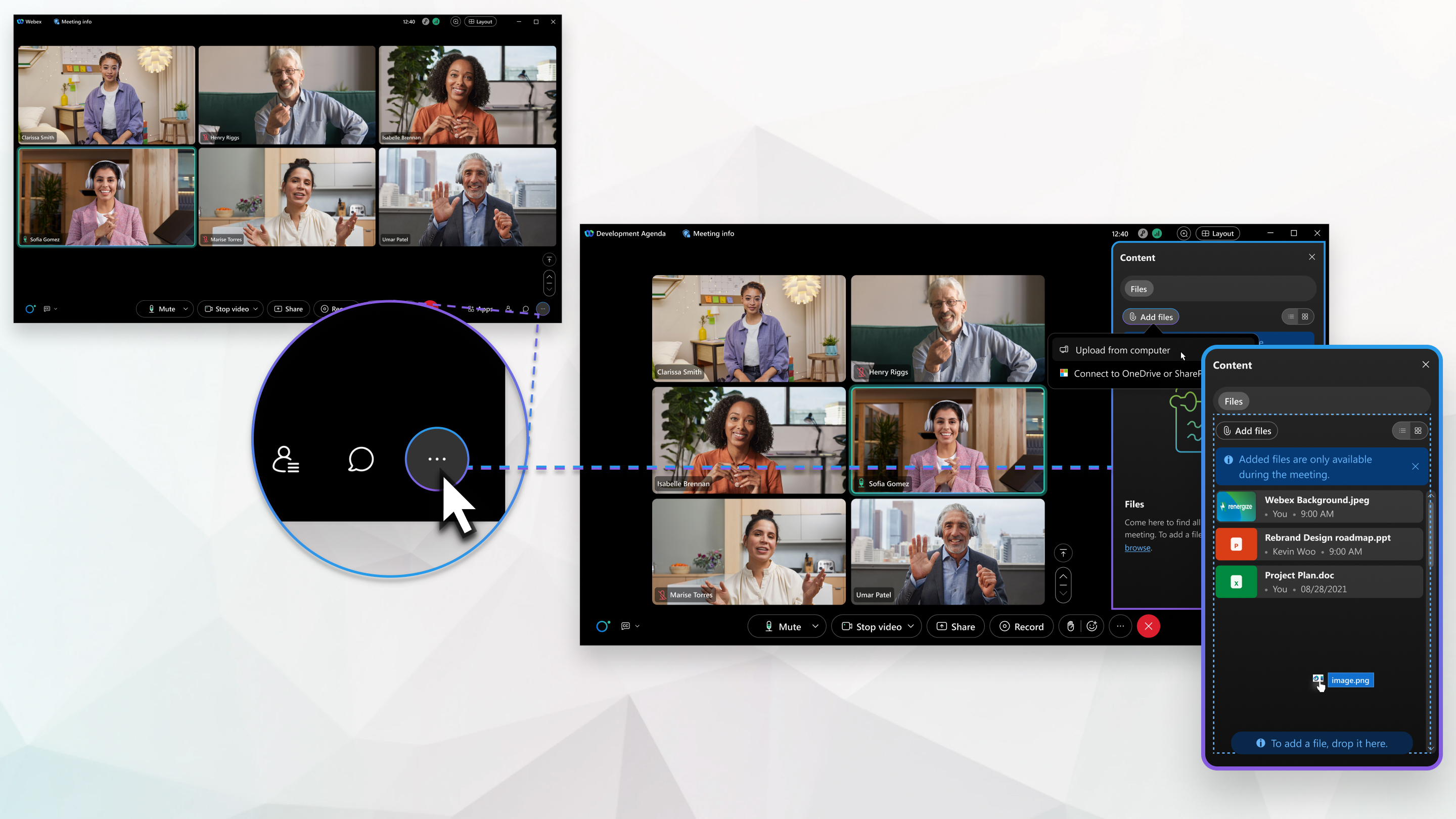
Wanneer je deelneemt aan een vergadering, kun je alle bestanden zien die sinds het begin van de vergadering zijn toegevoegd. Als je je persoonlijke ruimte niet vergrendelt en je vergadering niet beëindigt, kan iedereen die deelneemt alle bestanden zien die tijdens eerdere vergaderingen in je persoonlijke ruimte zijn toegevoegd. Bestanden die tijdens een vergadering worden toegevoegd, zijn alleen tijdens de vergadering beschikbaar en verschijnen niet in het vergaderingsverslag na afloop.
| 1 |
Klik in een vergadering op Meer panelen |
| 2 |
Klik op Bestanden toevoegen, blader vervolgens naar het gewenste bestand en klik op Openen.
|

 .
.Een bestand downloaden
Wanneer je een bestand toevoegt aan een vergadering, kunnen alle deelnemers het bestand downloaden.
| 1 |
Klik tijdens een vergadering op Meer panelen |
| 2 |
Beweeg de muis over het bestand en klik op Download |
 .
.Schakel bestandsoverdracht uit tijdens een vergadering.
Hosts en co-hosts kunnen de mogelijkheid om bestanden toe te voegen voor iedereen op elk moment tijdens een vergadering uitschakelen.
| 1 |
Als host of cohost klikt u op Meer opties |
| 2 |
Schakel Bestanden toevoegen en downloadenuit en selecteer Toepassen. Er verschijnt een melding dat het inhoudspaneel niet beschikbaar is.
|


