Webex-app | Een vergadering plannen vanuit de vergaderagenda

list-menuFeedback?
Plan een vergadering via de vergaderkalender als u een eenmalige vergadering via een link of een persoonlijke vergadering in een vergaderruimte wilt inplannen. Je kunt er ook voor zorgen dat je vergaderingen end-to-end versleuteld zijn.

Voordat u begint

Voor FedRAMP-gebruikers geldt dat wanneer Hybrid Calendar of O365 niet is geconfigureerd in de Webex-app, alleen de vergaderingen binnen de FedRAMP-grens (FedRAMP - FedRAMP) in de agenda worden weergegeven.

Kies de planner die u wilt gebruiken om vergaderingen in te plannen.
1

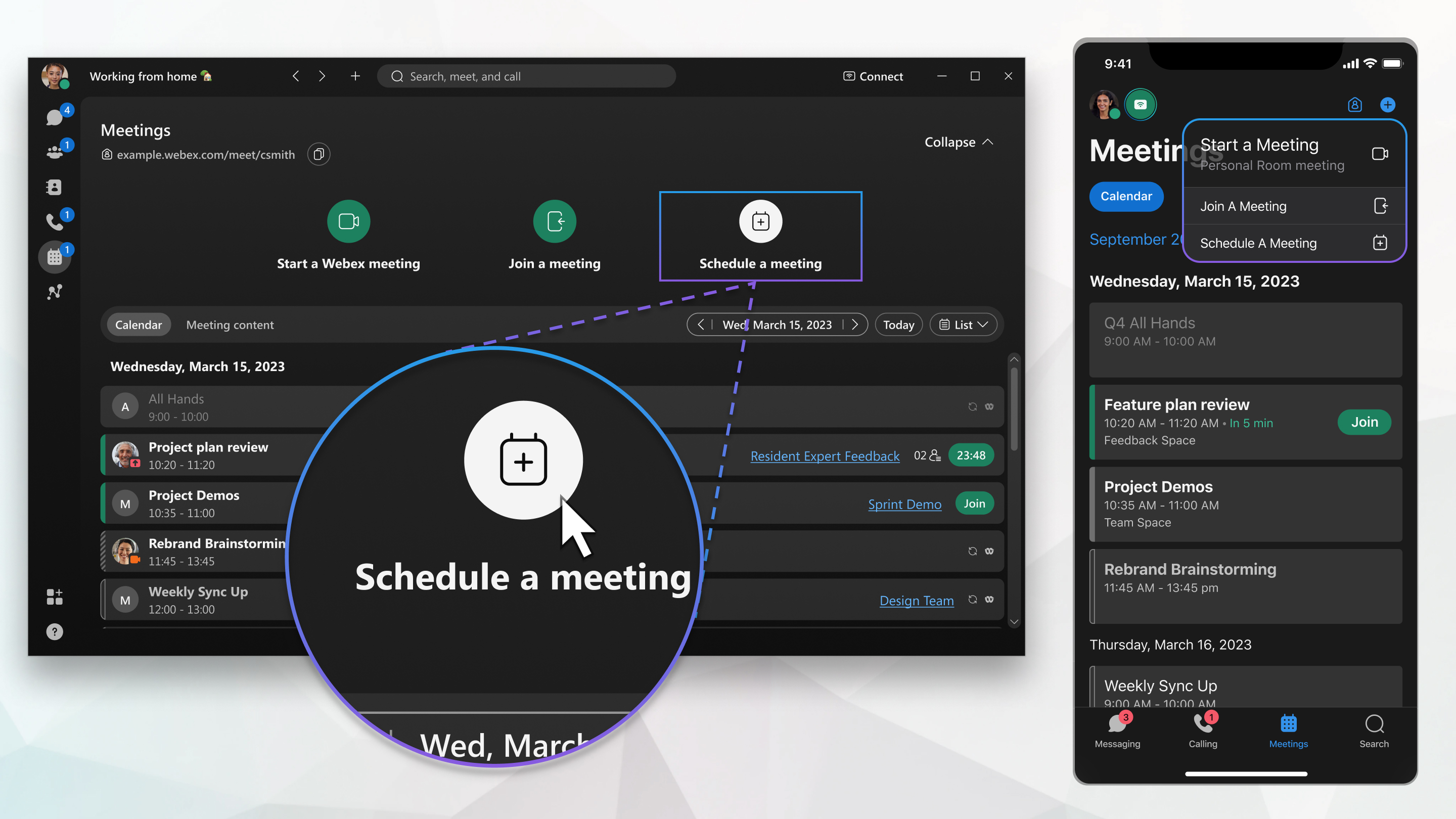
Ga naar Vergaderingen Vergaderingen.

2

Klik op Een vergadering plannen Een vergadering plannenen voer vervolgens uw vergaderingsgegevens in:

Als u Een vergadering plannen niet ziet, is uw account niet ingesteld om vergaderingen te hosten. U kunt in plaats daarvan een vergadering plannen vanuit een ruimte.

  • Voer een naam in voor de vergadering in Onderwerp.

  • Vanuit Classificatieniveau van vergaderingen, selecteer het vervolgkeuzemenu om de beschikbare classificatielabels te bekijken. Deze labels helpen ervoor te zorgen dat informatie op de juiste manier wordt gedeeld en aansluit bij de beveiligingsnormen van uw organisatie.

    Wanneer je classificaties inschakelt, maakt het systeem automatisch een openbare classificatie aan en stelt deze in als standaard. Je kunt de openbare classificatie hernoemen, maar je kunt deze niet verwijderen.

    Als host van de vergadering kunt u de classificatie op elk moment vóór aanvang van de vergadering wijzigen. De classificatie kan niet meer worden gewijzigd zodra de vergadering is begonnen of is afgelopen.

  • Kies onder Datum en tijdeen begin- en einddatum en -tijd.

  • Vink Herhaling aan en kies de vergaderfrequentie.

  • Selecteer een vergaderingskoppeling , kies uit:

    • Een eenmalige koppeling voor een vergadering genereren

    • De koppeling van mijn persoonlijke ruimte gebruiken

  • Om een ruimte voor uw vergadering te creëren, vinkt u Een ruimte creëren met alle genodigden voor de vergaderingaan.

  • Voer een beschrijving in die in de e-mailuitnodiging moet worden opgenomen als uw beheerder uw account heeft ingesteld met Cisco Webex Hybrid Calendar Service.

3

Voeg genodigdentoe, voer een naam of e-mailadres in.

Wanneer je account is ingesteld bij Hybrid Calendar, zie je pictogrammen naast elke naam die hun beschikbaarheid aangeven.

  • Beschikbaar Beschikbaar

  • Niet beschikbaar Niet beschikbaar

  • Beschikbaarheid onbekend Beschikbaarheid onbekend

Om een uitgenodigde persoon tot cohostte maken, beweeg de muis over zijn of haar naam, klik op en klik vervolgens op Maak cohost. Deze optie verschijnt als de uitgenodigde persoon een hostaccount heeft op dezelfde Webex-site als jij.

4

Voer onder Kamersde naam van een vergaderruimte in.

Wanneer uw account is ingesteld bij Hybrid Calendar, ziet u pictogrammen naast elke kamernaam die de beschikbaarheid aangeven.

  • Beschikbaar Beschikbaar

  • Niet beschikbaar Niet beschikbaar

Alleen vergaderruimtes die in de ledenlijst van uw organisatie staan, worden weergegeven. Beweeg de muis over het kamericoon om de contactkaart van de kamer te bekijken.

5

Voor een eenmalige vergaderlink klikt u op Geavanceerde instellingen en kiest u uit de beschikbare opties:

  • Beveiliging
    • Kies de Deelnameregels voor mensen die niet in de uitnodiging voor de vergadering staan of die niet zijn aangemeld bij Webex.

    • Voor extra beveiliging kunt u uw vergadering zo instellen dat deze automatisch wordt vergrendeld kort na aanvang. Niemand kan dan deelnemen aan de vergadering totdat je ze toelaat.

    • Sta deelnemers toe om deel te nemen vóór dehost , en selecteer vervolgens 0, 5, 10 of 15 minuten voordat de vergadering begint.

    • Je kunt audiowatermerken toevoegen aan de video's van je deelnemers en aan gedeelde content. Onder Audiowatermerkenvink je Watermerken toevoegen aan audio van vergaderingenaan. De sitebeheerder kan vergaderingen met watermerken uploaden naar Control Hub, dat vervolgens de opname analyseert en de unieke identificatiecodes opzoekt. Ze kunnen de resultaten bekijken om te zien welke client of welk apparaat de vergadering heeft opgenomen.

      Je kunt visuele watermerken toevoegen aan video's van deelnemers engedeelde content.

  • Audioverbinding
    • Voor het audioverbindingstypekiest u een van de volgende opties:

      • Webex Audio— Inclusief opties voor inbellen, terugbellen en computergeluid. De telefoonopties kunnen onder meer gratis en internationale inbelnummers omvatten, evenals het instellen van in- en uitbeltonen.

        Vink Toon gratis inbelnummers aan om de gratis nummers weer te geven waarnaar deelnemers vanaf hun telefoon kunnen bellen.

      • VoIP— Beperkt alle deelnemers tot het gebruik van computergeluid.

    • Voor In- en uitgangstoon—Selecteer een toon die u hoort wanneer een deelnemer de vergadering binnenkomt of verlaat.

    • Deelnemers dempen—Deel deelnemers automatisch bij binnenkomst in de vergadering en geef deelnemers de mogelijkheid om zichzelf te dempen.

  • Planningsopties
    • Mede-hosts kunnen namens u vergaderingen starten. Als u een cohost wilt toewijzen vóór de vergadering, selecteert u een van de opties in het gedeelte.

    • Schakel de Cisco AI-assistent automatisch in wanneer de vergadering begint .

    • Automatisch starten met opnemen wanneer de vergadering begint

    • Breakout-sessies inschakelen

    • Stel vergaderopties in, zoals het uitschakelen van de chatfunctie en het uitschakelen van de mogelijkheid om bestanden toe te voegen of te downloaden.

6

Klik op Plannen.

De vergadering wordt aangemaakt en aan je agenda toegevoegd. Iedereen die voor de vergadering is uitgenodigd, ontvangt een e-mailuitnodiging.

Als u wijzigingen wilt aanbrengen, kunt u de vergaderingsgegevens bijwerken of de vergadering annuleren.

1

Ga naar VergaderingenVergaderingen.

2

Tik op de knop voor globale acties Globale actieknop > Plan een vergadering.

3

Geef uw vergadergegevens op:

  • Voer een naam in voor de vergadering in Vergaderingsonderwerp.

  • Vanuit Classificatieniveau van vergaderingen, selecteer het vervolgkeuzemenu om de beschikbare classificatielabels te bekijken. Deze labels helpen ervoor te zorgen dat informatie op de juiste manier wordt gedeeld en aansluit bij de beveiligingsnormen van uw organisatie.

    Wanneer je classificaties inschakelt, maakt het systeem automatisch een openbare classificatie aan en stelt deze in als standaard. Je kunt de openbare classificatie hernoemen, maar je kunt deze niet verwijderen.

    Als host van de vergadering kunt u de classificatie op elk moment vóór aanvang van de vergadering wijzigen. De classificatie kan niet meer worden gewijzigd zodra de vergadering is begonnen en nadat de vergadering is afgelopen.

  • Tik op Genodigden en voeg personen toe op naam, e-mail of kies uit de lijst Recent .

    Om een uitgenodigde persoon tot cohostte maken, tik je op Meer opties naast de naam van de persoon en vervolgens op Maak cohost. Deze optie verschijnt als de uitgenodigde persoon een hostaccount heeft op dezelfde Webex-site als jij.

    Tik op Agenda controleren om te zien hoe lang iedereen vrij is en sleep uw vergadering naar die tijdvak. U kunt ook:

    • Een lijst bekijken van wie er op het geselecteerde tijdstip beschikbaar is.

    • Tik op de vergadering en houd deze ingedrukt om deze naar een andere tijdsleuf te slepen.

    • Tik en sleep de vergaderingtabbladen om de duur van de vergadering te wijzigen. Wijzigingen worden weergegeven in de begin- en eindtijd van de planning.

  • Kies een Start- en Eind-datum en -tijd.

  • Tik op Herhalingom de vergadering zo in te plannen dat deze regelmatig wordt herhaald. Kies uit dagelijkse, wekelijkse of maandelijkse intervallen.

  • Tik op Een kamer toevoegen, zoek een kamer op naam en tik op de kamer die je wilt toevoegen. Tik op Kalender controleren om de beschikbaarheid van kamers te bekijken.

    Tik en houd de kamer ingedrukt om de contactkaart van de kamer te openen.

  • Tik op Vergaderlink en kies Eenmalige vergaderlink of Link naar persoonlijke ruimte.

  • Om een aangepast wachtwoord voor de vergadering aan te maken of een nieuw wachtwoord te genereren, tikt u op het wachtwoord. Verwijder vervolgens het bestaande wachtwoord en voer een nieuw wachtwoord in, of tik op Vernieuwen-icoon geeft aan dat er een update beschikbaar is. om een nieuw wachtwoord te genereren.

  • Voer een beschrijving in.

4

Tik op Plannen om uw vergadering te plannen.

1

Ga naar VergaderingenVergaderingen.

2

Tik op de zwevende actieknop Voeg een knop toe om een geplande vergadering toe te voegen > Plan een vergadering.

3

Geef uw vergadergegevens op:

  • Voer een naam in voor de vergadering in Vergaderingsonderwerp.

  • Vanuit Classificatieniveau van vergaderingen, selecteer het vervolgkeuzemenu om de beschikbare classificatielabels te bekijken. Deze labels helpen ervoor te zorgen dat informatie op de juiste manier wordt gedeeld en aansluit bij de beveiligingsnormen van uw organisatie.

    Wanneer je classificaties inschakelt, maakt het systeem automatisch een openbare classificatie aan en stelt deze in als standaard. Je kunt de openbare classificatie hernoemen, maar je kunt deze niet verwijderen.

    Als host van de vergadering kunt u de classificatie op elk moment vóór aanvang van de vergadering wijzigen. De classificatie kan niet meer worden gewijzigd zodra de vergadering is begonnen en nadat de vergadering is afgelopen.

  • Kies een Start- en Eind-datum en -tijd.

  • Tik op Herhaling om de vergadering zo in te plannen dat deze regelmatig wordt herhaald. Kies uit dagelijkse, wekelijkse of maandelijkse intervallen.

  • Tik op Genodigden en voeg personen toe op naam, e-mail of kies uit de lijst Recent .

    Tik op Agenda controleren om te zien hoe lang iedereen vrij is en sleep uw vergadering naar die tijdvak. U kunt ook:

    • Een lijst bekijken van wie er op het geselecteerde tijdstip beschikbaar is.

    • Tik op de vergadering en houd deze ingedrukt om deze naar een andere tijdsleuf te slepen.

    • Tik en sleep de vergaderingtabbladen om de duur van de vergadering te wijzigen. Wijzigingen worden weergegeven in de begin- en eindtijd van de planning.

      Om een uitgenodigde persoon tot cohostte maken, tik je op Menu Meer naast de naam van de persoon en vervolgens op Cohost maken. Om deze optie te zien, moet de uitgenodigde persoon een hostaccount hebben op dezelfde Webex-site als jij.

  • Tik op Voeg een kamer toe, zoek een kamer op naam en tik op de kamer die je wilt toevoegen. Tik op Kalender controleren om de beschikbaarheid van kamers te bekijken.

    Tik en houd de kamer ingedrukt om de contactkaart van de kamer te openen.

  • Tik op Vergaderlink en kies Eenmalige vergaderlink of Link naar persoonlijke ruimte.

  • Om een aangepast wachtwoord voor de vergadering aan te maken of een nieuw wachtwoord te genereren, tikt u op het wachtwoord. Verwijder vervolgens het bestaande wachtwoord en voer een nieuw wachtwoord in, of tik op Vernieuwen-icoon geeft aan dat er een update beschikbaar is. om een nieuw wachtwoord te genereren en klik op Opslaan.

  • Voer een beschrijving in.

4

Tik op Plannen om uw vergadering te plannen.

Zodra u uw vergadering hebt gepland, ontvangen de personen die u hebt uitgenodigd automatisch een e-mail om hen dit te laten weten. Als u de uitnodiging bewerkt of annuleert, wordt er een nieuwe e-mail naar alle uitgenodigde personen verzonden zodat ze up-to-date blijven.

1

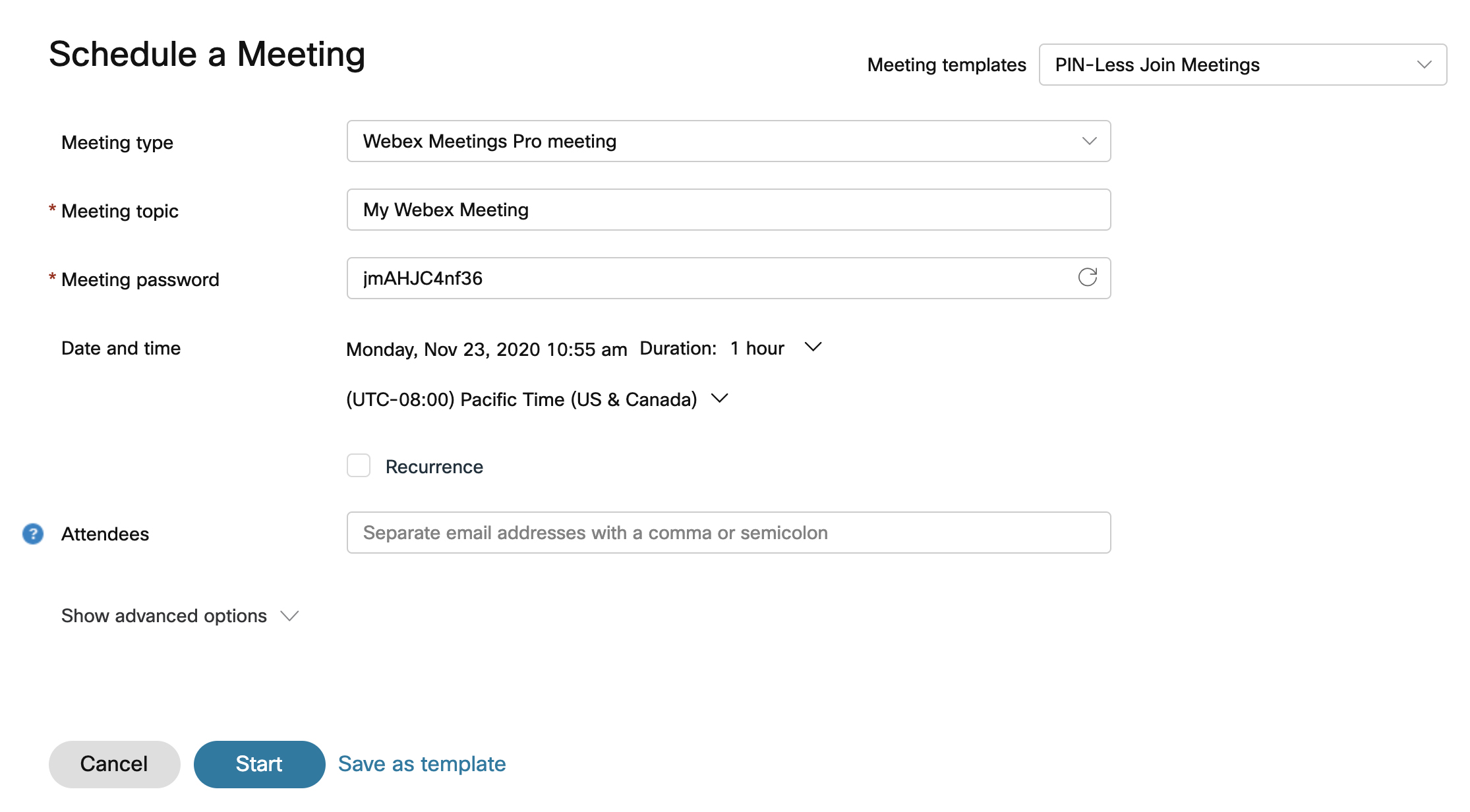
Meld u aan bij Webex, klik op Vergaderingen > Plan een vergadering of klik in de app-header op Knop Toevoegen > Plan een vergadering.

Als u al eerder vergaderingssjablonen hebt opgeslagen, kunt u er een selecteren in de vergaderingssjablonen vervolgkeuzelijst .

2

Selecteer een Vergaderingstype in vervolgkeuzelijst account als er meer dan een aan uw account is gekoppeld. Vergaderingstypen zijn de standaard of aangepaste sets vergaderingsfuncties die beschikbaar zijn voor uw organisatie.

3

Voer een naam in voor de vergadering in Onderwerp.

4

Vanuit Classificatieniveau van vergaderingen, selecteer het vervolgkeuzemenu om de beschikbare classificatielabels te bekijken. Deze labels helpen ervoor te zorgen dat informatie op de juiste manier wordt gedeeld en aansluit bij de beveiligingsnormen van uw organisatie.

Wanneer je classificaties inschakelt, maakt het systeem automatisch een openbare classificatie aan en stelt deze in als standaard. Je kunt de openbare classificatie hernoemen, maar je kunt deze niet verwijderen.

Als host van de vergadering kunt u de classificatie op elk moment vóór aanvang van de vergadering wijzigen. De classificatie kan niet meer worden gewijzigd zodra de vergadering is begonnen of is afgelopen.

5

Selecteer de Datum en tijd voor uw vergadering.

6

U kunt instellen dat de vergadering wordt herhaald door het selectievakje Herhaling in te stellen. U kunt plannen dat uw vergadering dagelijks, tweewekelijks, maandelijks of met een andere naam wordt gehouden.

7

In Beschrijvingkunt u alle context of details invoeren die u met uw deelnemers wilt delen over de aankomende vergadering.

8

In het gedeelte Uitgenodigden kunt u de naam of het e-mailadres invullen van de persoon die u uitnodigt. In het veld Deelnemers worden mensen voor wie u hebt uitgenodigd, bestaande accounts in uw Cisco Webex-organisatie en contactpersonen in uw adresboek. Als de persoon een hostaccount in uw organisatie heeft, kunt u hem of haar een alternatieve host maken door op Co-host toewijzen knop 'Cohost toewijzen' naast de naam van de persoon te klikken.

9

Voor andere opties selecteert u Geavanceerde instellingen.

Uw Webex-opties kunnen de volgende instellingen bevatten:

  • In Beveiligingsopties:
    • Wijzig indien nodig het vergaderingswachtwoord.

    • Wachtwoord uitsluiten— Sluit het wachtwoord uit van de e-mailuitnodiging voor extra beveiliging.

    • Deelnameregels—Bepaal wat er met gasten gebeurt wanneer ze deelnemen aan een vergadering.

    • Automatische vergrendeling—Bepaal hoe lang na aanvang van de vergadering de vergadering automatisch vergrendeld moet worden.

    • Deelnemen vóór de host—Vink dit vakje aan om deelnemers toe te staan deel te nemen aan de vergadering voordat u de vergadering start. Kies of deelnemers 0-15 minuten voor de vergadering mogen deelnemen.

    • Je kunt audiowatermerken toevoegen aan de video's van je deelnemers en aan gedeelde content. Onder Audiowatermerkenvink je Watermerken toevoegen aan audio van vergaderingenaan. De sitebeheerder kan vergaderingen met watermerken uploaden naar Control Hub, dat vervolgens de opname analyseert en de unieke identificatiecodes opzoekt. Ze kunnen de resultaten bekijken om te zien welke client of welk apparaat de vergadering heeft opgenomen.

      Je kunt visuele watermerken toevoegen aan video's van deelnemers engedeelde content.

  • In Audio-opties:

    • Type audioverbinding—Kies een van de volgende opties

      • Webex Audio—Inclusief inbelopties, terugbelopties en computeraudio. De telefoonopties kunnen onder andere gratis en wereldwijde in gespreksnummers omvatten, evenals de mogelijkheid de tonen voor binnenkomst en vertrek in te stellen.

      • Alleen VoIP gebruiken— Beperkt alle deelnemers tot het gebruik van computergeluid.

      • Andere teleconferentiedienst—Hiermee kunt u teleconferentiegegevens van derden invoeren.

        Gebruikers die liever niet-geïntegreerde audio-teleconferenties gebruiken, kunnen dit doen voor vergaderingen waar Webex en videoapparaat zijn ingeschakeld. Om deze functie voor Webex te kunnen gebruiken, moet uw organisatie beheerd worden in of gekoppeld zijn aan Control Hub.

      • Geen

    • In- en uitgangstoon—Selecteer een toon die u hoort wanneer een gast deelneemt aan of de vergadering verlaat.

    • Deelnemers dempen—Deel deelnemers automatisch bij binnenkomst in de vergadering en geef deelnemers de mogelijkheid om zichzelf te dempen.

  • In Planningsoptieskunt u het volgende doen:

    • Mede-host— Mede-hosts kunnen namens u vergaderingen starten. Als u een cohost wilt toewijzen vóór de vergadering, selecteert u een van de opties in het gedeelte.

    • Videosystemen—Geverifieerde videosystemen binnen deze organisatie kunnen deze vergadering zonder prompt starten en eraan deelnemen.

    • Cisco AI Assistant—Schakel de Cisco AI Assistant automatisch in wanneer de vergadering begint.

    • Automatische opname— Start de opname automatisch wanneer de vergadering begint.

    • Deel vergaderingsinhoud automatisch— Sta genodigden automatisch toe om na de vergadering de vergaderingssamenvatting, het transcript, de opnames en de chatberichten te bekijken.

    • Breakout-sessies— Breakout-sessies zijn kleinere groepen die afgesplitst zijn van de hoofd-Webex-vergadering. Ze bieden een subset van deelnemers aan een vergadering de mogelijkheid om samen te werken en ideeën te delen via audio en video.

    • Registratie—Selecteer Registratie van deelnemers vereisen om te vereisen dat deelnemers zich registreren en goedkeuring van de organisator ontvangen voordat ze de vergadering bijwonen. Selecteer de gedetailleerde registratiegegevens die deelnemers moeten verstrekken. Iedere deelnemer die zich registreert, moet die informatie verstrekken.

    • Tolken—Wanneer u simultaan tolkeninschakelt, wijst u deelnemers aan als tolken. De tolken kunnen dan tussen verschillende taalkanalen tolken zonder dat er een fysieke bijeenkomst nodig is.

    • GebarentaalGebarentaalvertalers toewijzen.

    • Vergaderopties—Selecteer Vergaderopties bewerken en selecteer de opties die deelnemers moeten hebben wanneer de vergadering begint.

    • Deelnemersrechten—Selecteer Deelnemersrechten bewerken en selecteer de rechten die u de deelnemers wilt geven wanneer de vergadering begint.

10

Als u deze instellingen in de toekomst als sjabloon wilt gebruiken, klikt u op Opslaan als sjabloon. Of klik op Starten om direct met de vergadering te beginnen of klik op Plannen als u later vergadert.

Een vergadering plannen

Voor het plannen van vergaderingen kunt Toevoegen aan mijn agenda u de vergadering toevoegen aan uw agenda door de vergadering te openen vanaf het tabblad Vergaderingen en te klikken op Toevoegen aan mijn agenda naast de naam van de vergadering.

Er wordt een iCalendar-bestand (.ics) gedownload. Selecteer het ICS-bestand en accepteer de vergadering. Als u anderen wilt uitnodigen voor uw vergadering, verzendt u het ICS-bestand als een e-mailbijlage.

Vond u dit artikel nuttig?