Webex-app | Inhoud delen tijdens het verzenden van berichten

list-menuFeedback?
Als u met iemand in een ruimte aan het chatten bent, kunt u inhoud met hen delen zonder dat u aan een gesprek of vergadering hoeft deel te nemen.
Share content

1

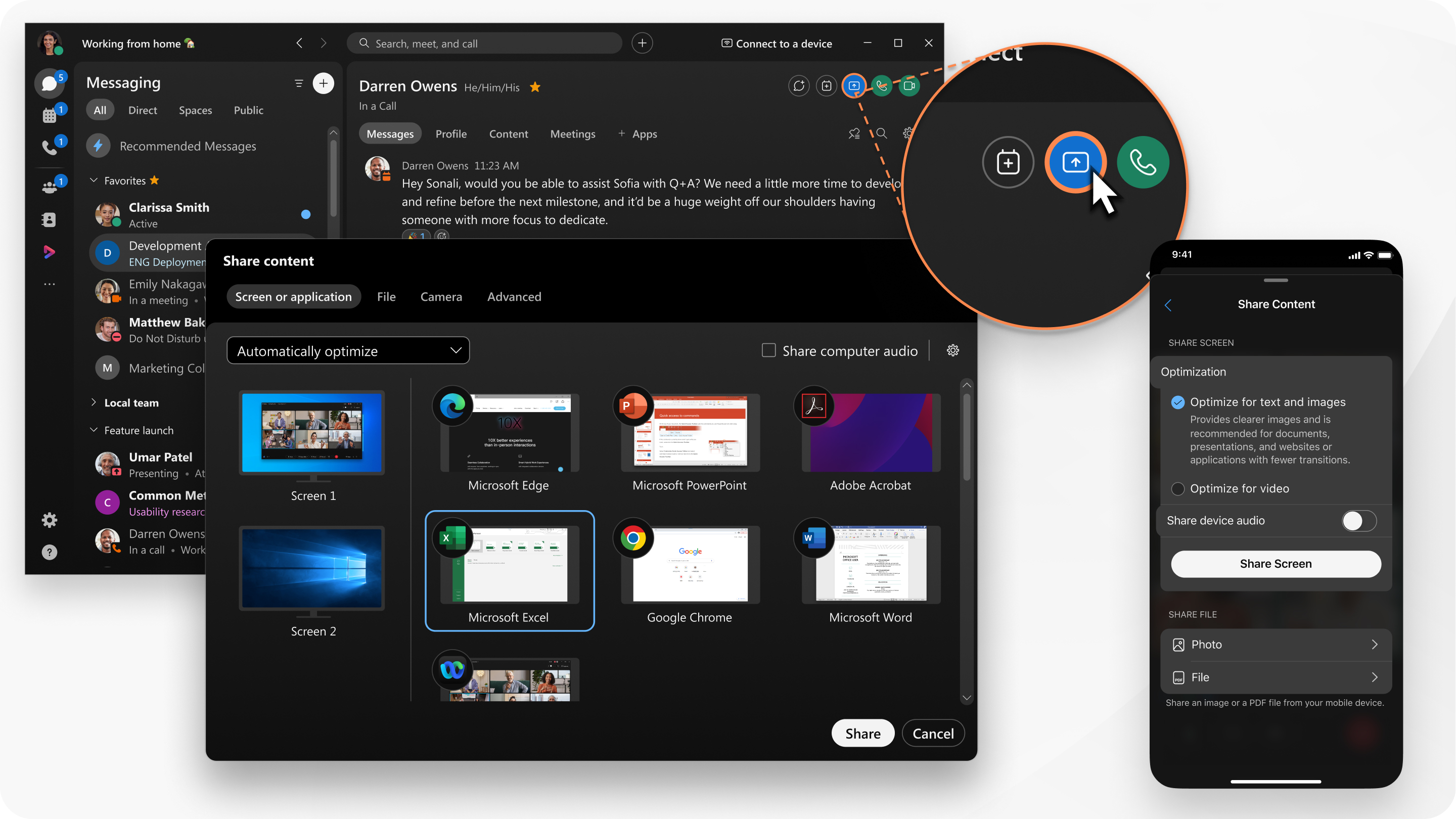
Ga naar MessagingMessaging button, kies een directe ruimte en klik vervolgens op Screen ShareScreen share button.

2

Selecteer de opties voor gedeelde inhoud:

  • Selecteer in het keuzemenu hoe u uw gedeelde inhoud wilt optimaliseren:
    • Automatisch optimaliseren — Kiest de beste optimalisatie voor uw inhoudstype.
    • Optimaliseer voor tekst en afbeeldingen — Geeft tekst en afbeeldingen in uw gedeelde inhoud weer met de hoogst mogelijke resolutie en helderheid.
    • Optimaliseer voor beweging en video — De video wordt veel vloeiender afgespeeld, omdat een bepaalde resolutie wordt opgeofferd ten gunste van een hogere framesnelheid om vertraging te verminderen en uw gedeelde video, animatie of dynamische inhoud vloeiender te maken.
  • Selecteer De audio van uw computer delen zodat anderen naast het geluid van uw microfoon ook het geluid van uw computer kunnen horen.

    Alleen voor Mac. De Webex-app heeft een extensie nodig om het geluid van uw computer te delen. Als u deze extensie niet hebt, wordt deze automatisch gedownload wanneer u op Computeraudio delen klikt. U moet beheerdersrechten hebben op uw computer om de extensie te installeren.

  • Selecteer het scherm of de toepassing die u wilt delen.

    Voor toepassingen: deel het volledige of een afzonderlijk toepassingsvenster.

    Houd Shift ingedrukt om meerdere toepassingen te selecteren, maar er wordt slechts één toepassing tegelijk gedeeld.

3

Klik op Delen.

De ontvanger ontvangt een melding over binnenkomende gedeelde inhoud. Ze moeten de schermdeling accepteren voordat ze de inhoud kunnen zien.

Als ze de share niet accepteren, klik dan op Stop voordat u opnieuw iets deelt of belt.

4

Bekijk bovenaan het scherm een voorvertoning van wat u deelt. Zorg ervoor dat wat er te zien is, alles is wat u wilt delen.

Om het voorbeeld weer te geven nadat het is verdwenen, gaat u naar de bedieningsbalk bovenaan het scherm en klikt u op de pijl omlaag.

5

Terwijl u aan het delen bent, kunt u het volgende selecteren:

Om de bedieningsbalk aan de bovenkant van het scherm uit of samen te vouwen, klikt u op de pijlen. Als de bedieningsbalk voor delen de gedeelde inhoud bedekt, kunt u de balk naar een andere rand van het scherm slepen.

  • Nog iets anders delen Share screen button of de link U deelt om naadloos over te schakelen naar een ander scherm of een andere toepassing.
  • Pauze Pause sharing button om het delen van uw scherm of toepassing te onderbreken.

  • CV Resume sharing button om verder te gaan met het delen van uw scherm of toepassing.
  • Geef de afstandsbediening Give remote control icon om iemand uw scherm te laten bedienen. Zorg er wel voor dat u uw hele scherm deelt en niet alleen een toepassing.
6

Klik op Stop als u klaar bent met het delen van uw scherm.

1

Ga naar MessagingMessaging button en selecteer een ruimte.

2

Tik More options button en selecteer Scherm delen.

3

Selecteer wat u wilt delen:

  • Uw scherm: kies uw opties en tik vervolgens op Scherm delen

    • Optimaliseer voor tekst en afbeeldingen — Geeft tekst en afbeeldingen in uw gedeelde inhoud weer met de hoogst mogelijke resolutie en helderheid.

    • Optimaliseer voor video — De video wordt veel vloeiender afgespeeld, omdat een bepaalde resolutie wordt opgeofferd ten gunste van een hogere framesnelheid om vertraging te verminderen en uw gedeelde video, animatie of dynamische inhoud vloeiender te maken.

    • Geluid van het apparaat delen — zodat anderen naast het geluid van uw microfoon ook de audio van uw apparaat kunnen horen.

  • Een foto: tik op Foto en kies vervolgens een foto.

  • Een bestand: tik op Bestand en kies vervolgens een bestand om te delen.

1

Ga naar MessagingMessaging button en selecteer een ruimte.

2

Tik More menu en selecteer Scherm delen.

3

Selecteer wat u wilt delen:

  • Uw scherm: kies uw opties en tik vervolgens op Scherm delen

    • Optimaliseer voor tekst en afbeeldingen — Geeft tekst en afbeeldingen in uw gedeelde inhoud weer met de hoogst mogelijke resolutie en helderheid.

    • Optimaliseer voor video — De video wordt veel vloeiender afgespeeld, omdat een bepaalde resolutie wordt opgeofferd ten gunste van een hogere framesnelheid om vertraging te verminderen en uw gedeelde video, animatie of dynamische inhoud vloeiender te maken.

    • Geluid van het apparaat delen — zodat anderen naast het geluid van uw microfoon ook de audio van uw apparaat kunnen horen.

  • Een foto: tik op Foto en kies vervolgens een foto.

  • Een bestand: tik op Bestand en kies vervolgens een bestand om te delen.

Vond u dit artikel nuttig?