
Hartelijk dank voor uw feedback
Webex-app | Inhoud delen tijdens een telefoongesprek
 Feedback?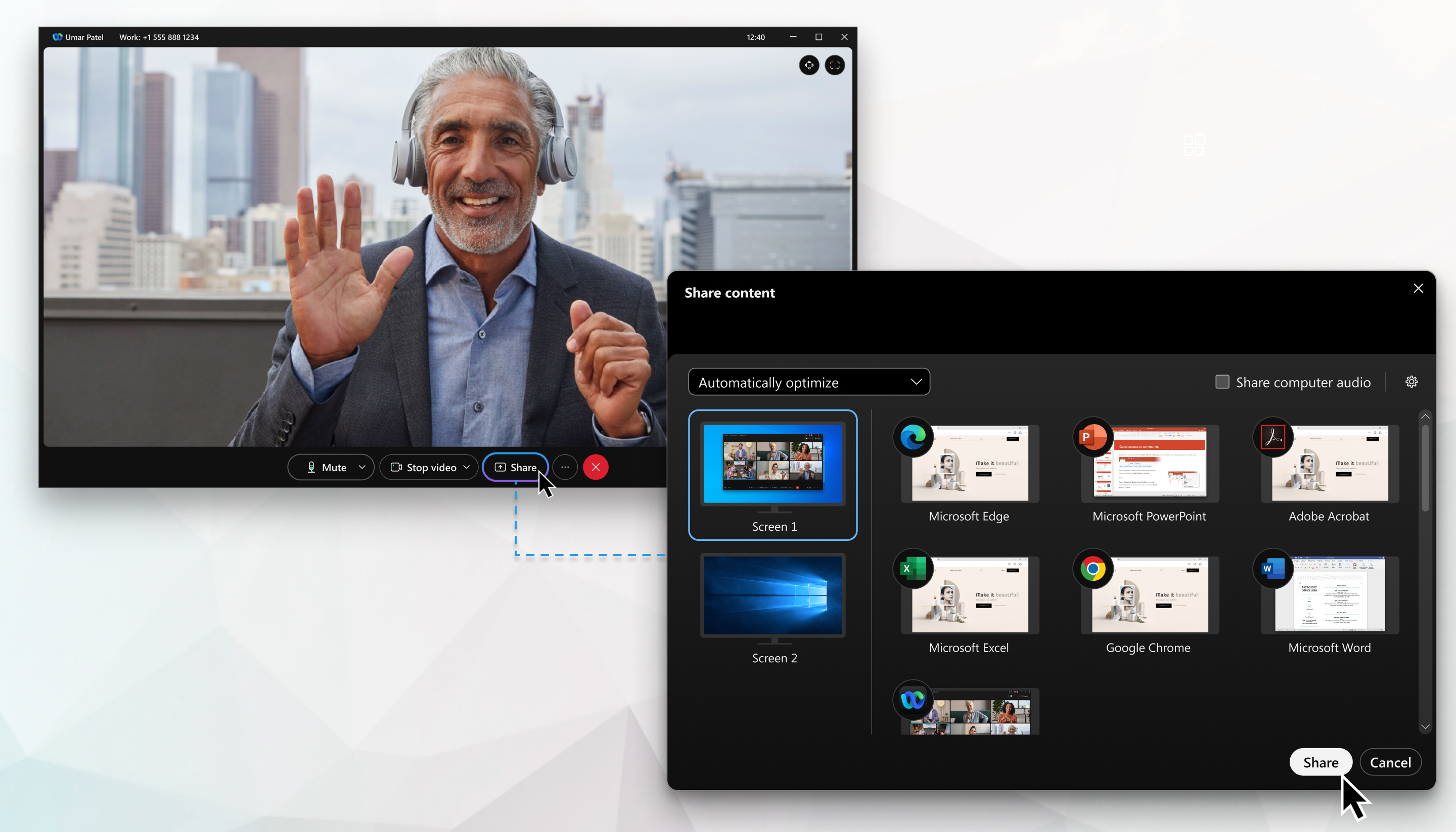
Als u aan de telefoon bent met iemand die verbonden is met een Room OS-apparaat, ontvangt die persoon de schermdeling niet.
Tijdens een 1:1 Tijdens een gesprek kunnen mobiele gebruikers de video van de externe deelnemer vergroten, zelfs terwijl ze naar hun eigen scherm kijken, door twee keer op het zwevende videovenster te tikken.
Indien gewenst kunt u slechts een gedeelte van uw scherm delen.
| 1 |
Om uw scherm te delen, klikt u op Delen |
| 2 |
Selecteer de resolutie en framesnelheid in het下拉菜单:
|
| 3 |
Selecteer Computergeluid toevoegen om anderen naast het microfoongeluid ook het geluid van je computer te laten horen. Alleen voor Mac— De Webex-app heeft een extensie nodig om het geluid van je computer te delen. Als je deze extensie nog niet hebt, wordt deze automatisch gedownload wanneer je klikt op Computergeluid toevoegen. U moet beheerdersrechten hebben op uw computer om de extensie te installeren. |
| 4 |
Selecteer het scherm of de toepassing die u wilt delen. Deel voor toepassingen de hele of een afzonderlijk toepassingsvenster. Houd Shift ingedrukt om meerdere toepassingen te selecteren, maar er wordt slechts één toepassing tegelijk gedeeld. Alleen voor Mac—Je kunt het scherm van je iPhone of iPad delen met je Mac. Selecteer iPhone- of iPad-scherm en volg de instructies om een USB-kabel aan te sluiten en deze computer te vertrouwen. Als je de app die je wilt delen niet ziet, scroll dan naar beneden om al je geopende apps te bekijken of sleep de formaatgreep |
| 5 |
Bekijk een voorbeeld van wat u deelt bovenaan het scherm. Zorg ervoor dat het enige is wat u wilt delen. Als u het voorbeeld wilt weergeven nadat het is verdwenen, gaat u naar het tabblad in de bedieningsbalk boven aan het scherm en klikt u op de pijl omlaag. |
| 6 |
Tijdens het delen kunt u de volgende opties selecteren: Om de bedieningsbalk bovenaan het scherm uit te vouwen of in te klappen, klikt u op de pijlen. Als de deelbalk de gedeelde inhoud bedekt, kunt u de balk naar een andere rand van het scherm slepen.
|
| 7 |
Gebruik de zwevend deelvenster gemakkelijk toegang te krijgen tot de volgende opties: Als de miniatuurvideo's de gedeelde inhoud bedekten, sleept u de zwevend deelvenster naar een andere locatie op het scherm.
|
 .
.  op een van de vier hoeken of zijkanten om het venster groter of kleiner te maken.
 of de
of de  om het delen van je scherm of applicatie te pauzeren.
 om het delen van je scherm of applicatie te hervatten.
 om iemand toe te staan
  om uw gesprekken op te nemen en op te slaan voor later gebruik.
  om alleen de video van de actieve spreker weer te geven.
 om de video's van de deelnemers aan de vergadering te tonen.
 om alle miniatuurvideo's te verbergen. De naam van de actieve spreker wordt in het zwevend deelvenster.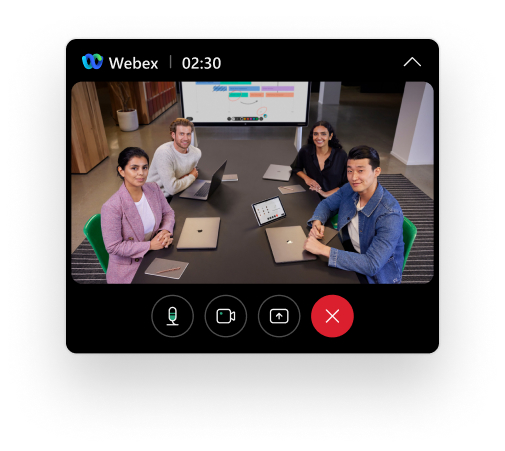
| 1 |
Tijdens een telefoongesprek tikt u op Meer > | ||||||||
| 2 |
Kies uw optie Optimaliseren :
| ||||||||
| 3 |
Kies wat u wilt delen:
| ||||||||
| 4 |
Als u klaar bent, tikt u op Delen stoppen. |

 om de afbeelding te roteren.
 | 1 |
Tik tijdens een telefoongesprek op Meer | ||||||||
| 2 |
Kies uw optie Optimaliseren :
| ||||||||
| 3 |
Kies wat u wilt delen:
| ||||||||
| 4 |
Als u klaar bent, tikt u op DELEN STOPPEN. |
Voordat u begint
U moet zijn verbonden met de bureautelefoon het gesprek.
U kunt alleen delen in een gesprek tussen u en één andere persoon.
De andere persoon in uw oproep moet ook worden verbonden met de persoon die bureautelefoon voor het gesprek in de Webex-app.
| 1 |
Wanneer u aan de telefoon bent en u verbonden bent met uw bureautelefoon, selecteert |
| 2 |
Selecteer hoe u uw gedeelde inhoud wilt optimaliseren in het vervolgkeuzemenu:
|
| 3 |
Selecteer Computeraudio delen om ervoor te zorgen dat anderen naast de audio van uw microfoon ook de audio van uw computer kunnen horen. Alleen voor Mac— De Webex-app heeft een extensie nodig om het geluid van je computer te delen. Als u deze extensie niet hebt, wordt deze automatisch gedownload wanneer u op Computeraudio delen klikt. U moet beheerdersrechten hebben op uw computer om de extensie te installeren. |
| 4 |
Selecteer het scherm of de toepassing die u wilt delen. |
| 5 |
Bekijk een voorbeeld van wat u deelt bovenaan het scherm. Zorg ervoor dat het enige is wat u wilt delen. Als u het voorbeeld wilt weergeven nadat het is verdwenen, gaat u naar het tabblad in de bedieningsbalk boven aan het scherm en klikt u op de pijl omlaag. |
| 6 |
Tijdens het delen kunt u de volgende opties selecteren:
|
| 7 |
Gebruik de zwevend deelvenster gemakkelijk toegang te krijgen tot de volgende opties: Als de miniatuurvideo's de gedeelde inhoud bedekten, sleept u de zwevend deelvenster naar een andere locatie op het scherm.
|


