
Takk for tilbakemeldingen.
 Tilbakemelding?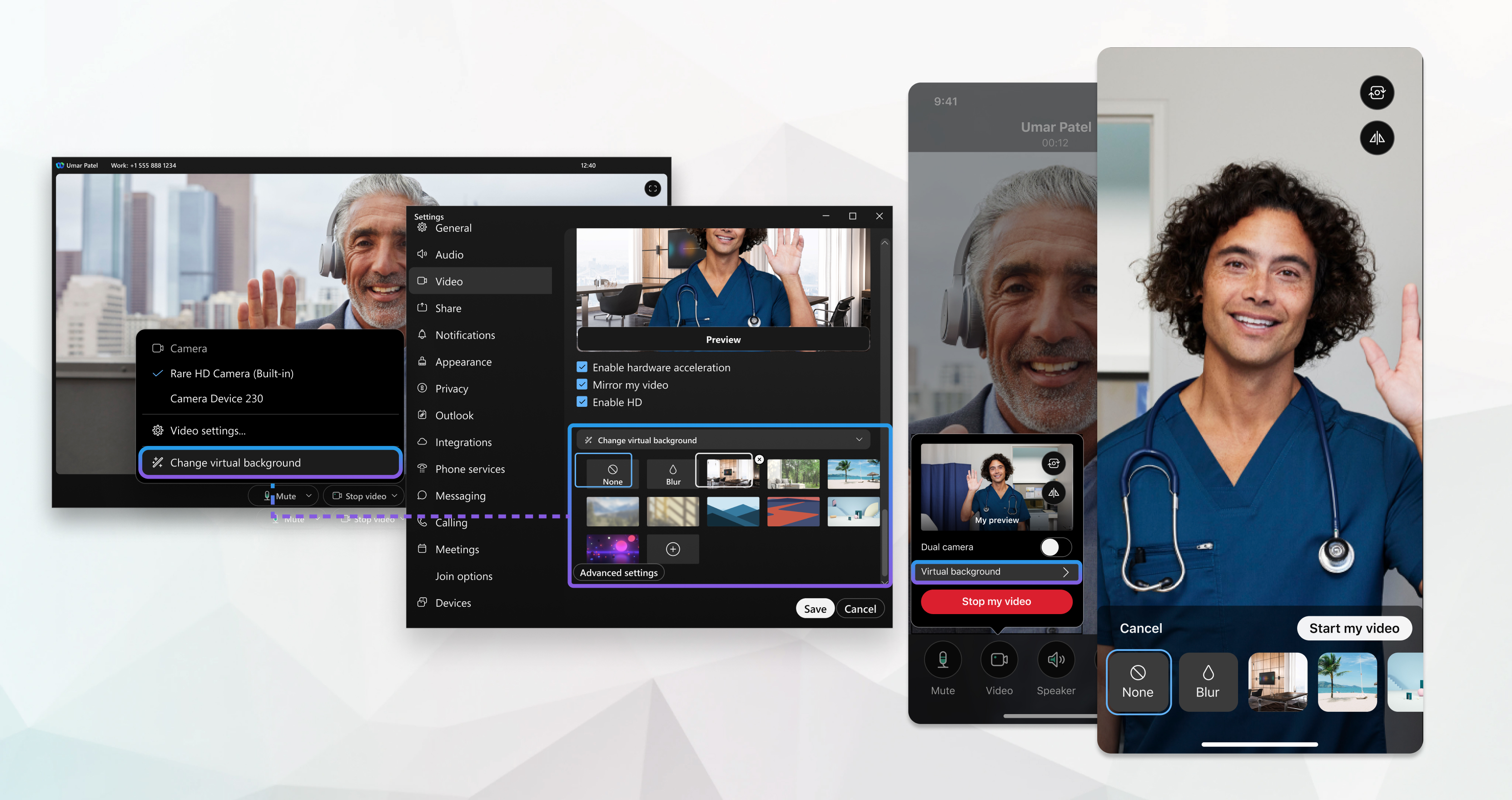
Hvis du ikke ser denne funksjonen, kontakt administratoren din. De kan konfigurere alternativene du har for uskarpe bakgrunner.
Før du begynner
Sørg for at enheten din oppfyller følgende krav:
-
Operativsystem – Windows 10 64-bit
Hvis du er i et VDI-miljø, må du sørge for at du bruker en støttet plattform for virtuelle bakgrunner. Se VDI-utgivelsesmerknadene for mer informasjon.
-
Prosessor:
-
Intel Core i3-, i5- eller i7-prosessor i 4000-serien eller høyere (ved færre enn 4 kjerner)
-
Intel Core i9 dobbeltkjerneprosessor eller høyere
-
Intel Xeon dual-core-prosessor eller høyere
-
Intel Pentium Silver: 4 kjerner eller høyere
-
Intel-prosessor: 4 kjerner eller høyere
-
Andre Intel-prosessorer: 6 kjerner eller høyere
-
AMD Ryzen 5, 7, 9 eller høyere
-
Annen AMD-prosessor: 4 kjerner med minst 3,0 GHz; ELLER 4 kjerner eller høyere
-
Apple-prosessor: 4 kjerner eller høyere
-
Prosessorer som ikke er fra Intel, AMD eller Apple: 8 kjerner eller høyere
-
-
Hukommelse:
-
8 GB eller mer RAM
-
2 GB eller mer VRAM for dedikerte GPU-er
-
| 1 |
For å angi den virtuelle bakgrunnen før du blir med i et møte, klikk på Videoalternativer Tilpass bakgrunnen din ved å legge til opptil 10 egne bilder. Klikk på + ikonet, og finn deretter bildet eller videoen du vil bruke. Filen du velger kan være .jpg, .jpe, .jpeg, .png, .gif, .mov og .mp4. Vi anbefaler at du bruker en bilde- eller videofil som er 480 × 360 piksler eller større. Filer kan ikke være større enn 1920 × 1080. |
| 2 |
For å endre bakgrunnen under et møte, klikk på Videoalternativer Webex-appen husker valget ditt for neste samtale eller møte. Du trenger ikke å være i en samtale eller et møte for å endre bakgrunnen din. Du kan gjøre det når som helst, og endringen gjelder for alle fremtidige samtaler og møter i Webex-appen. Klikk på Innstillinger |

 i navigasjonssidefeltet, velg
 Før du begynner
Sørg for at enheten din oppfyller følgende krav:
-
Hvis du er i et VDI-miljø, må du sørge for at du bruker en støttet plattform for virtuelle bakgrunner. Se VDI-utgivelsesmerknadene for mer informasjon.
-
Prosessor:
-
Intel Core i3 8000-serien tokjerners prosessor eller høyere
-
Intel Core i3 8000-serien firekjerners prosessor eller høyere
-
Intel Core i5 6000-serien tokjerners prosessor eller høyere
-
Intel Core i5 3000-serien firekjerners prosessor eller høyere
-
Intel Core i7 5000-serien tokjerners prosessor eller høyere
-
Intel Core i7 3000-serien firekjerners prosessor eller høyere
-
Intel Core i9 dobbeltkjerneprosessor eller høyere
-
Intel Xeon dual-core-prosessor eller høyere
-
Intel Core m3 7000-serien tokjerners prosessor eller høyere
-
Intel-prosessor: 4 kjerner eller høyere
-
Andre Intel-prosessorer: 6 kjerner eller høyere
-
AMD Ryzen 5, 7, 9-prosessor eller høyere
-
AMD-prosessor: 4 kjerner med >= 3,0 GHz; ELLER 4 kjerner høyere
-
Apple-prosessor: 4 kjerner eller høyere
-
Prosessorer som ikke er fra Intel, AMD eller Apple: 8 kjerner eller høyere
-
-
Minne – 2 GB eller mer VRAM for dedikerte GPU-er
| 1 |
For å angi den virtuelle bakgrunnen før du blir med i et møte, klikk på Videoalternativer i forhåndsvisningsvinduet, og velg deretter bakgrunnen du vil bruke. Etter at du har valgt bakgrunnen, skjul Videoalternativer. Tilpass bakgrunnen din ved å legge til opptil 10 egne bilder. Klikk på + ikonet, og finn deretter bildet eller videoen du vil bruke. Filen du velger kan være .jpg, .jpe, .jpeg, .png, .gif, .mov og .mp4. Vi anbefaler at du bruker en bilde- eller videofil som er 480 × 360 piksler eller større. Filer kan ikke være større enn 1920 × 1080. |
| 2 |
For å endre bakgrunnen under et møte, klikk på Videoalternativer Webex-appen husker valget ditt for neste samtale eller møte. Du trenger ikke å være i en samtale eller et møte for å endre bakgrunnen din. Du kan gjøre det når som helst, og endringen gjelder for alle fremtidige samtaler og møter i Webex-appen. Klikk på Innstillinger |
| 1 |
Fra forhåndsvisningsvinduet for møtet trykker du på Virtuell bakgrunn Under et møte trykker du på Flere alternativer
 > Endre virtuell bakgrunn > Endre virtuell bakgrunn  . . |
| 2 |
Velg ett av følgende alternativer og trykk på Bruk.
Webex-appen husker valget ditt for neste samtale eller møte.
|

| 1 |
Fra forhåndsvisningsvinduet for møtet trykker du på Virtuell bakgrunn Under et møte trykker du på Flere alternativer
> Avansert > Endre virtuell bakgrunn . |
| 2 |
Velg ett av følgende alternativer og trykk på Bruk:
Webex-appen husker valget ditt for neste samtale eller møte.
|
Før du begynner
Sørg for at enheten din oppfyller følgende prosessorkrav:
-
Intel Core i3-, i5- eller i7-prosessor i 4000-serien eller høyere (ved færre enn 4 kjerner)
-
Intel Core i9 dobbeltkjerneprosessor eller høyere
-
Intel Xeon dobbeltkjerneprosessor eller høyere
-
Intel Pentium Silver: 4 kjerner eller høyere
-
Intel-prosessor: 4 kjerner eller høyere
-
Andre Intel-prosessorer: 6 kjerner eller høyere
-
AMD Ryzen 5, 7, 9 eller høyere
-
Annen AMD-prosessor: 4 kjerner med minst 3,0 GHz; ELLER 4 kjerner eller høyere
-
Apple-prosessor: 4 kjerner eller høyere
-
Prosessorer som ikke er fra Intel, AMD eller Apple: 8 kjerner eller høyere
|
For å angi den virtuelle bakgrunnen din før du blir med i eller under et møte, klikk på Videoalternativer Webex-appen husker valget ditt for neste samtale eller møte. |


