
Takk for tilbakemeldingen.
Kommenter i Webex-møter, webinarer, arrangementer og treningsøkter
 Tilbakemelding?
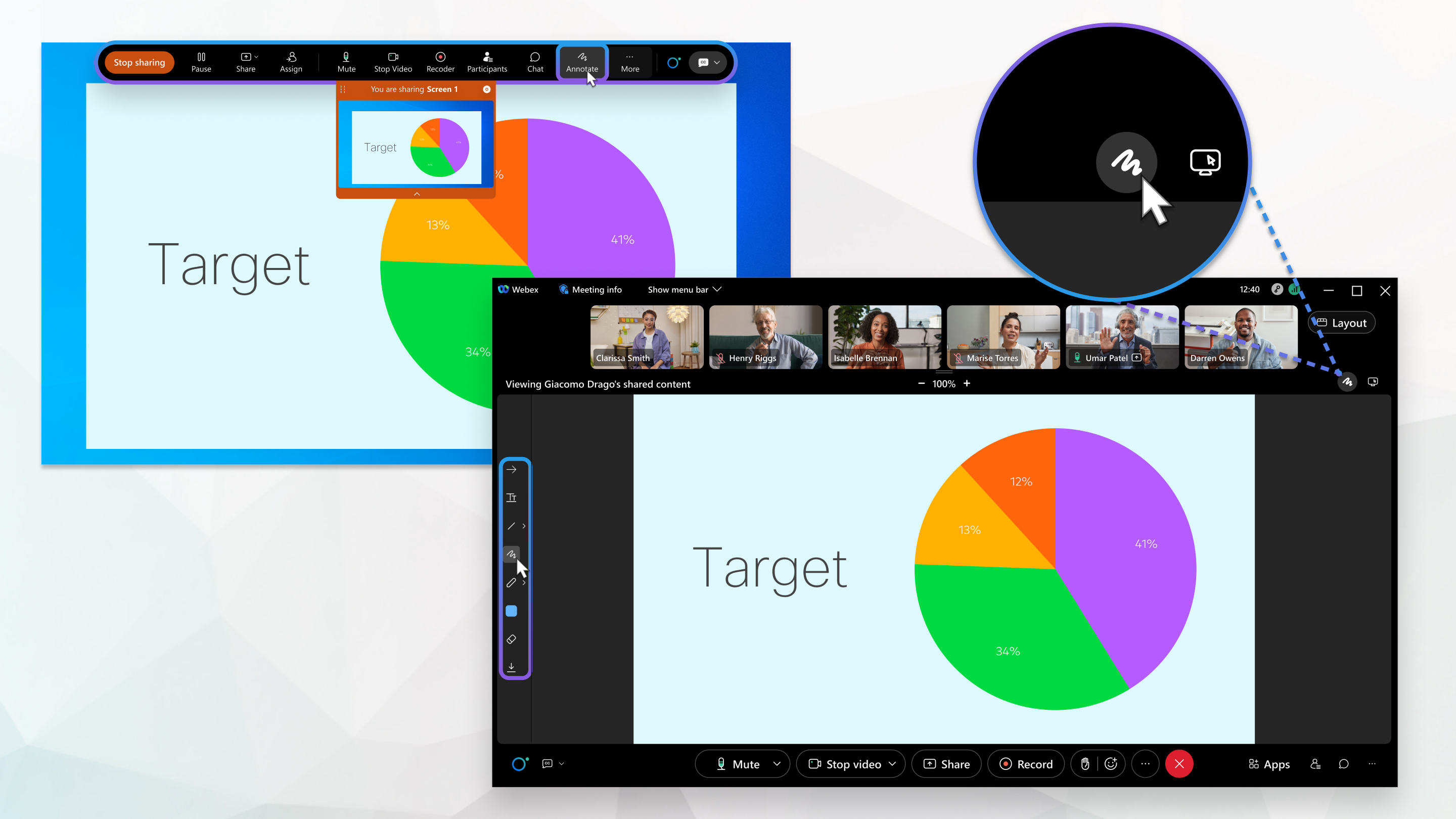
Alle kan dele og kommentere innhold i et møte. Bare presentatører kan dele og kommentere innhold i møter, webinarer og arrangementer.
Du kan kommentere flere ting i møtene dine; for eksempel kan du dele skjermen og kommentere det som er synlig på den. Du kan også laste opp et dokument til møtet for å kommentere med møtedeltakerne. Finn ut mer om deling av innhold her: Del innhold i Webex MeetingsWebex Webinars, og Webex Events (klassisk).
Hvis du vil samarbeide og bruke en tavle i et møte, kan du se Bruk tavlen i. Webex Meetings
Før du kan begynne å kommentere, må du aktivere Annotate-verktøylinjen på en av følgende måter:
-
Hvis du deler skjermen, går du til kontrollpanelet til høyre på skjermen og klikker på Komment ar.
-
Hvis du deler et dokument, men ikke skjermen, klikker du Mer knad på Kontrollpanelet øverst.
Verktøylinjen Annotere vises øverst i møtet. Se tabellen Annotere verktøylinjen nedenfor for en detaljert liste over kommentaralternativene dine.
| 1 |
Klikk . |
| 2 |
Naviger til plasseringen av filen din. |
| 3 |
Velg filen og klikk Åpne. Hvis du vil endre hvilken side du ser på, kan du:
|
| 4 |
Hvis du vil stoppe deling, klikker du på rullegardinpilen ved siden av dokumentnavnet, og klikk deretter på lukk-knappen. Hvis du deler flere dokumenter, må du gjøre dette for hver av dem. |
| 1 |
Hvis du vil tillate alle deltakere å kommentere innhold under møtet eller opplæringsøkten, velger du Tildel rettigheter på Del taker-menyen, velger og merker av for Merknad. Under et webinar eller arrangement klikker du på Vis menylinje og velger Tildel privilegier på Del taker-menyen. Klikk Alle paneldeltak ere, klikk kategorien Kontroller, og merk av for Mer knad. |
| 2 |
Hvis du vil tillate en bestemt deltaker å kommentere, høyreklik ker du personens navn i Deltakere-listen og velger Tillat å kommen tere. |
Du kan også bruke merknads-bryteren  fra Merknader-verktøylinjen for å aktivere eller deaktivere merknader for alle møtedeltakere. Hvis du klikker høyrepilen, kan du aktivere merknader for bestemte møtedeltakere.
Se tabellen Annotate-verktøylinjen nedenfor for detaljer om alle tilgjengelige valg.
| 1 |
Hvis du vil tegne en merknad, velger du ett av alternativene på Annotate-verktøylinjen. |
| 2 |
Trykk på venstre museknapp og dra musen for å tegne. Du kan tegne påfølgende merknader. 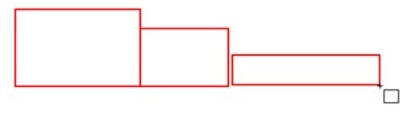 Forsikre deg om at markøren er i tegningsmodus og ikke flyttemodus 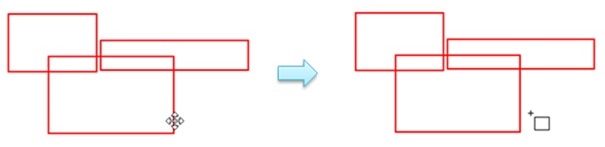 Hvis du vil fortsette å tegne direkte på toppen av merknaden du nettopp tegnet, holder du nede Ctrl-ta sten i Windows (Kommando-tast på en Mac) for å tvinge markøren til tegningsmodus, trykk på venstre museknapp og dra for å tegne. |
 . Hvis du for eksempel markerte den firkantede formen på verktøylinjen, flytter du markøren til den endres til tegningsmarkøren
 .
.Bare deltakeren med presentatørrollen kan flytte merknader.
Lær hvordan du passerer presentatørrollen her: https://help.webex.com/WBX1800/
| 1 |
Hvis du vil flytte en figur, holder du musepekeren over kanten til figuren til markøren endres til flyttemarkøren 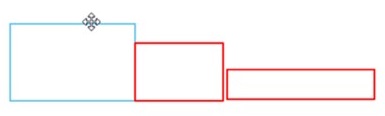
|
| 2 |
Hvis du vil flytte en linje, pennetegning eller tekst, holder du musepekeren rett over den til markøren endres til flyttemarkøren |
Følg disse trinnene for å lagre innholdet ditt.
| 1 |
Velg dokumentet du vil lagre fra listen. |
| 2 |
Klikk på Lagre |
| 3 |
Naviger til der du vil lagre filen. |
| 4 |
Gi filen et navn og velg Portable Document Format (*.pdf). |
| 5 |
Klikk på Lagre. |
 knappen fra Annotate-verktøylinjen til venstre.
Bruk merknadsverktøyene til å kommentere det delte innholdet.
|
Verktøy |
Beskrivelse |
|---|---|
|
|
Klikk for å aktivere og deaktivere merknad for alle deltakere. Klikk > for å utvide Annotate-menyen der du kan aktivere bestemte deltakere til å kommentere. |

|
Vær oppmerksom på et bestemt punkt på skjermen ved å bruke en peker. Pilpekeren inneholder navnet ditt Hvis du bruker Windows, klikker du på pilen for å velge laserpekeren. 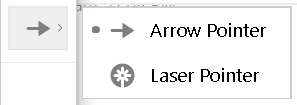 |

|
Legg til tekst i delt innhold. Endre fargen ved å velge |

|
Tegn rette linjer for å understreke innhold eller trekke oppmerksomhet til det. Dra musen for å tegne en linje. Hvis du bruker Windows, klikker du pilen og velger enkelt eller dobbelt pilspiss. Endre farge ved å velge |

|
Tegn en firkant. Hvis du bruker Windows, klikker du på pilen for å tegne en oval, hake eller x-merke. 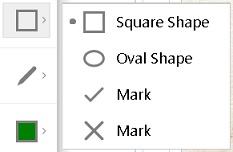 Endre fargen ved å velge |

|
Tegn frihånd med pennen. Hvis du bruker Windows, klikker du på pilen for å tegne med blyant. 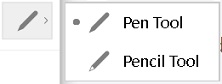 Endre farge ved å klikke |

|
Endre fargen på tekst, linjer, figurer og penn- eller blyantverktøyet. Klikk på pilen for å velge en farge. 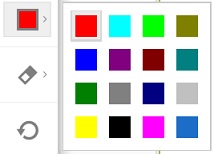 |

|
Slett en merknad ved å velge viskelæret og deretter velge merknaden. Hvis du bruker Windows, klikker du på høyre pil for å slette alle merknader eller bare deres. |

|
Lagre merknadene dine. Ikke-lagrede merknader går tapt når møtet avsluttes. |
 .
. først.


