
Takk for tilbakemeldingen.
Endre innstillingene for Webex Meetings -appen på mobilenheten
 Tilbakemelding?
Innstillinger for mobilapp for møter
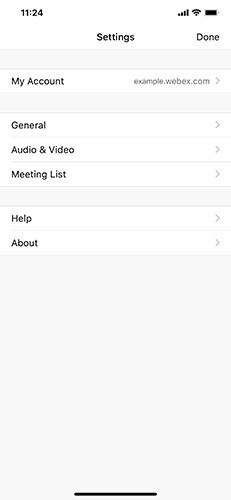
Åpne appen og trykk på Inn stillinger
 for å vise hovedinnstillingsmenyen.
-
Min konto — Se kontoinformasjonen din, og du kan også logge av fra denne innstillingen.
-
Generelt — Endre innstillinger for å tømme delte filer og historikk etter Webex-møter. Du kan også endre varslingsinnstillingene.
-
Lyd og video — Juster lyd- og videoinnstillingene for møter, og la appen bruke mobildataene dine.
-
Møteliste — Integrer Webex-kalenderen, enhetskalenderen eller Microsoft Office 365 kalenderen med appen.
-
Hjel p — Se opplæringsvideoer, rapporter problemer og få tilgang til Webex brukerstøtte for mer informasjon om appen.
-
Om —Se appversjonen og vilkårene for bruk.
Last opp et profilbilde
Last opp et profilbilde
Hvis nettstedsadministratoren din har aktivert denne funksjonen, kan du laste opp dine egne bilder som skal vises som profilbildet ditt.
| 1 |
Gå til , og trykk på initialene eller gjeldende profilbilde. |
| 2 |
Velg å gjøre ett av følgende:
Avhengig av nettstedet ditt, kan det hende du ikke ser muligheten til å fjerne profilbildet ditt. |
Oppdater profilnavnet
Oppdater profilnavnet
| 1 |
Gå til Inn . |
| 2 |
Rediger for- og etternavnet ditt, og trykk på Lag re når du er ferdig. |
Oppdater passordet
Oppdater passordet
| 1 |
Gå til Inn . |
| 2 |
Skriv inn ditt nåværende passord under Gammelt passord, skriv deretter inn det nye passordet under Ny tt passord og Bekreft passord, og klikk Lagre. For øyeblikket kan du bare endre passordet ditt hvis Webex-nettstedet ditt administreres i Webex nettstedadministrasjon. |
Bytt mellom lys og mørk modus
Bytt mellom lys og mørk modus
Du kan angi at appen din skal bruke lys eller mørk modus som standard. Lys og mørk modus endrer hvordan appsider, for eksempel Mine møter eller opptak, og møter ser ut.
| 1 |
Gå til Inn . |
| 2 |
Slå Bruk enhetsinnstillinger av om nødvendig, og velg deretter L ys eller Mørk modus. |
Demp bakgrunnsstøy
Demp bakgrunnsstøy
Begrens distraksjoner fra bakgrunnsstøy slik at du ikke forstyrrer møtene dine.
|
Gå til Inn , og trykk deretter på Fjern bakgrunnsstøy. |
Innstillinger for mobilapp for møter
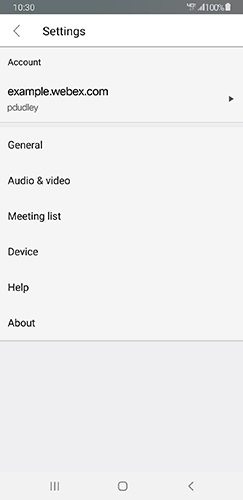
Åpne appen og trykk på for å vise hovedinnstillingsmenyen.
-
Min konto — Se kontoinformasjonen din, og du kan også logge av fra denne innstillingen.
-
Generelt — Endre innstillinger for å tømme delte filer og historikk etter Webex-møter. Du kan også endre varslingsinnstillingene.
-
Lyd og video — Juster lyd- og videoinnstillingene for møter, og la appen bruke mobildataene dine.
-
Møteliste — Integrer Webex-kalenderen, enhetskalenderen eller Microsoft 365-kalenderen med appen.
-
Hjel p — Se opplæringsvideoer, rapporter problemer og få tilgang til Webex brukerstøtte for mer informasjon om appen.
-
Om —Se appversjonen og vilkårene for bruk.
Last opp et profilbilde
Last opp et profilbilde
Hvis nettstedsadministratoren din har aktivert denne funksjonen, kan du laste opp ditt eget bilde for å vises som profilbilde.
| 1 |
Gå til , og trykk på initialene eller gjeldende profilbilde. |
| 2 |
Velg å gjøre ett av følgende:
|
Oppdater profilnavnet
Oppdater profilnavnet
| 1 |
Gå til . |
| 2 |
Rediger for- og etternavnet ditt, og trykk på Lag re når du er ferdig. |
Oppdater passordet
Oppdater passordet
| 1 |
Gå til . |
| 2 |
Skriv inn ditt nåværende passord under Gammelt passord, skriv deretter inn det nye passordet under Ny tt passord og Bekreft passord og klikk Lagre. For øyeblikket kan du bare endre passordet ditt hvis Webex-nettstedet ditt administreres i Webex nettstedadministrasjon. |
Bytt mellom lys og mørk modus
Bytt mellom lys og mørk modus
Du kan angi at appen din skal bruke lys eller mørk modus som standard. Lys og mørk modus endrer hvordan appsider, for eksempel Mine møter eller opptak. og møter, ser ut.
| 1 |
Gå til . |
| 2 |
Slå Bruk enhetsinnstillinger av om nødvendig, og velg deretter L ys eller Mørk modus. |
Demp bakgrunnsstøy
Demp bakgrunnsstøy
Begrens distraksjoner fra bakgrunnsstøy slik at du ikke forstyrrer møtene dine.
|
Gå til , og slå deretter på Fjern bakgrunnsstøy. |


