
Takk for tilbakemeldingen.
Koble mobilenheten til en videoenhet ved hjelp av Webex Meetings
 Tilbakemelding?
Aktiver eller deaktiver automatisk gjenkjenning av nærliggende videoenheter
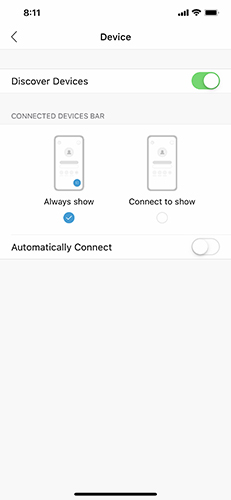
Som standard prøver appen automatisk å oppdage og koble til videoenheter i nærheten. Du kan endre denne innstillingen slik at du må koble til en enhet manuelt hver gang.
Du kan endre disse innstillingene ved å gå til Inn , og deretter trykke på Oppdag enheter for å aktivere eller deaktivere automatisk gjenkjenning av videoenheter i nærheten.
Hvis du har aktivert automatisk gjenkjenning, kan du velge om du vil vise alltid eller Koble til for å vise hvis en videoenhet er tilkoblet.
Koble manuelt til en videoenhet i nærheten
Du kan manuelt koble til en videoenhet selv om du er koblet til en annen enhet eller har deaktivert automatisk tilkobling.
Åpne appen og trykk på Koble til en enhet
 . Trykk deretter på videoenhetens navn for å koble til den.
Hvis du allerede er koblet til en videoenhet, kan du trykke på enhetsnavnet og deretter trykke på Bruk en annen enhet. Hvis enheten du vil koble til, ikke vises i listen, trykker du på Skriv inn enhetsnavn og søker etter enhetens navn.
Dele innhold til en enhet
I likhet med Webex Meetings skrivebordsappen kan du dele skjermen til en videoenhet direkte fra mobilappen din.
Etter at du har koblet til en videoenhet, trykker du på navnet på videoenheten og trykker deretter på Del på enhet. Trykk på kasting for å begynne å dele skjermen. Hvis du vil slutte å dele, trykker du på det røde klokkeikonet  og trykker deretter på Stopp.
Koble til et møte fra en videoenhet
Etter at du har koblet til en videoenhet, kan du koble til et møte uten å måtte delta i møtet fra mobilenheten. Etter at du har koblet til, kan du få tilgang til møtekontrollene direkte fra mobilenheten.
Aktiver eller deaktiver automatisk gjenkjenning av nærliggende videoenheter
Aktiver eller deaktiver automatisk gjenkjenning av nærliggende videoenheter
Som standard prøver appen automatisk å oppdage og koble til videoenheter i nærheten. Du kan endre denne innstillingen slik at du må koble til en enhet manuelt hver gang.
|
Gå til Inn , og trykk deretter på Oppdag enheter for å aktivere eller deaktivere automatisk gjenkjenning av videoenheter i nærheten. Hvis du har aktivert automatisk gjenkjenning, kan du velge om du vil vise alltid eller Koble til for å vise om en videoenhet er tilkoblet. |
Koble manuelt til en videoenhet i nærheten
Koble manuelt til en videoenhet i nærheten
Du kan manuelt koble til en videoenhet selv om du er koblet til en annen enhet eller har deaktivert automatisk tilkobling.
|
Åpne appen og trykk på Koble til en enhet
Hvis du allerede er koblet til en videoenhet, kan du trykke på enhetsnavnet og deretter trykke på Bruk en annen enhet. Hvis enheten du vil koble til, ikke vises i listen, trykker du på Skriv inn en videoadresse og søker etter enhetens navn. |
Dele innhold til en enhet
Dele innhold til en enhet
I likhet med skrivebordsappen Møter kan du dele skjermen til en videoenhet direkte fra mobilappen din.
| 1 |
Når du har koblet til en videoenhet, trykker du på navnet på videoenheten og trykker deretter på Del på enheten, og deretter trykker du på Start kringkasting. |
| 2 |
Hvis du vil slutte å dele, trykker du på det røde klokkeikonet |
Koble til et møte fra en videoenhet
Koble til et møte fra en videoenhet
Etter at du har koblet til en videoenhet, kan du koble til et møte uten å måtte delta i møtet fra mobilenheten.
|
Etter at du har koblet til, kan du få tilgang til møtekontrollene direkte fra mobilenheten. |
Aktiver eller deaktiver automatisk gjenkjenning av nærliggende videoenheter
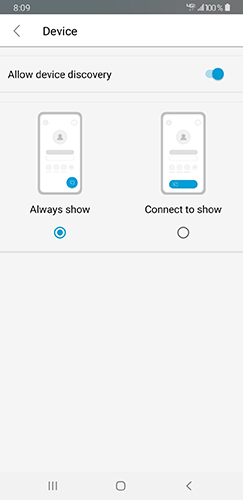
Som standard prøver appen automatisk å oppdage og koble til videoenheter i nærheten. Du kan endre denne innstillingen slik at du må koble til en enhet manuelt hver gang.
Du kan endre disse innstillingene ved å gå til , og trykk deretter på Oppdag enheter for å aktivere eller deaktivere automatisk gjenkjenning av videoenheter i nærheten.
Hvis du har aktivert automatisk gjenkjenning, kan du velge om du vil vise alltid eller Koble til for å vise hvis en videoenhet er tilkoblet.
Koble manuelt til en videoenhet i nærheten
Du kan manuelt koble til en videoenhet selv om du er koblet til en annen enhet eller har deaktivert automatisk tilkobling.
Åpne appen og trykk på Koble til en enhet
. Trykk deretter på videoenhetens navn for å koble til den.
Hvis du allerede er koblet til en videoenhet, kan du trykke på enhetsnavnet og deretter trykke på Bruk en annen enhet. Hvis enheten du vil koble til, ikke vises i listen, trykker du på Skriv inn enhetsnavn og søker etter enhetens navn.
Dele innhold til en enhet
I likhet med Webex Meetings skrivebordsappen kan du dele skjermen til en videoenhet direkte fra mobilappen din.
Når du har koblet til en videoenhet, trykker du på navnet på videoenheten og trykker deretter på Del skjerm. Hvis du vil slutte å dele, trykker du på Webex-ikonet og trykker deretter på S topp deling.
Koble til et møte fra en videoenhet
Etter at du har koblet til en videoenhet, kan du koble til et møte uten å måtte delta i møtet fra mobilenheten. Etter at du har koblet til, kan du få tilgang til møtekontrollene direkte fra mobilenheten.
Start et møte mens du deler til en videoenhet
Du kan starte et Webex-møte mens du deler skjermen til en videoenhet. Når møtet starter, deler du allerede innhold.
Når du har koblet til en enhet, trykker du på Del skjerm. Når du er klar til å starte møtet, åpner du appen på nytt og trykker på Flytt møte til enhet.
Aktiver eller deaktiver automatisk gjenkjenning av nærliggende videoenheter
Aktiver eller deaktiver automatisk gjenkjenning av nærliggende videoenheter
Som standard prøver appen automatisk å oppdage og koble til videoenheter i nærheten. Du kan endre denne innstillingen slik at du må koble til en enhet manuelt hver gang.
| 1 |
Gå til , og trykk deretter på Tillat enhetsoppdagelse for å aktivere eller deaktivere automatisk gjenkjenning av videoenheter i nærheten. |
| 2 |
|
Koble manuelt til en videoenhet i nærheten
Koble manuelt til en videoenhet i nærheten
Du kan manuelt koble til en videoenhet selv om du er koblet til en annen enhet eller har deaktivert automatisk tilkobling.
|
Åpne appen og trykk på Koble til en enhet
Hvis du allerede er koblet til en videoenhet, kan du trykke på enhetsnavnet og deretter trykke på Bruk en annen enhet. Hvis enheten du vil koble til, ikke vises i listen, trykker du på Skriv inn en videoadresse og søker etter enhetens navn. |
Dele innhold til en enhet
Dele innhold til en enhet
I likhet med skrivebordsappen Møter kan du dele skjermen til en videoenhet direkte fra mobilappen din.
| 1 |
Når du har koblet til en videoenhet, trykker du på navnet på videoenheten og trykker deretter på Del skjerm. |
| 2 |
Hvis du vil slutte å dele, trykker du på Webex-ikonet og trykker deretter på S topp deling. |
Koble til et møte fra en videoenhet
Koble til et møte fra en videoenhet
Etter at du har koblet til en videoenhet, kan du koble til et møte uten å måtte delta i møtet fra mobilenheten.
|
Etter at du har koblet til, kan du få tilgang til møtekontrollene direkte fra mobilenheten. |
Start et møte mens du deler til en videoenhet
Start et møte mens du deler til en videoenhet
Du kan starte et Webex-møte mens du deler skjermen til en videoenhet. Når møtet starter, deler du allerede innhold.
| 1 |
Når du har koblet til en enhet, trykker du på Del skjerm. |
| 2 |
Når du er klar til å starte møtet, åpner du appen på nytt og trykker på Flytt møte til enhet. |


