- Hjem
- /
- Artikkel

Takk for tilbakemeldingen.

Bruk Webex Meetings-appen på en Apple Watch
 I denne artikkelen
 Tilbakemelding?
Med mobilappen Meetings kan du raskt og enkelt koble til møter fra Apple Watch.
Møter for Apple Watch-appen er en utvidelse av Møter for iOS.
Hvis Apple Watch-en din er koblet til en iPhone som du har appen på, vises appen automatisk på Apple Watch-startskjermen når telefonen og klokken er koblet sammen.
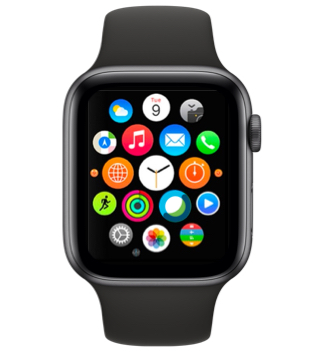
Du kan ikke koble Apple Watch til en iPad for å bruke appen.
Handlinger du utfører på Apple Watch ved hjelp av appen synkroniseres med iPhonen din.
Start et Webex-møte
Du kan starte et møte fra Apple Watch hvis du har startet appen på iPhonen din og logget på Webex-nettstedet ditt. For å invitere deltakere til møtet, gjør du det fra iPhonen din.
For å starte et møte, trykk på Webex -ikonet på Apple Watch-startskjermen. Trykk deretter på Gå inn i rommet.
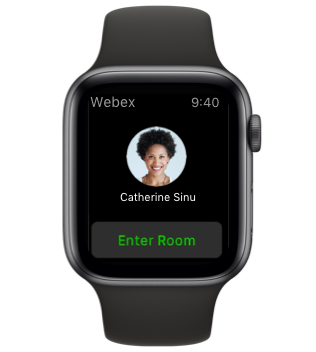
Hvis Bruk personlig rom for alle mine direktemøter ikke er valgt i innstillingene dine på Webex-nettstedet ditt, vises Møt nå i stedet for Gå inn i rommet.
Koble til lydkonferansen
Motta en tilbakeringing
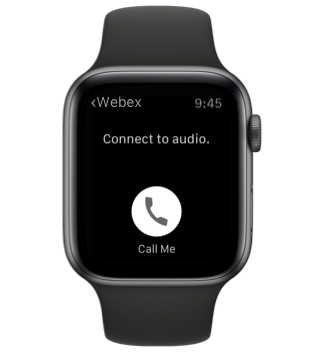
Trykk på Ring meg. Hvis Webex-nettstedet ikke krever at du trykker på 1 for å bli med i lydkonferansen når meldingen om innkommende anrop vises, trykker du for å koble til.
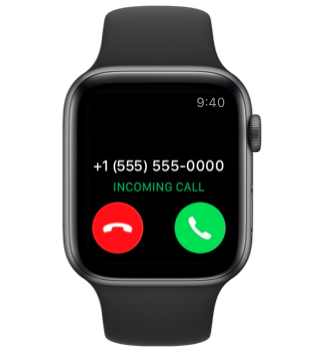
Hvis Webex-nettstedet krever at du trykker på 1 for å bli med i lydkonferansen, trykker du på 1 på iPhonen din for å koble til.
Ring inn
Ring nummeret til møtets lydkonferanse fra iPhonen din.
Bruk internett til lyd
Hvis du velger dette alternativet, deltar du i lydkonferansen fra iPhonen din i stedet for Apple Watchen din.
Samhandle under Webex-møter
Du kan samhandle med Meetings-mobilappen og andre deltakere på ulike måter under et møte.
Demp og opphev dempingen din
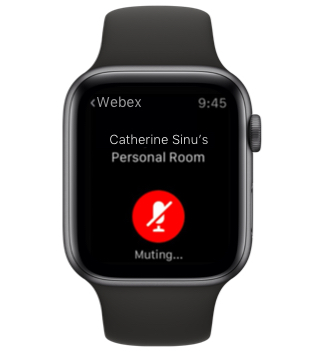
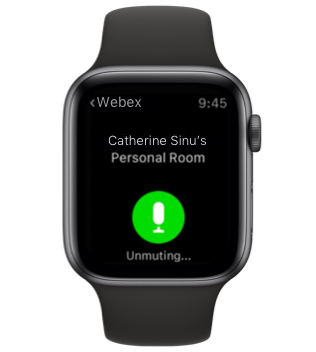
Etter at du har koblet til lyden fra et møte, trykker du på Demp for å dempe deg selv. Trykk på ikonet igjen for å slå av lyden.
Kontroller lydsendingen for Webex Events
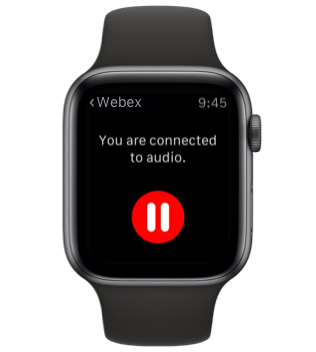
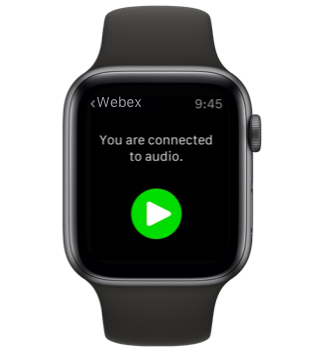
Etter at du har koblet til lyden fra en hendelse, trykker du på Pause for å sette lyden på pause. Trykk på ikonet igjen for å gjenoppta lyden.
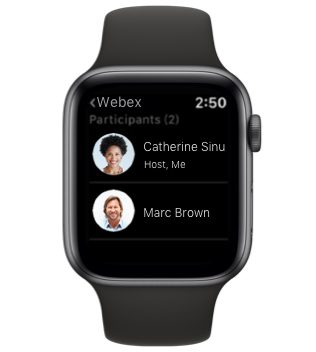
Se deltakerlisten
Trykk og hold på møtevinduet for å se flere alternativer. Trykk deretter på Deltakere for å se deltakerlisten. For å gå tilbake til møtevinduet, trykk på Tilbake.
Forlat møtet
Trykk og hold på møtevinduet for å se flere alternativer. Trykk deretter på for å avslutte møtet.
Hvis du er vert for et møte og vil forlate møtet, men la det fortsette, tildel vertsrettigheter til en annen deltaker fra iPhonen din.


