
Takk for tilbakemeldingen.
Kom i gang med din Cisco Headset 730
 Tilbakemelding?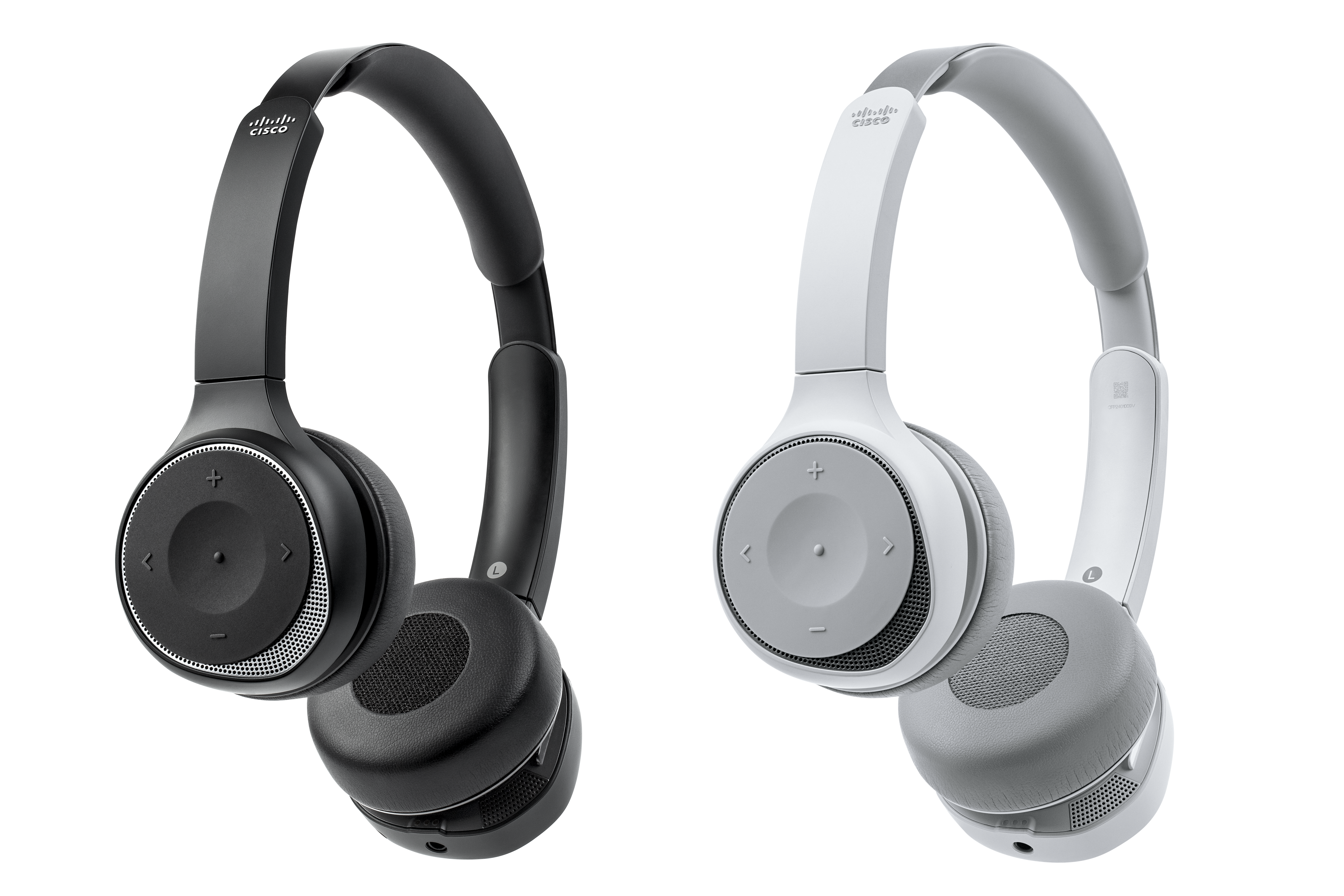
Cisco Headset730 er et trådløst hodesett som bruker Bluetooth ® - tilkobling for å koble sammen med Ciscos myke klienter og enheter. Hodesettet har full samtalekontroll og musikkavspillingsfunksjoner i tillegg til kraftig støydemping og lydforbedringssystemer for omgivende lyd for bruk i et travelt kontormiljø. Cisco Headset730 støtter full samtalsintegrasjon medCisco Jabber, Webex,Webex Meetings, Cisco IP-telefoner og Webex Desk-enheter.
Cisco Headset730 leveres med en USB-adapter for bruk med enheter som ikke tilbyr en pålitelig Bluetooth-løsning. Hodesettet kan også kobles til enheter via den medfølgende 3,5 mm-kabelen og USB-C til USB-A-kabelen. USB-C-kabelen fungerer også som en ladekabel og kan kobles til hvilken som helst strømdrevet USB-adapter.
Se listen nedenfor for å konfigurere Cisco Headset 730.
-
Koble headsettet med en av følgende metoder:
Tabell 1. Cisco HeadsetTilkoblingsalternativer i 730-serien Tilkobling
Beskrivelse
Cisco Headset730 kan lagre opptil åtte forskjellige Bluetooth-enheter og opprettholde samtidige tilkoblinger med opptil to.
Cisco HeadsetUSB-adapteren muliggjør en enkel plug-and-play-trådløs opplevelse. Du kan også bruke adapteren med enheter som ikke har et pålitelig Bluetooth-alternativ.
USB-kabel
Bruk den medfølgende USB-C-kabelen for en kablet lydtilkobling. Du kan også lade headsettet mens det er i bruk.
3,5 mm kabel
Du kan bruke den medfølgende 3,5 mm lydkabelen til å koble til en ikke-trådløs enhet, eller hvis batteriet i hodesettet er lavt.
Du kan ikke kontrollere musikkavspilling eller svare på anrop via 3,5 mm- kabelen.
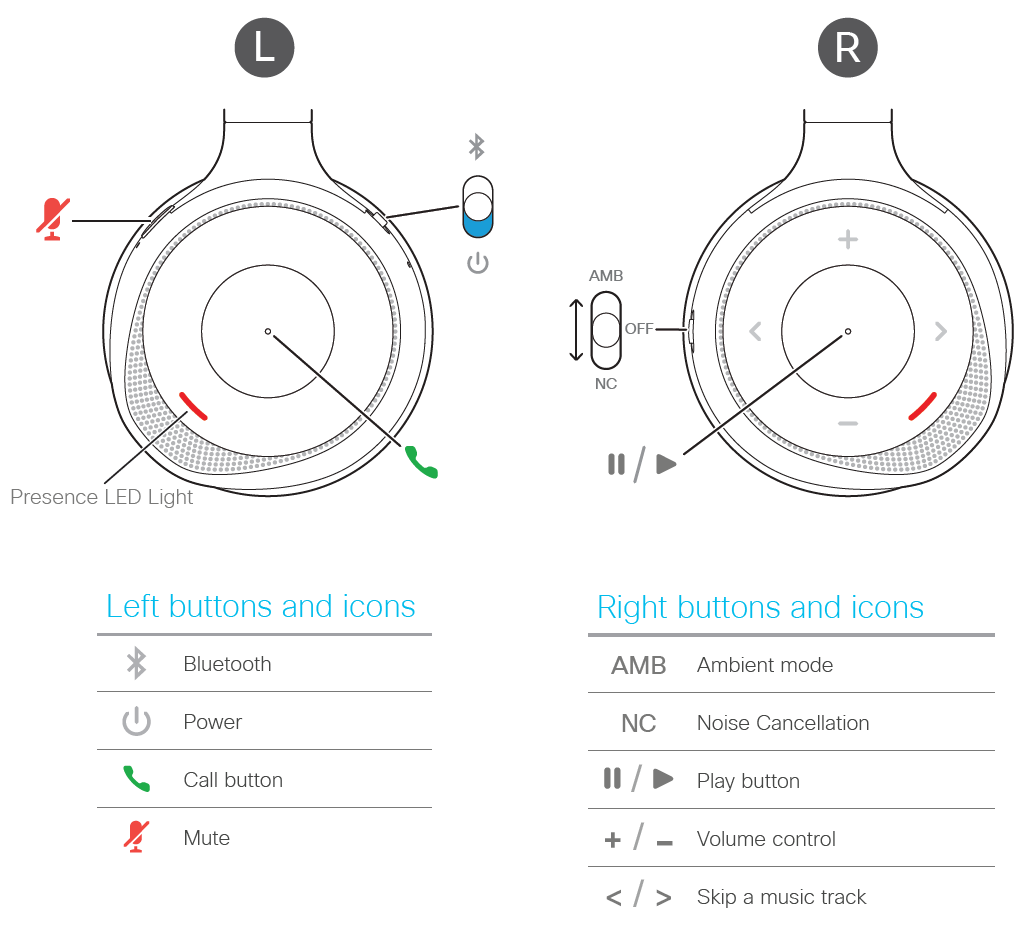
Du kan svare på, avvise, dempe, holde og avslutte anrop fra venstre ørekopp på Cisco Headset 730.
Svar på et anrop
An rop sknappen er plassert på forsiden av venstre ørekopp.
|
Trykk på ringekn appen én gang for å svare på et anrop. 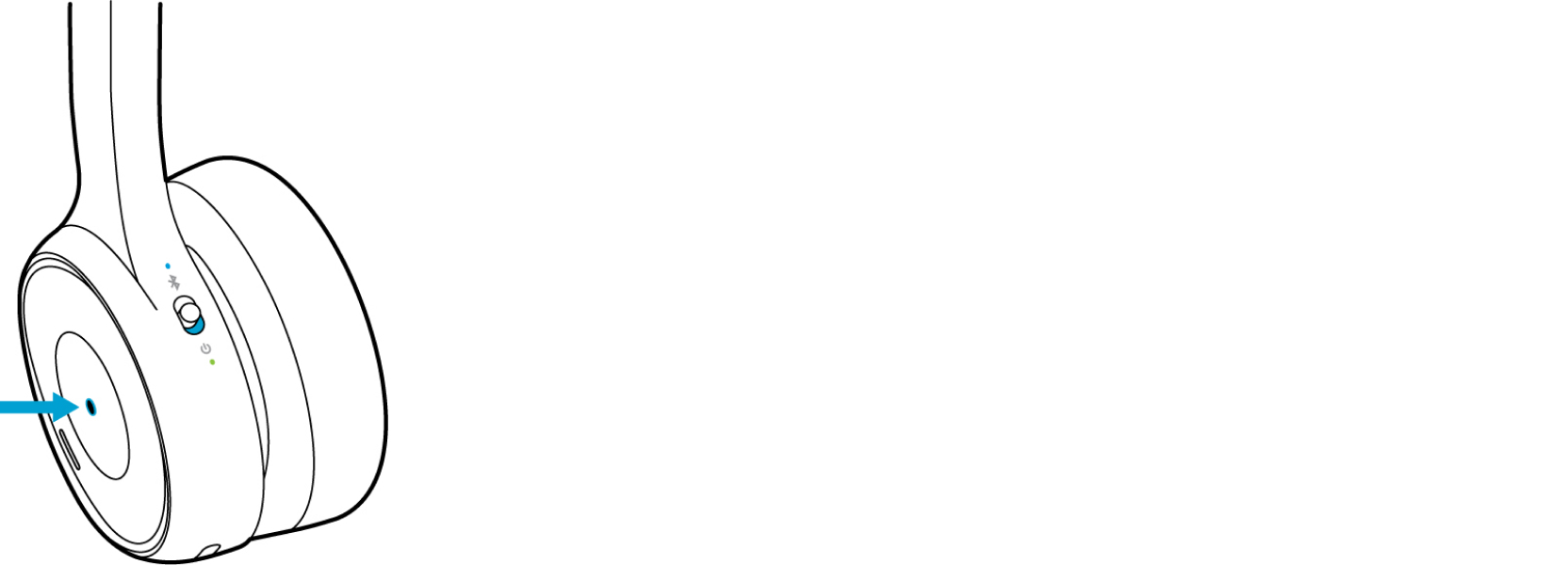
|
Avslutt en samtale
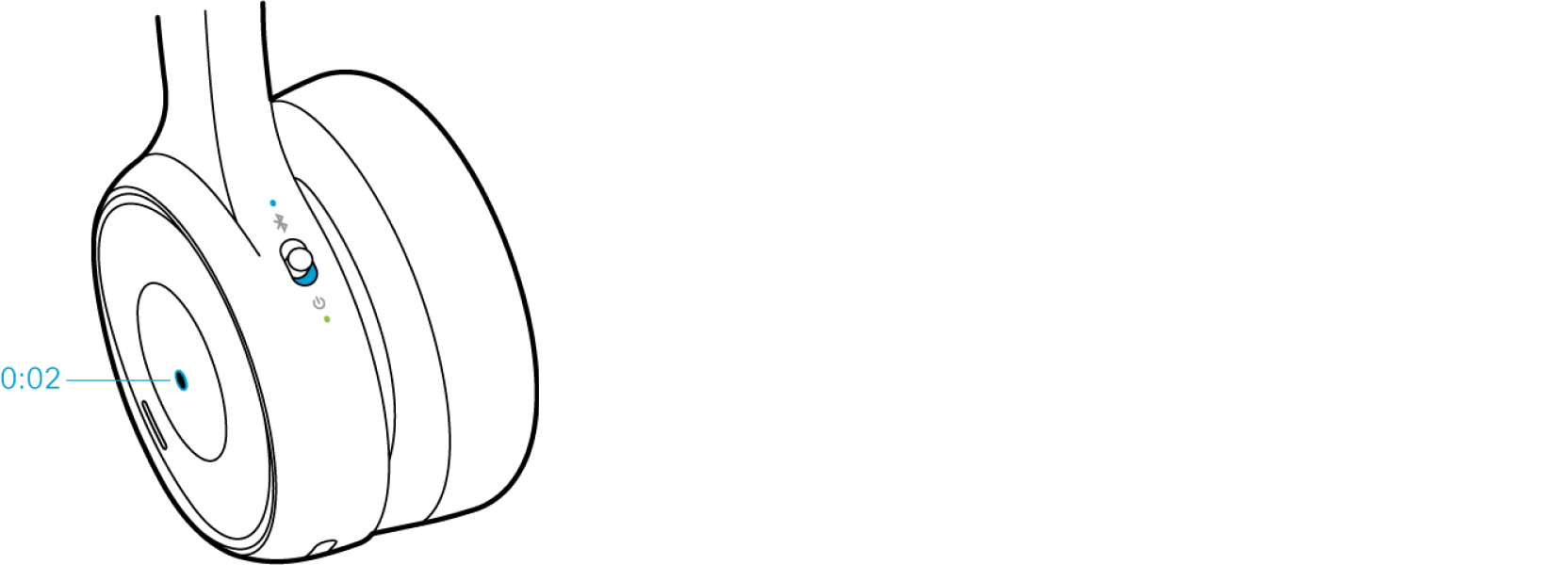
Du kan avslutte en samtale med ring ekn appen på headsettet. Hodesettet spiller av en tone når du avslutter samtalen. Anropsknappen er plassert på forsiden av venstre ørekopp.
|
Trykk og hold inne ring eknappen i to sekunder. Med fastvareversjon 1-8 eller nyere kan du også avslutte samtaler ved å plassere headsettet på 730-lad Cisco Headset estativet. Du kan aktivere denne funksjonen via Cisco Headsets mobilappen. |
Avvise et innkommende anrop
|
Trykk på ringekn appen to ganger for å avvise et innkommende anrop. 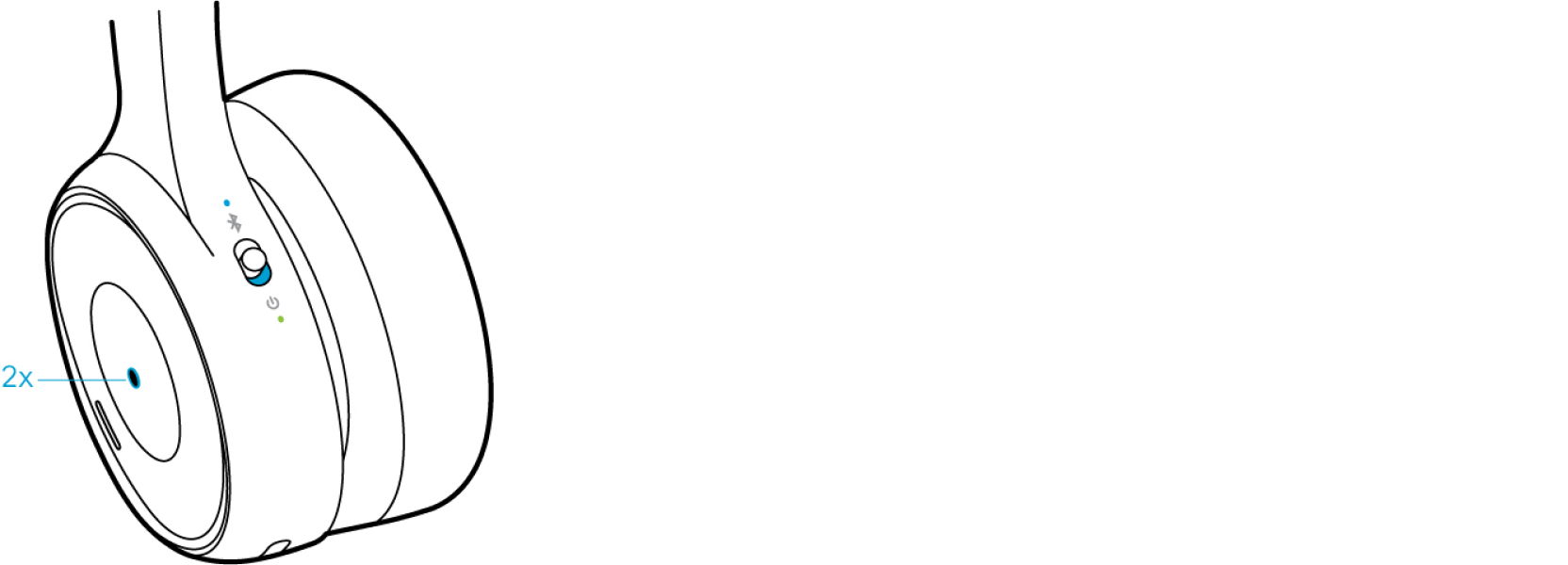
|
Hold en samtale
An rop sknappen er plassert på forsiden av venstre ørekopp.
|
Trykk på ring eknappen én gang for å sette et aktivt anrop på vent.
|
Demp hodesettet
Mut e-
 knappen er plassert på forsiden av venstre ørekopp.
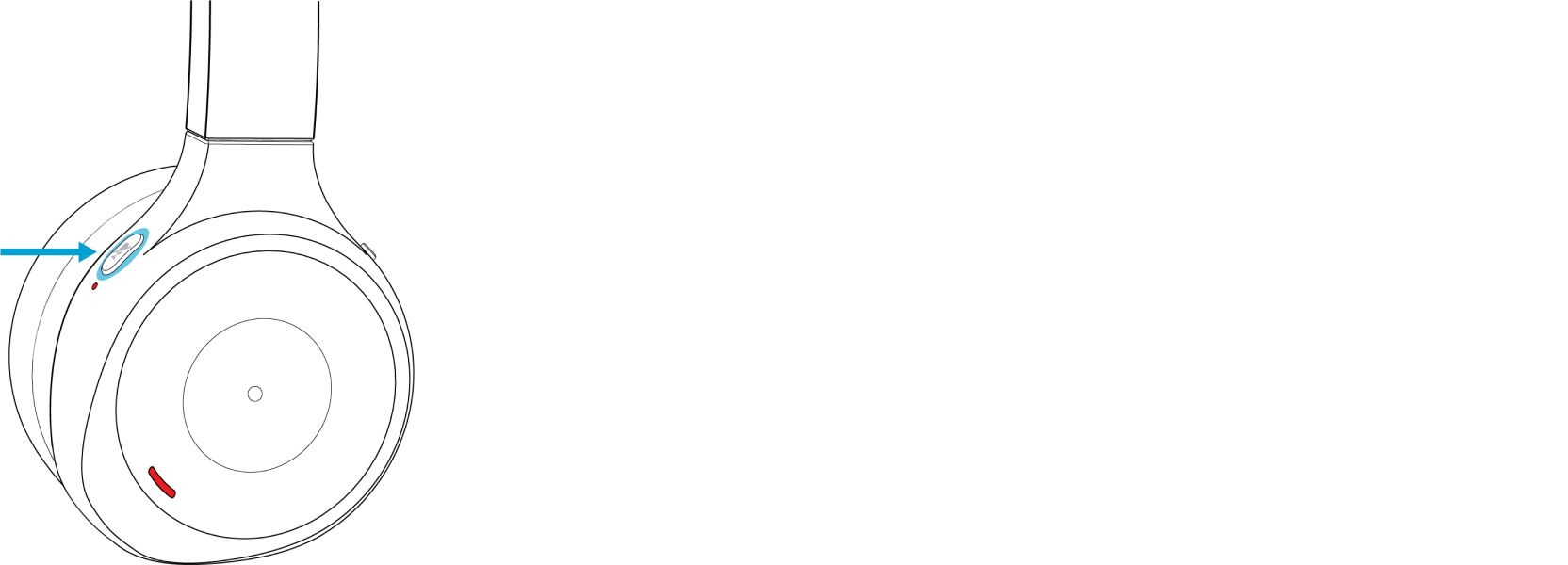
| 1 |
Trykk på Mute
|
| 2 |
Trykk på Mute
|
Stille varsler om innkommende anrop
Du kan dempe varsler om innkommende anrop via Cisco Headset 730 volumkontroller.
|
Trykk 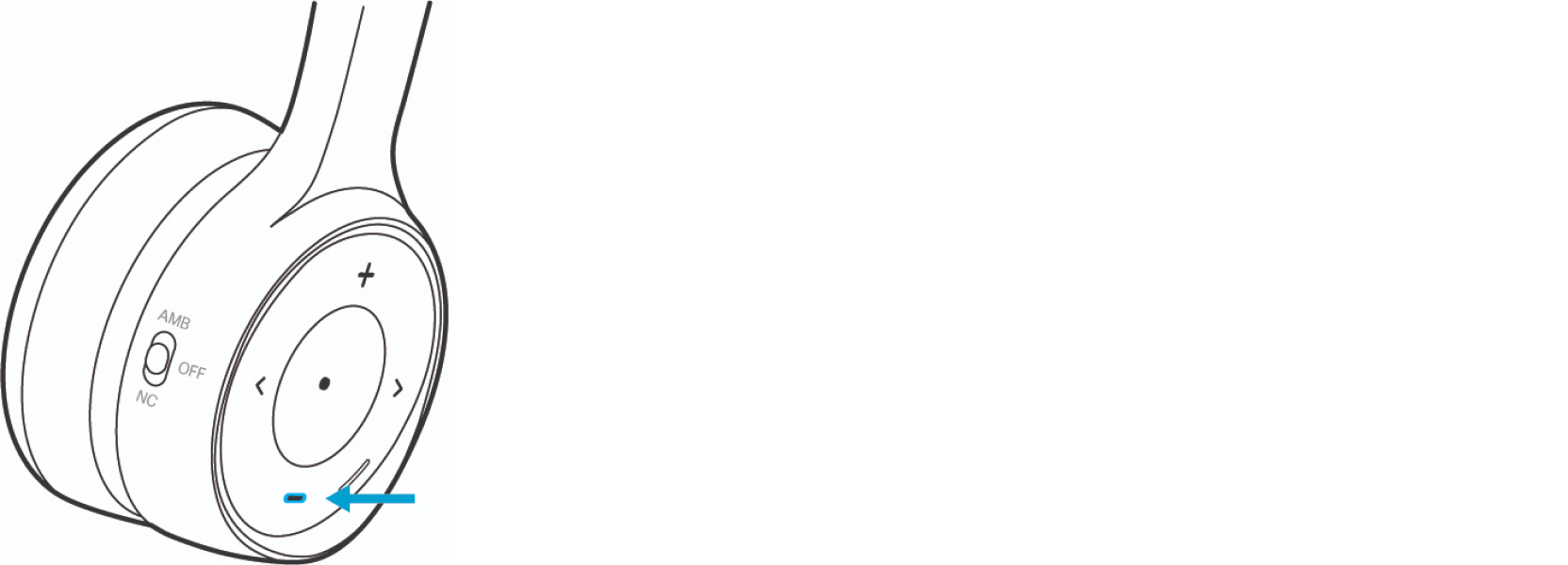
|
 på høyre ørekopp.
Du kan kontrollere musikkavspilling og hodesettvolum fra høyre ørekopp på Cisco Headset 730.
Spill av og pause musikk
Du kan kontrollere musikkavspilling på forsiden av høyre ørekopp. Musikkavspilling stopper automatisk når du har et innkommende anrop, og fortsetter etter at samtalen er avsluttet.
|
Trykk på Play -knappen midt på høyre ørekopp for å pause og spille musikk med headsettet. 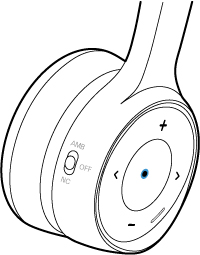
Hvis smartsensorene på headsettet er slått på, kan du også pause og spille av musikkavspilling når du tar av og tar på headsettet. |
Hopp over et spor
Hodesettets musikkkontroller er plassert på forsiden av høyre ørekopp.
|
Trykk 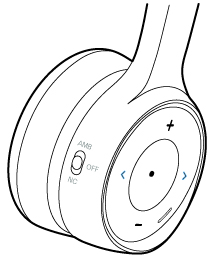
|
 eller
eller  å hoppe over et spor.
Juster volumet på hodetelefonene
Volumknappene er plassert på forsiden av høyre ørekopp.
|
Trykk 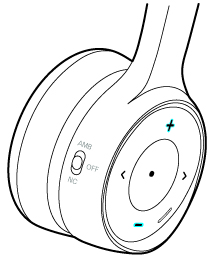
|
 og
og Du kan aktivere din mobile stemmeassistent gjennom kontrollene på headsettet.
Før du begynner
Kontroller at mobilenheten eller den bærbare datamaskinen er koblet til et Wi-Fi- eller mobildatanettverk.
|
Trykk på Play -knappen to ganger på høyre ørekopp. 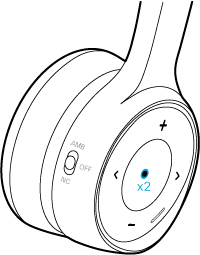
|
Naviger til følgende artikler for mer informasjon og støtte.


