
Dziękujemy za opinię.
Webex App | Dołącz do spotkania w pokoju osobistym
 Opinia?
Kiedy subskrybujesz Webex od swojego usługodawcy, musisz skontaktować się z zespołem obsługi klienta swojego dostawcy w celu uzyskania pomocy.
| 1 |
Przejdź do wiadomości
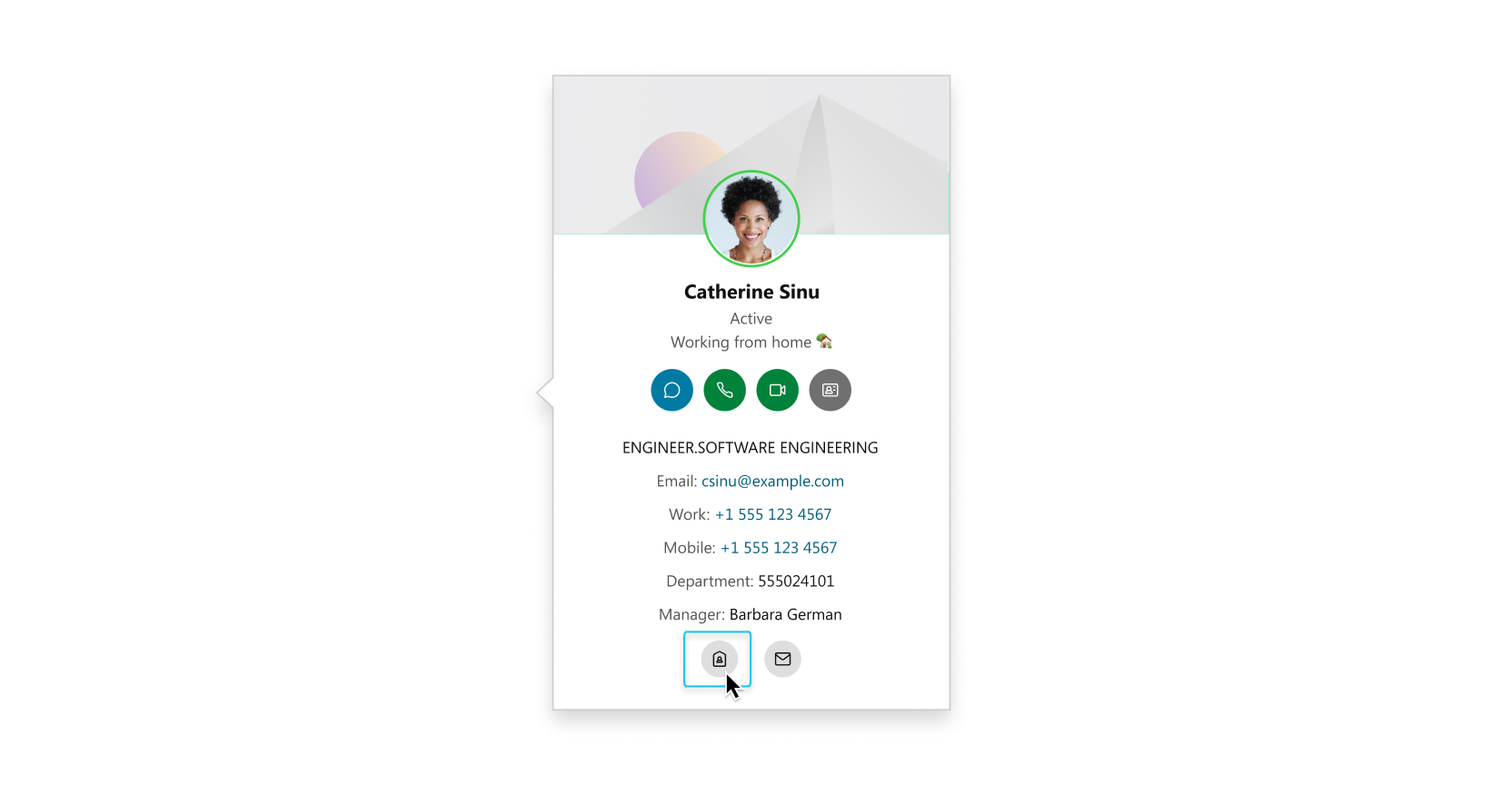 Opcja Dołącz do osobistej sali konferencyjnej nie pojawia się na czyjejś karcie kontaktowej, jeśli witryna Webex nie jest zarządzana w Centrum sterowania lub połączona z aplikacją Webex. Zamiast przewijać listę wiadomości, możesz również zobaczyć czyjąś kartę kontaktową, wyszukując imię i nazwisko tej osoby. W wynikach wyszukiwania najedź kursorem na zdjęcie profilowe osoby, aby zobaczyć kartę kontaktu. Aby dołączyć do spotkania w pokoju osobistym, do którego często dołączasz, przejdź do sekcji S
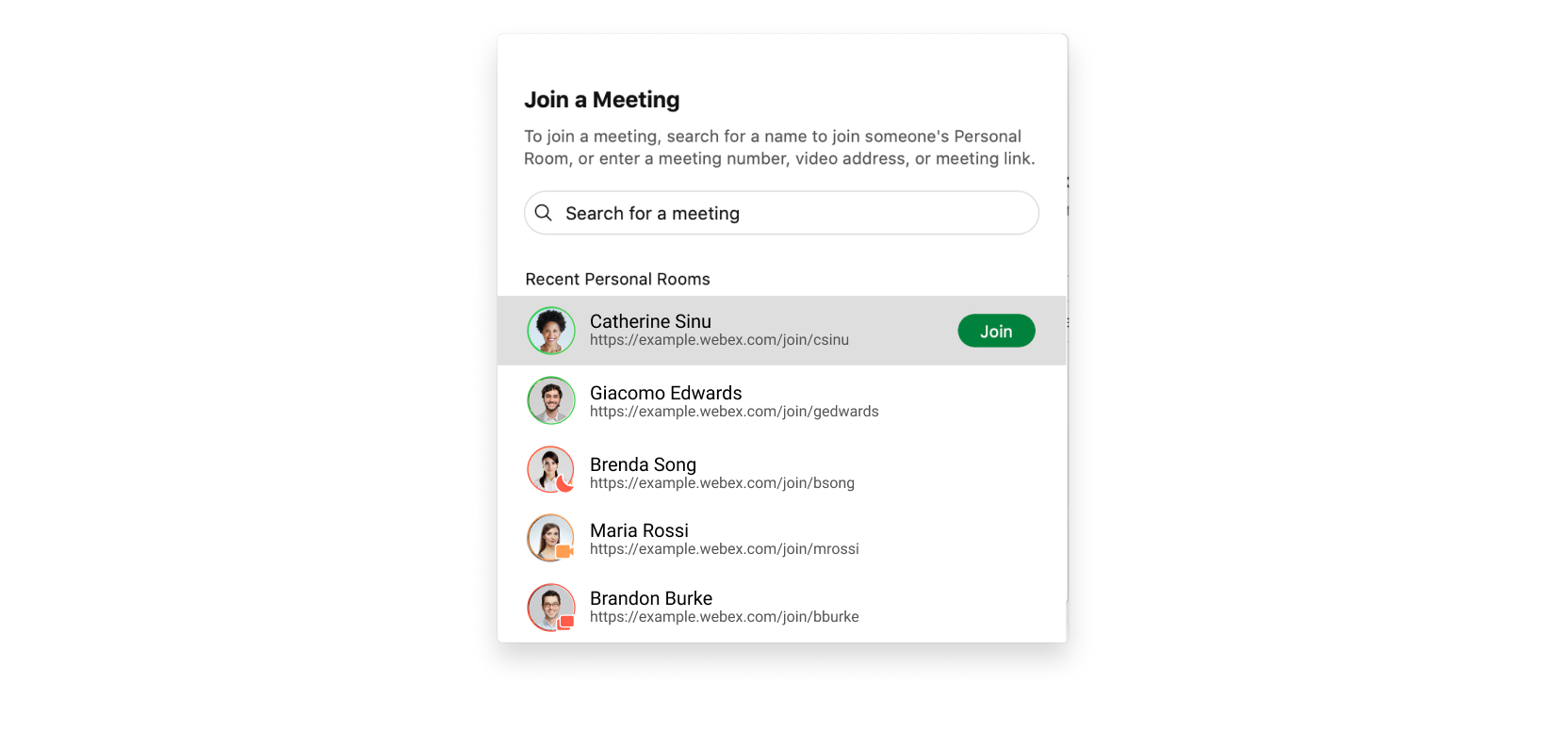 |
| 2 |
Wybierz ustawienia audio i wideo, zanim dołączysz do spotkania. |
| 3 |
Kliknij
|
| 4 |
Kliknij Dołącz do spotkania. |
 , najedź kursorem na zdjęcie profilowe osoby, aby zobaczyć kartę kontaktu, a następnie wybierz
 pot
pot 
| 1 |
Przejdź do wiadomości
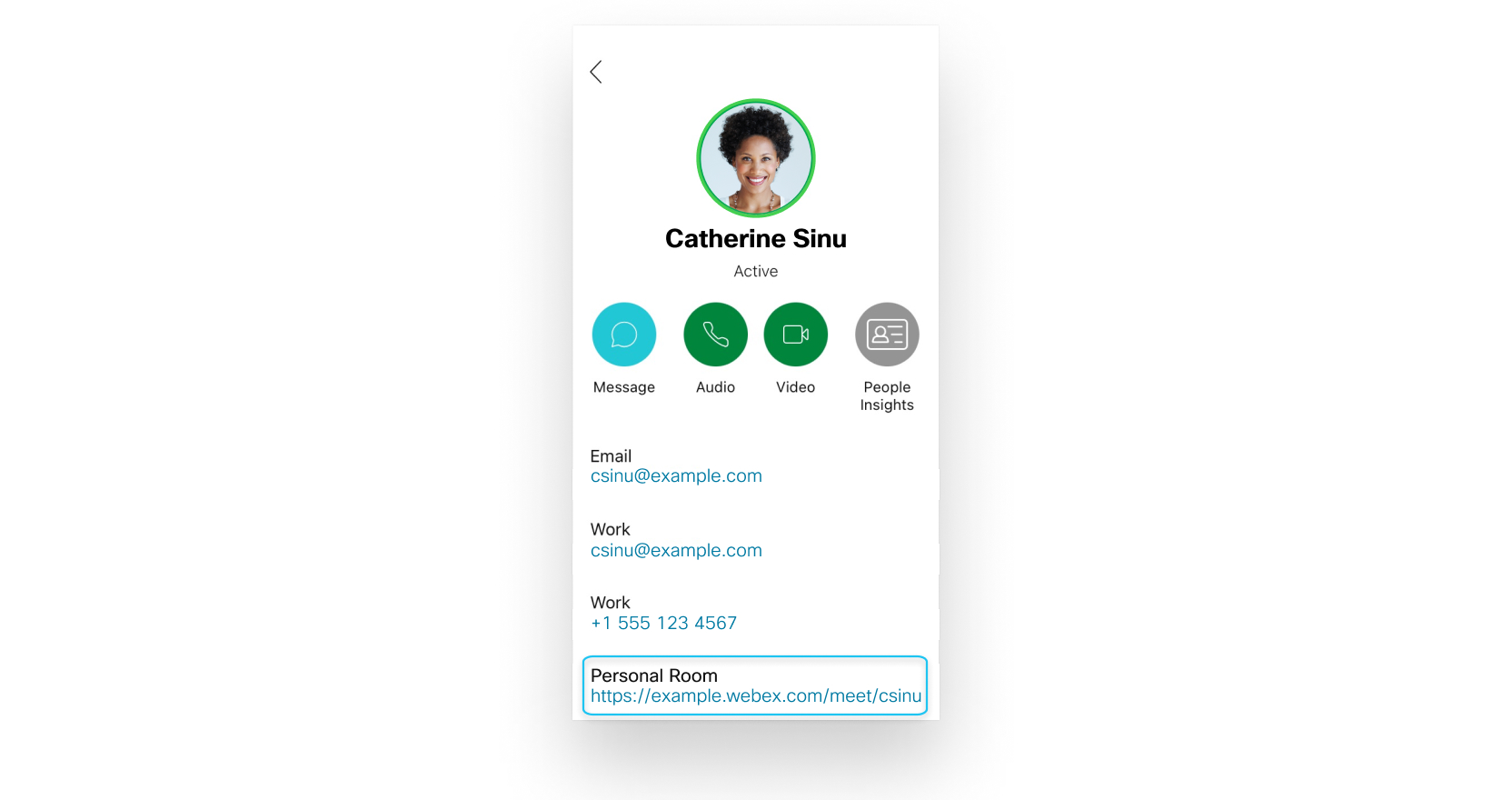 Jeśli na karcie kontaktu nie widz isz pokoju osobist ego, dotknij opcji, People Insightsaby zobaczyć więcej informacji. Informacje o pokoju osobistym nie pojawiają się na czyjejś karcie kontaktowej, jeśli witryna Webex nie jest zarządzana w Centrum sterowania lub połączona z aplikacją Webex. Jeśli nie widzisz łącza Pokój osobisty, dotknij People Insights Jeśli nie masz jeszcze zainstalowanej Webex Meetings aplikacji na Androida, pojawi się monit o jej zainstalowanie.
|
| 2 |
Wybierz ustawienia audio i wideo, zanim dołączysz do spotkania. |
| 3 |
Stuknij |
| 1 |
Przejdź do wiadomości
Twoje spotkanie jest automatycznie szyfrowane od końca do końca. 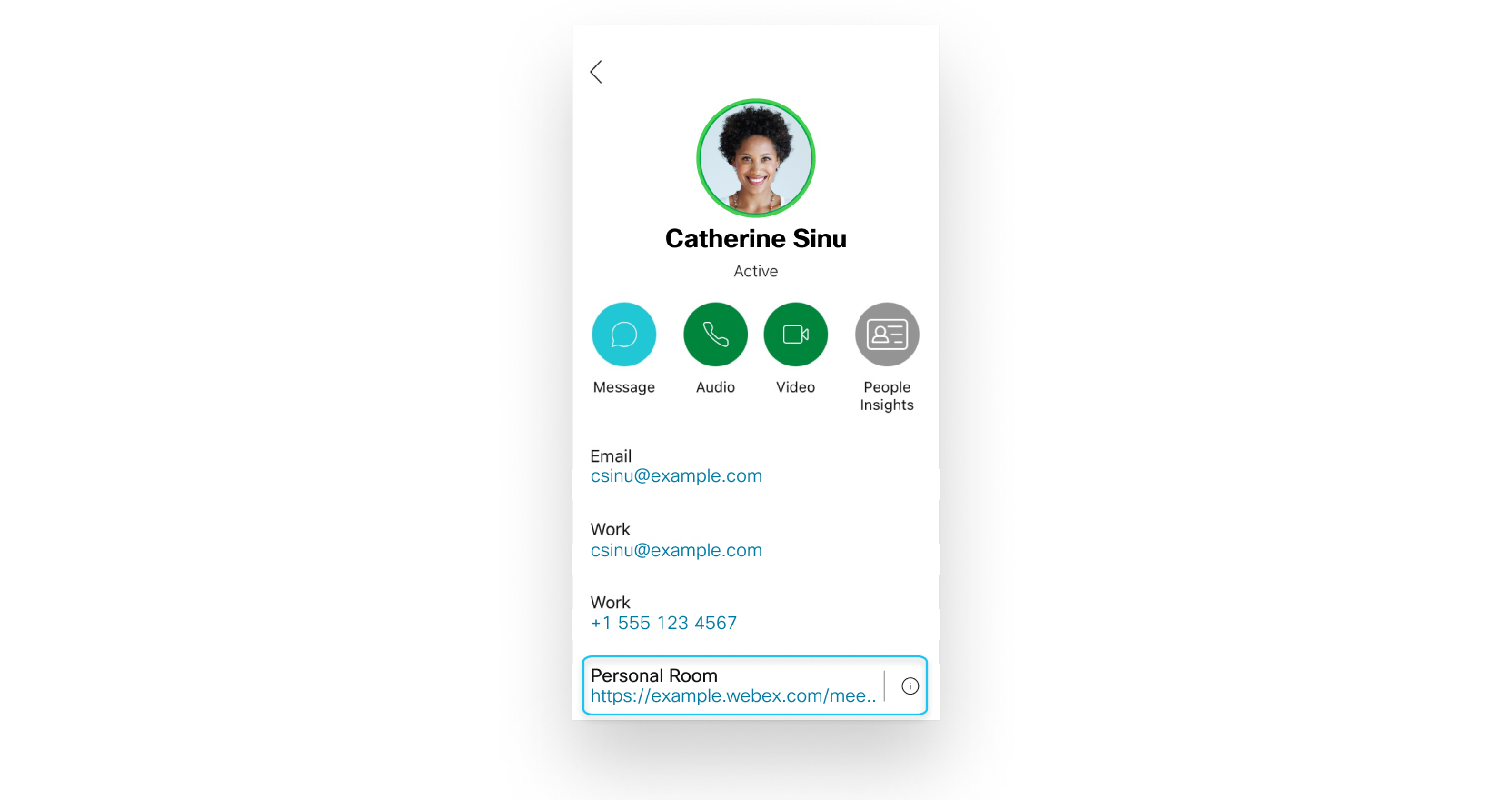 Informacje o pokoju osobistym nie pojawiają się na czyjejś karcie kontaktowej, jeśli witryna Webex nie jest zarządzana w Centrum sterowania lub połączona z aplikacją Webex. Jeśli nie masz jeszcze zainstalowanej Webex Meetings aplikacji na Androida, pojawi się monit o jej zainstalowanie.
|
| 2 |
Wybierz ustawienia audio i wideo, zanim dołączysz do spotkania. |
| 3 |
Stuknij |
 obok informacji o pokoju osobistym i dotknij
 |
Przejdź do wiadomości
Twoje spotkanie jest automatycznie szyfrowane od końca do końca. 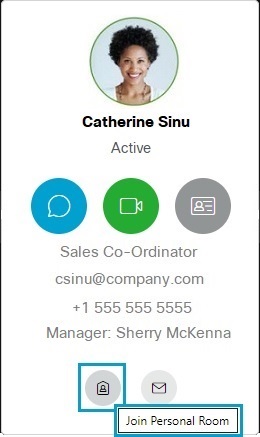 Opcja Dołącz do pokoju osobistego nie pojawia się na czyjejś karcie kontaktowej, jeśli witryna Webex nie jest zarządzana w Centrum sterowania lub połączona z aplikacją Webex. Zamiast przewijać listę Spaces, możesz również zobaczyć czyjąś kartę kontaktową, wyszukując imię i nazwisko tej osoby. W wynikach wyszukiwania najedź kursorem na zdjęcie profilowe osoby, aby zobaczyć kartę kontaktu. |


