
Dziękujemy za opinię.
Wprowadzenie do Webex Training
 Opinia?
Zaplanuj sesję szkoleniową
-
Zaloguj się do user.webex.com.
-
Kliknij swoje zdjęcie profilowe w prawym górnym rogu, i wybierz Więcej funkcji.
-
Wybierz Webex Training.
-
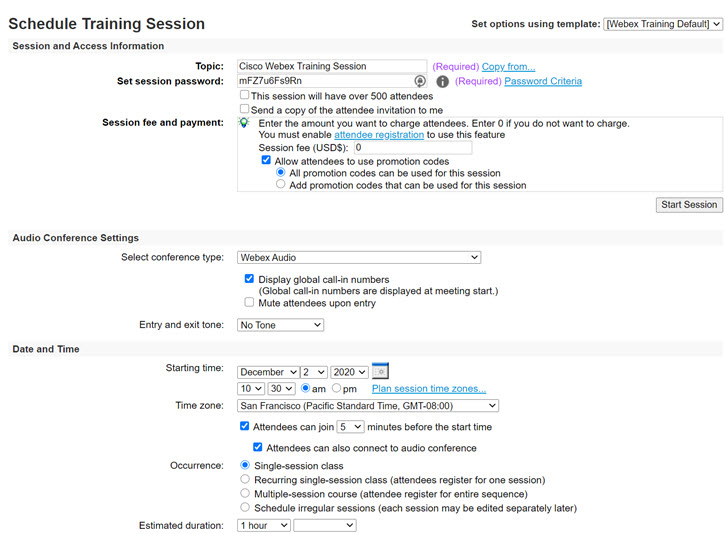
Przejdź do opcji .
Określ co najmniej szczegóły sesji, takie jak wymagania dotyczące rejestracji, data, ustawienia audio i uczestnicy. Możesz także wcześniej skonfigurować sesje przerażające, laboratoria komputerowe i materiały szkoleniowe.
Rozpocznij sesję szkoleniową
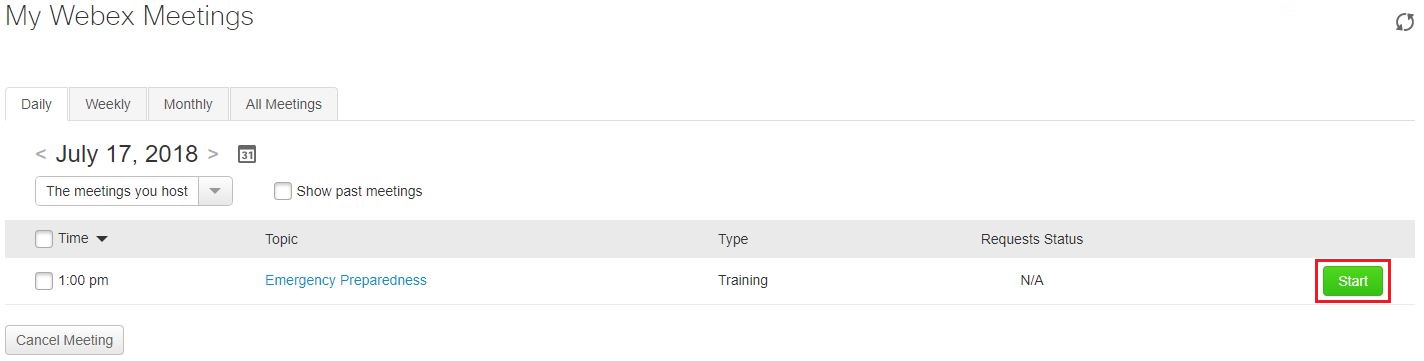
W zaplanowanej godzinie zaloguj się do witryny Webex Training w swojej organizacji. Przejdź do dź sesję treningową i wybierz opcję Start.
Dołącz do sesji szkoleniowej
Kiedy zostałeś zaproszony na sesję szkoleniową, otrzymałeś e-mail z instrukcjami. Wystarczy kliknąć link, aby dołączyć do sesji. W obszarze Dołącz do ses ji teraz wprowadź swoje imię i nazwisko i adres e-mail, a następnie kliknij przycisk Dołącz teraz .
Możesz zostać poproszony o podanie hasła sesji. Możesz to znaleźć w zaproszeniu do sesji treningowej.
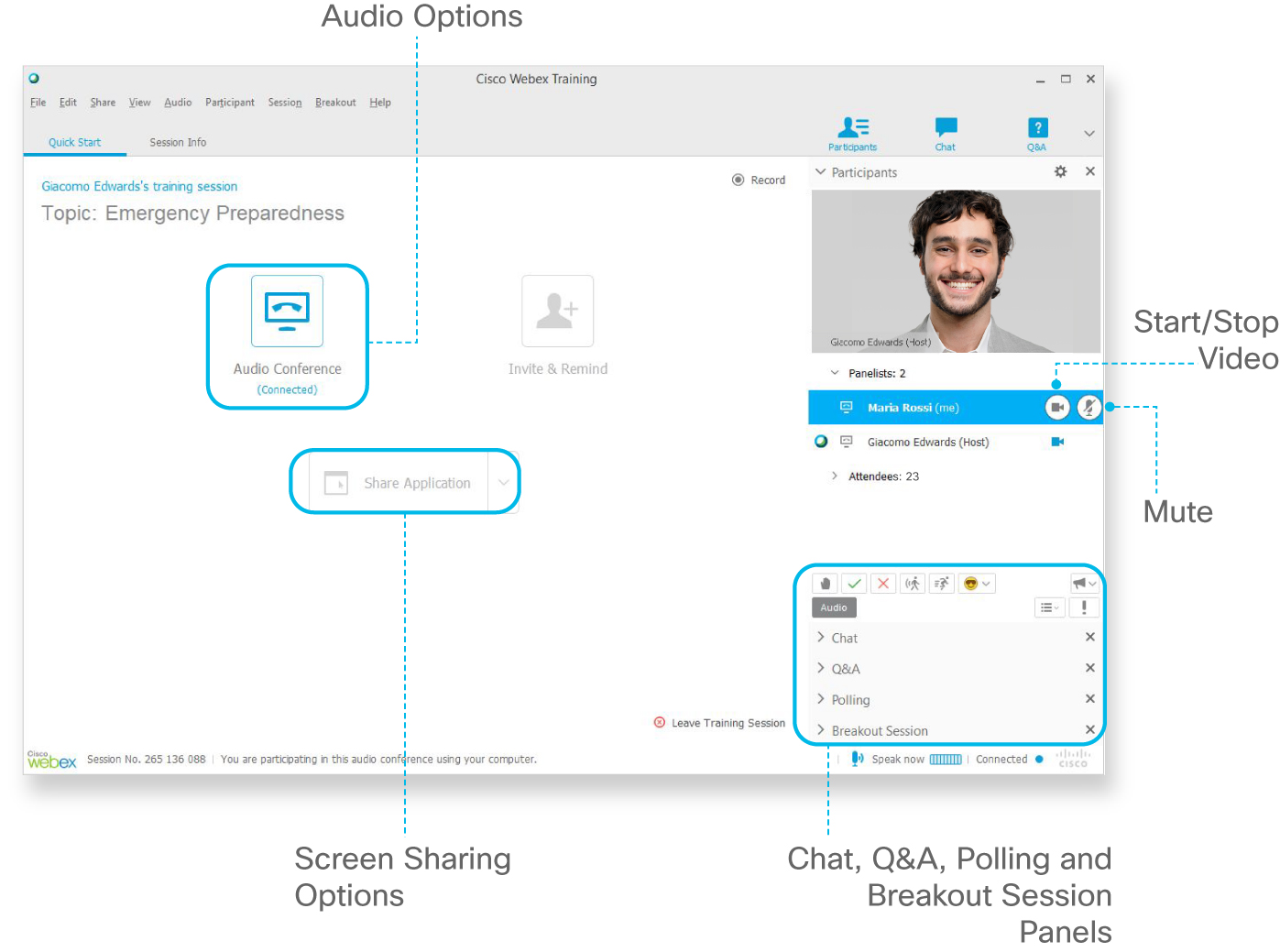
Interfejs użytkownika Webex Training jest prosty. Opcje sesji szkoleniowej w centrum oraz uczestnicy i inne panele po prawej stronie.
Połącz się z dźwiękiem
Aby połączyć się z dźwiękiem podczas sesji szkoleniowej Webex, możesz użyć telefonu lub komputera (z zestawem słuchawkowym).
Przejdź do
 i wybierz sposób, w jaki chcesz się połączyć:
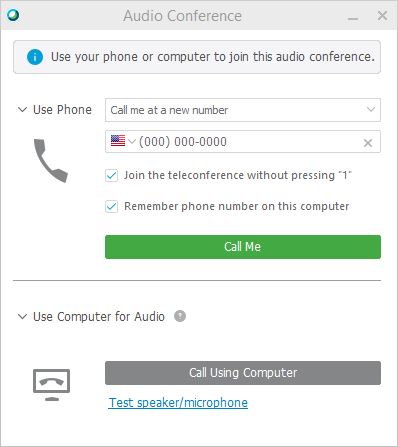
Aby otrzymać oddzwonienie zwrotne pod innym numerem, wybierz opcję z listy rozwijanej, a następnie wybierz opcję Zadzwoń do mnie .
Rozpocznij swój film
Gdy dołączasz do sesji treningowej, Twój film jest domyślnie wyłączony. Jeśli chcesz, aby inni Cię widzieli, wybierz,
 aby uruchomić kamerę internetową. Przycisk zmienia kolor na niebieski, gdy wideo jest włączone.
Jeśli nie chcesz, aby ludzie cię słyszeli, wybierz  wyciszenie.
Zmieniasz zdanie i nie chcesz być na wideo? Wybierz opcję
 , aby zatrzymać wideo podczas sesji treningowej. Przycisk zmienia kolor na szary, gdy wideo jest wyłączone.
Udostępnianie treści
Aby udostępnić ekran podczas sesji treningowej, wybierz opcję
 .
.
Aby udostępnić pliki, takie jak prezentacja programu Microsoft PowerPoint, wybierz opcję z listy rozwijanej
 .
.
Opcja udostępniania (ekran, plik lub aplikacja) zostanie zapisana dla Ciebie na następny raz.
Przejdź do menu U dostępnij, aby uzyskać więcej opcji udostępniania.
Nagrywaj sesję szkoleniową
Twoje sesje treningowe są ważne. Jeśli nie wszyscy mogą uczestniczyć lub jeśli chcesz udostępnić nagrane szkolenie na żądanie, nagraj swoją sesję, aby udostępnić ją później. Nagranie obejmuje audio, wideo i prezentacje.
Podczas sesji treningowej wybierz nag
 rywanie od razu. Ty i Twoi uczestnicy zobaczysz czerwoną ikonę podczas nagrywania.
Po zakończeniu sesji szkoleniowej otrzymasz wiadomość e-mail z linkiem do nagrywania.
Nagranie zwykle pojawia się wkrótce po sesji treningowej, ale może to zająć trochę czasu, w zależności od wielkości nagrania, przepustowości witryny i innych czynników.


