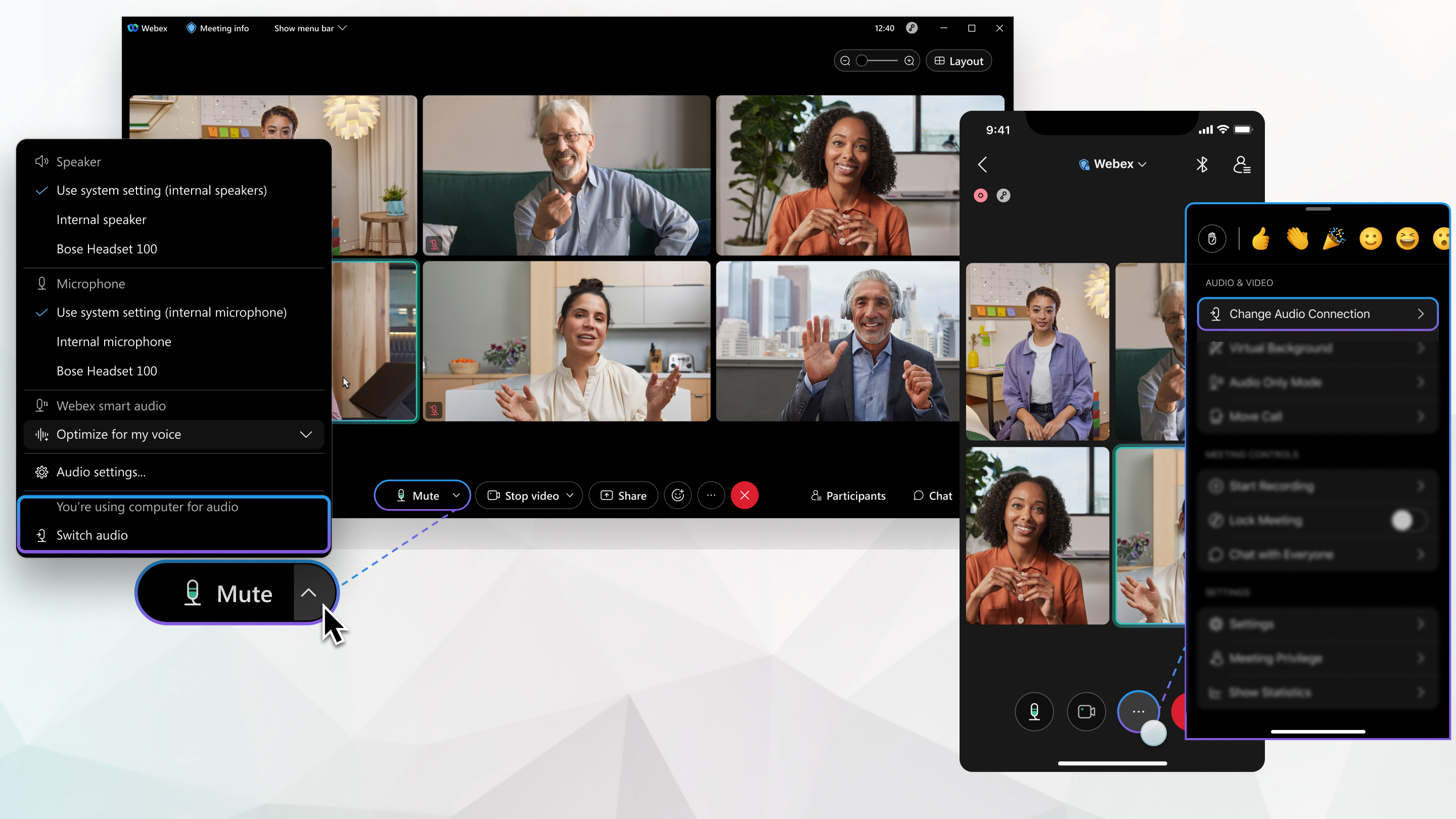
Alternar o áudio durante Webex Meetings, webinars Webex ou Webex Events (clássico)

list-menuComentários?
Você pode alterar sua conexão de áudio durante uma reunião, webinar ou evento, independentemente de como você entrou originalmente. Se você tiver que se afastar de uma reunião no seu computador, poderá alternar o áudio para ligar para o seu telefone celular.

Você pode configurar suas definições de áudio.

Clique em Opções de áudio Um usuário interagindo com o botão suspenso "Silenciar" para acessar mais opções de áudio. > Alternar áudio. Selecione a opção que você deseja usar.

Se preferir, clique em Mais opções Botão Mais opções > Alternar áudio.

Dependendo da sua reunião, webinarou tipo de evento, você pode não ver todas as opções. Por exemplo, se o anfitrião escolheu Usar apenas VoIP para o tipo de conexão de áudio ao agendar a reunião, você só poderá usar seu computador para áudio.

  • Usar áudio do computador—Clique em Alternar para conectar o áudio usando seu computador. Esta opção oferece a melhor qualidade de áudio para a experiência de reunião mais robusta.
  • Ligue-me em— Insira um número de telefone e clique em Alterne para para que a reunião, webinar ou evento ligue para você. Conectar-se ao seu telefone dá a você a liberdade de movimentar-se e ainda pode participar de discussões.
  • Ligar para—Clique em Visualizar para ver um número de telefone e um código de acesso para conectar o áudio no seu telefone. Anote o código de acesso ou o número da reunião e o ID de participante. Você precisa inserir esses números para participar da reunião.

    Selecione um dos números disponíveis para entrar na reunião e, quando solicitado, insira o código de acesso ou o número da reunião e o ID de convidado. Se você não tiver seu ID de convidado, pressione # para aguardar no lobby até que alguém da reunião deixe você entrar.

    Seu ID de convidado conecta seu nome, utilizado na reunião, ao seu áudio. Se você não inserir seu ID de participante, sua conexão de áudio aparecerá como um usuário de chamada telefônica na lista de participantes, separada do seu nome, e você não poderá controlar o áudio pelo aplicativo.

1

Toque em Mais opções > Alterar conexão de áudio Mais opções .

2

Toque na opção de áudio que você deseja usar:

  • Usar a Internet para áudio—Use seu telefone com fones de ouvido ou no viva-voz.
  • Ligue para mim—Digite ou selecione o número para o qual você deseja que a reunião, webinar ou evento ligue.
  • Ligar—Disque do seu telefone. Uma lista de números de chamada de chamada global está disponível depois que você entra na reunião. Anote o código de acesso ou o número da reunião e o ID de participante. Você deve inserir esses números para entrar na reunião.

    Selecione um dos números disponíveis para entrar na reunião e, quando solicitado, insira o código de acesso ou o número da reunião e o ID de convidado. Se você não tiver sua ID de participante, pressione # para aguardar no lobby até que alguém da reunião o deixe entrar.

    Seu ID de convidado conecta seu nome, utilizado na reunião, ao seu áudio. Se você não inserir seu ID de convidado, sua conexão de áudio aparecerá como um usuário de chamada de entrada na lista de Convidados, separada do seu nome, e você não poderá controlar o áudio do aplicativo.

  • Não conectar áudio— Você não ouvirá nenhum áudio pelo seu telefone. Use esta opção se estiver na reunião sala de reunião mas quiser usar o telefone para compartilhar conteúdo na reunião.

Este artigo foi útil?