Obrigado pelos seus comentários.
Layouts de tela no Cisco Webex Meetings Virtual Desktop App
 Comentários?
Layouts de vídeo no aplicativo de desktop virtual
Quando você entra em uma reunião, seu layout de vídeo padrão é definido como Visualização única. Quando houver mais de dois participantes na reunião, você poderá alterar o layout do vídeo. Se houver mais de dois participantes em uma reunião, você poderá alternar entre três visualizações de vídeo diferentes:
-
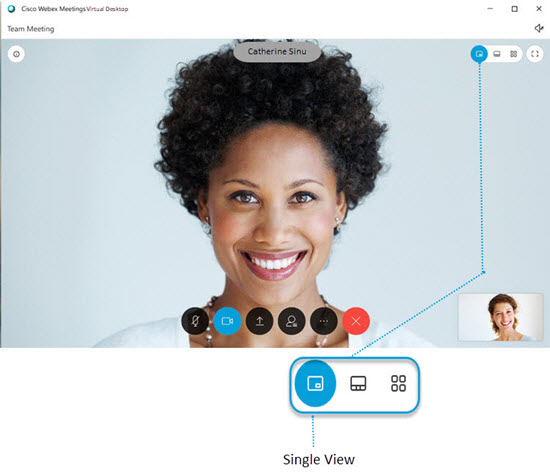
Visualização única — Exibe um vídeo em tela cheia do alto-falante.
-
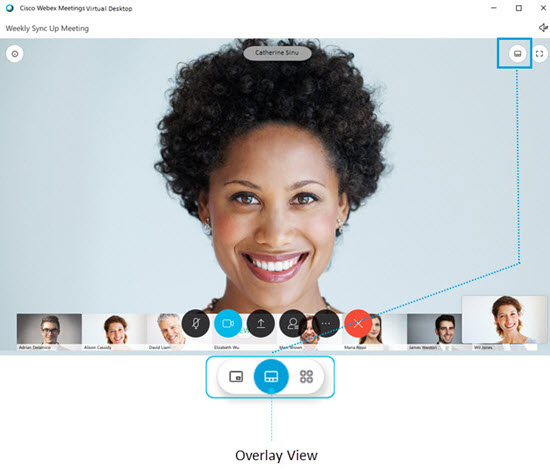
Visualização de sobreposição—Exibe o palestrante no vídeo principal e fornece vídeos em miniatura dos outros participantes.
-
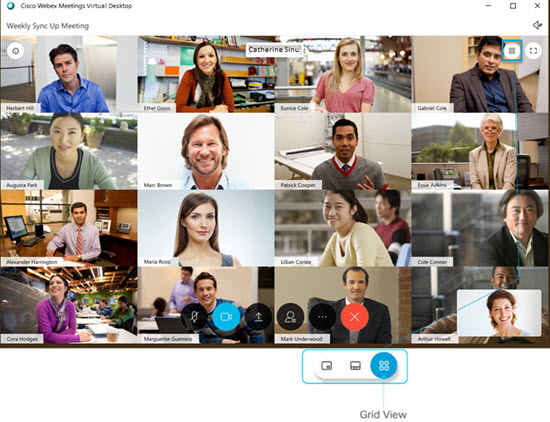
Visualização em grade — exibe até 16 participantes ao mesmo tempo.
Os vídeos dos participantes são ordenados por apresentador, apresentador, palestrante mais recente, participantes que enviaram o vídeo e, em seguida, em ordem alfabética.
O número máximo de participantes que podem se conectar a uma reunião no aplicativo de desktop virtual é 200.
Visualização única no aplicativo de desktop virtual
A visualização única exibe um vídeo em tela cheia de quem está falando. A visualização única é o layout somente de vídeo usado em reuniões entre duas pessoas.
Visualização de sobreposição no aplicativo de desktop virtual
A visualização Overlay é o layout padrão somente de vídeo e exibe quem está falando no vídeo principal, enquanto permite que você veja miniaturas de outros participantes. Você pode ver até oito vídeos em miniatura de outros participantes.
A ordem dos vídeos em miniatura é baseada em quem desempenha os papéis de apresentador e apresentador, quem falou mais recentemente, quem está exibindo o vídeo e em ordem alfabética. Os participantes que falaram mais recentemente aparecem primeiro, seguidos pelos participantes que estão exibindo o vídeo.
Visualização em grade no aplicativo de desktop virtual
A ordem de classificação dos vídeos em miniatura é baseada em quem desempenha os papéis de apresentador e apresentador, quem falou mais recentemente, quem está exibindo o vídeo e em ordem alfabética. Os participantes que falaram mais recentemente aparecem primeiro, seguidos pelos participantes que estão exibindo o vídeo.