
Obrigado pelos seus comentários.
Aplicativo Webex | Dicas para gerenciar notificações
 Comentários?
Seu dia de trabalho pode ficar agitado e as notificações ajudam você a se manter informado. Aqui estão algumas dicas para ajudar você a fazer mais, não importa como você colabore.
Configure notificações para espaços importantes
No aplicativo, você pode definir suas preferências de notificação de duas maneiras:
- Todos os espaços — aplique configurações de notificação globalmente a todos os seus espaços.
- Espaços específicos — aplique configurações de notificação para espaços individuais específicos.
Essas configurações funcionam juntas para que você não perca nada e possa se manter atualizado com o que está acontecendo.
Você provavelmente quer saber sobre as mensagens enviadas diretamente para você ou para os espaços que são mais importantes para você. Portanto, recomendamos que você defina as seguintes opções:
-
Para se concentrar nas mensagens enviadas diretamente para você, altere as preferências de notificação de todos os espaços para @Mentions para mim.
-
Para se concentrar nas mensagens em espaços que são importantes para você, altere as preferências de notificação de todos os espaços para @Mentions to all.
-
Consulte Definir notificações para todos os espaços se precisar de ajuda para definir essas opções.
-
-
Em espaços específicos em que você não pode perder nenhuma mensagem, altere a preferência de notificação para Todas as mensagens.
-
Consulte Definir notificações para espaços específicos se precisar de ajuda para configurar isso.
-
O aplicativo Webex suprime as notificações de mensagens ou chamadas recebidas quando você está compartilhando sua tela ou aplicativo durante uma chamada ou reunião.
Gerenciar configurações de notificação — exemplos
Reunimos alguns exemplos para explicar como as diferentes configurações de notificação funcionam juntas, mas você pode combiná-las da maneira que quiser.
|
Tipo de notificação |
Configuração de todo o espaço |
Configuração específica do espaço |
Quando usar | |
|---|---|---|---|---|
|
Todas as mensagens em todos os espaços |
Todas as mensagens |
Global |
Essa é a configuração de notificação padrão. | |
|
@ Eu |
@Mentions para mim |
Global |
Se você só se importa com as mensagens que mencionam você. | |
|
@ Tudo |
@Mentions para todos |
Global |
Se você se preocupa com mensagens que mencionam todos em seus espaços | |
|
Todos, exceto alguns espaços |
Todas as mensagens |
Desligado |
Se você não precisar de notificações de determinados espaços. | |
|
Somente para determinados espaços |
Desligado |
Todas as mensagens |
Se você tiver alguns espaços de alta prioridade, desative as notificações para todo o resto. Você ainda recebe notificações de espaços entre você e outra pessoa (mostradas no filtro Pessoas), a menos que você a silencie. | |
|
Sem notificações |
Desligado |
Global |
Essa combinação interrompe todas as notificações. | |
O aplicativo Webex suporta notificações inteligentes, para que você possa receber notificações pop-up e alertas fora do aplicativo ao receber novas mensagens. Consulte Notificações inteligentes em vários dispositivos para obter mais detalhes.
Contadores, filtros e ícones de emblemas de notificação
O ícone do aplicativo Webex no seu dispositivo também mostra o número de espaços não lidos que correspondem aos critérios de notificação que você definiu.

Você também verá contadores ao lado de Mensagens  e equipes
 , quando tiver mensagens não lidas em seus espaços ou equipes. O número ao lado de Mensagens mostra o número total de espaços não lidos.
Seus filtros também mostram o número de espaços não lidos ou mensagens em que alguém mencionou @mentioned diretamente para você ou @ mencionou todos em um espaço.
Acesse  e selecione o filtro Notificações para ver espaços com novas atividades que correspondam aos seus critérios de notificação.
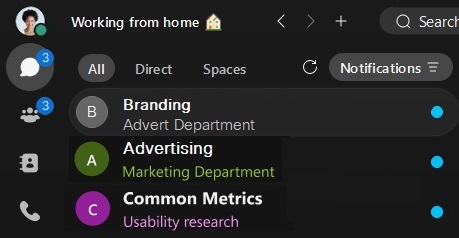
Além disso, de relance, os ícones e o texto em sua lista de espaços também fornecem detalhes sobre as mensagens que você está vendo.
|
|
Somente texto em negrito mostra que você tem as notificações desativadas e que há uma mensagem não lida no espaço. |
|
|
O símbolo @ mostra que você tem as notificações de @mentions ativadas e que há uma mensagem @me não lida nesse espaço. |
|
|
Esse ícone mostra que você tem todas as notificações de @mentions ativadas e que há uma mensagem @all não lida neste espaço. |
|
|
O ponto azul mostra que você ativou as notificações e há uma mensagem não lida que corresponde às suas configurações de notificação neste espaço. |
|
|
Esse ícone mostra que alguém adicionou você a esse espaço. Ele aparece ao lado do espaço até que você o abra pela primeira vez. |
|
|
O ícone de sino mostra que você definiu notificações personalizadas para esse espaço. |
|
|
O ícone de sino silenciado mostra que você desativou as notificações para esse espaço. |
|
|
Esse ícone mostra que o aplicativo Webex não consegue enviar sua mensagem. |
|
|
Esse ícone mostra que você tem um rascunho de mensagem no espaço. Ela aparece ao lado do espaço até você enviar ou excluir a mensagem de rascunho. Se você definir notificações personalizadas em um espaço como Todas as mensagens, não verá o ícone de rascunho na lista de espaços. |
|
| Você vê esse ícone quando está ocultando seu status e disponibilidade de alguém. |










Configurações e notificações de disponibilidade
Há duas configurações de disponibilidade que silenciam suas notificações. Como às vezes, você não quer a interrupção das notificações de mensagens ou chamadas, quando precisa trabalhar, ou apenas quer um momento de silêncio sem distrações.
-
Não perturbe (DND) — você não receberá nenhuma notificação, mas verá os indicadores de mensagens não lidas na sua lista de espaços, para que você possa ver as mensagens que ainda não visualizou.
-
Programação de horários silenciosos — defina uma programação que silencie todas as notificações e chamadas recebidas, durante horários ou dias específicos que você selecionou. Útil se você não quiser receber nenhuma notificação fora do horário de trabalho.
Você ainda receberá lembretes de reuniões agendadas.
Os usuários do Webex Go podem substituir as configurações de Não perturbe (DND) e Quiet Hours para garantir que não percam chamadas. Para obter mais informações, consulte Opção de substituição de DND para Webex Go.
Configurações e notificações fora do escritório
Informe outras pessoas por meio do status do seu aplicativo Webex, quando você precisar sair do escritório para um compromisso ou sair de férias. Defina suas respostas automáticas para ausência no escritórioMicrosoft Outlook, fora do escritório ou de férias no Google Agenda.
Você ainda receberá suas notificações, mas seu status no aplicativo será atualizado para que outras pessoas saibam que você está fora do escritório.
Consulte Mostrar quando você estiver fora do escritório para obter mais detalhes.
Configurações de áudio para notificações
Às vezes, você pode perder as notificações porque o volume está muito baixo ou talvez elas sejam uma distração porque o volume está muito alto. Agora adicionamos um link na tela de Notificações para levar você diretamente às suas configurações de áudio.
Na tela de áudio, acesse Toques e alertas, onde você pode aumentar ou diminuir o volume dos sons de notificação, de acordo com suas preferências pessoais.


