
Obrigado pelos seus comentários.
Entrar em uma reunião de teste
 Comentários?
| 1 | |
| 2 |
Insira seu nome e endereço de e-mail e clique em entrar. |
| 3 |
Se você ainda não tem o aplicativo instalado, será solicitado que clique no arquivo de instalação. No Windows, clique em Webex.exe. No Mac, clique em Webex Installer.dmg. Instale o aplicativo de desktop para obter a experiência de reunião completa. Se você não estiver usando um computador Mac ou Windows ou não conseguir instalar aplicativos, não se preocupe. Você ainda poderá entrar diretamente do navegador da web clicando em Entrar do navegador. |
| 4 |
Em seguida, escolha como deseja ouvir todos na reunião. 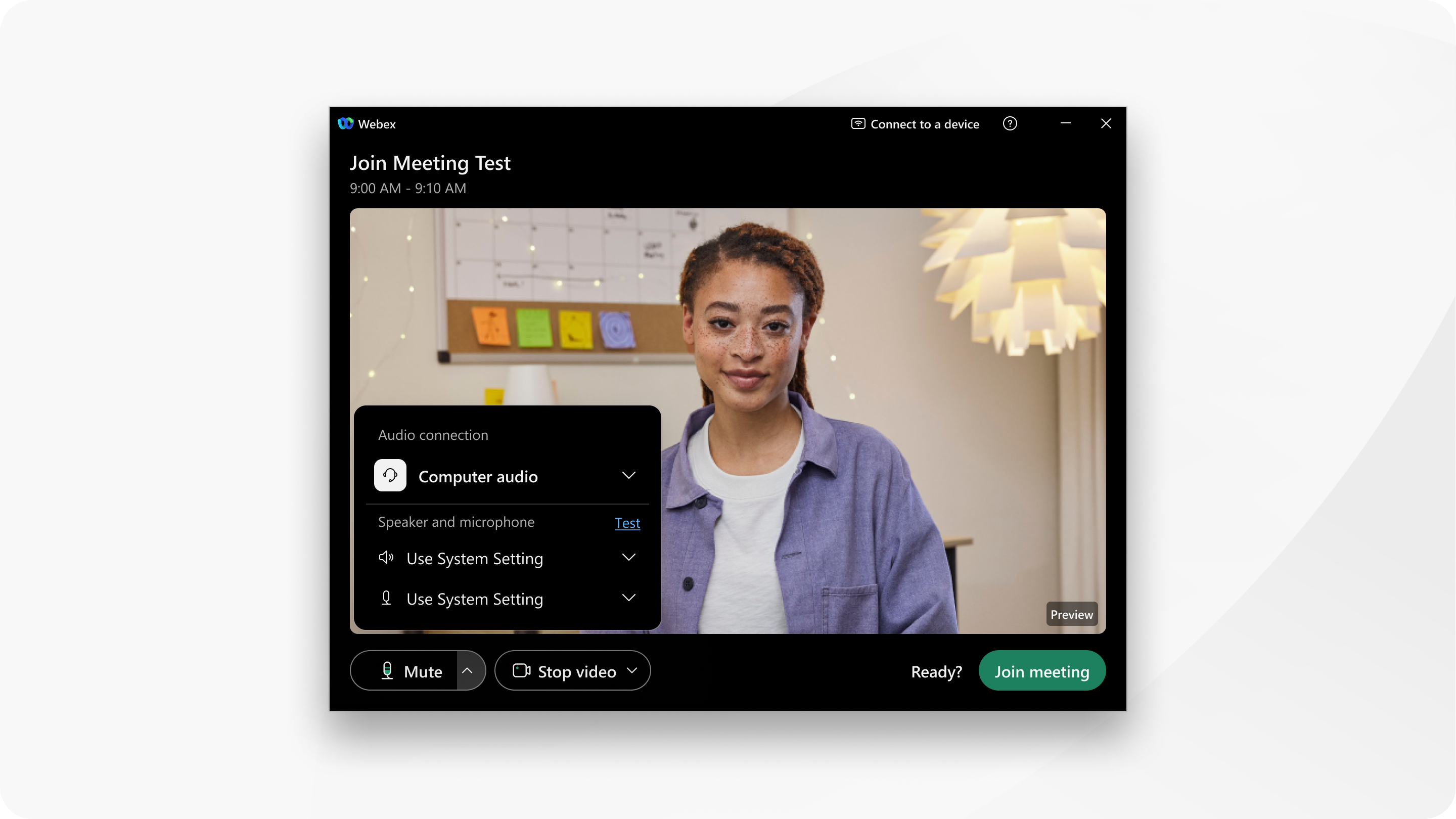
|
| 5 |
Se você quiser participar com o microfone silenciado, clique em Silenciar Você vê |
| 6 |
Se você deseja entrar na reunião com seu vídeo desligado, clique em Parar vídeo Você vê |
| 7 |
(Opcional) Se você não desligou o vídeo na etapa anterior e deseja usar um fundo virtual, clique em Opções de vídeo |
| 8 |
Clique em Entrar na reunião. |
| 9 |
Clique em OK quando você vir a mensagem sobre o organizador que não está na reunião. |
| 10 |
Experimente as opções disponíveis. |
| 11 |
Quando terminar, clique em Sair da reunião |

 quando seu microfone está com o som mudo. Clique
 quando seu vídeo está desligado. Clique


