
Obrigado pelos seus comentários.
Aplicativo Webex | Iniciar uma teleconferência
 Comentários?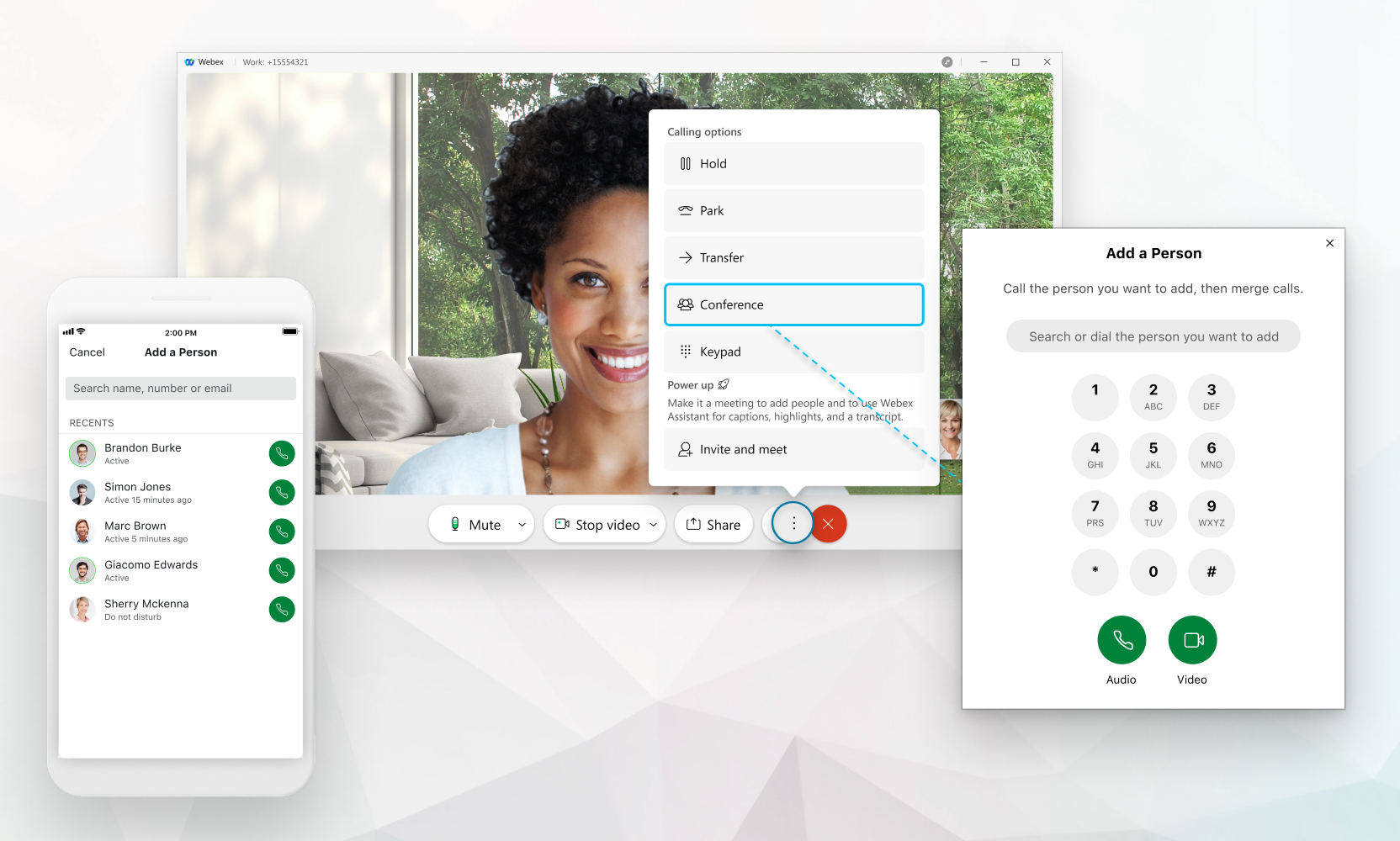
Você pode adicionar pessoas à chamada somente se você estiver configurado com um serviço de chamada Unified CM, comoWebex Calling, ou se sua chamada for hospedada por um provedor de serviços. Se não tiver certeza do que está configurado, você pode descobrir qual serviço de chamadas você tem.
O número de pessoas que você pode adicionar a uma chamada depende do seu serviço de chamadas. Se você estiver configurado comWebex Calling, o número máximo será 6. Se você estiver configurado comUnified CM, o número de pessoas que você pode adicionar depende de como o administrador configurou os recursos de conferência para você. Se sua chamada for hospedada pelo seu provedor de serviços, o número será determinado pelo seu provedor de serviços (pode estar entre 3 e 15).
| 1 |
Quando você estiver em uma ligação com alguém, clique em Mais
Informe à pessoa na primeira ligação que ela ficará em espera. |
| 2 |
Insira um número ou um nome e escolha se deseja torná-lo um
áudio
|
| 3 |
Selecione Todos estão agora em uma teleconferência e você pode ver todos os participantes
selecionando |
 e, em seguida, selecione
  ou
ou  ligar.
 para juntar as duas chamadas telefônicas.
 . Você pode
 Você também pode iniciar uma conferência quando estiver conectado ou emparelhado com seu telefone de mesa.
Quando os participantes saem da teleconferência e restam apenas 2, a chamada volta para uma chamada normal, na qual a transferência de chamadas e o estacionamento para grupos (se habilitado) estão disponíveis.
Se você preferir uma experiência de reunião completa com vídeo de alta qualidade, compartilhamento e recursos avançados de reuniões, você pode selecionar Convidar e conhecer e a chamada será convertida em umaWebex Meetings. Essa opção só está disponível se você tiver uma Webex Meetings licença. Para obter mais informações, consulte Mover uma chamada para uma reunião.
| 1 |
Quando você estiver em uma ligação com alguém, toque em Mais
Informe à pessoa na primeira ligação que ela ficará em espera. |
| 2 |
Insira um número ou um nome e escolha se deseja torná-lo um
áudio
|
| 3 |
Selecione Todos estão agora em uma teleconferência e você pode ver todos os participantes
selecionando Quando os participantes saem da teleconferência e restam apenas 2, a chamada volta para uma chamada normal, na qual a transferência de chamadas e o estacionamento para grupos (se habilitado) estão disponíveis. |


