
Mulțumim pentru feedback.
 Feedback?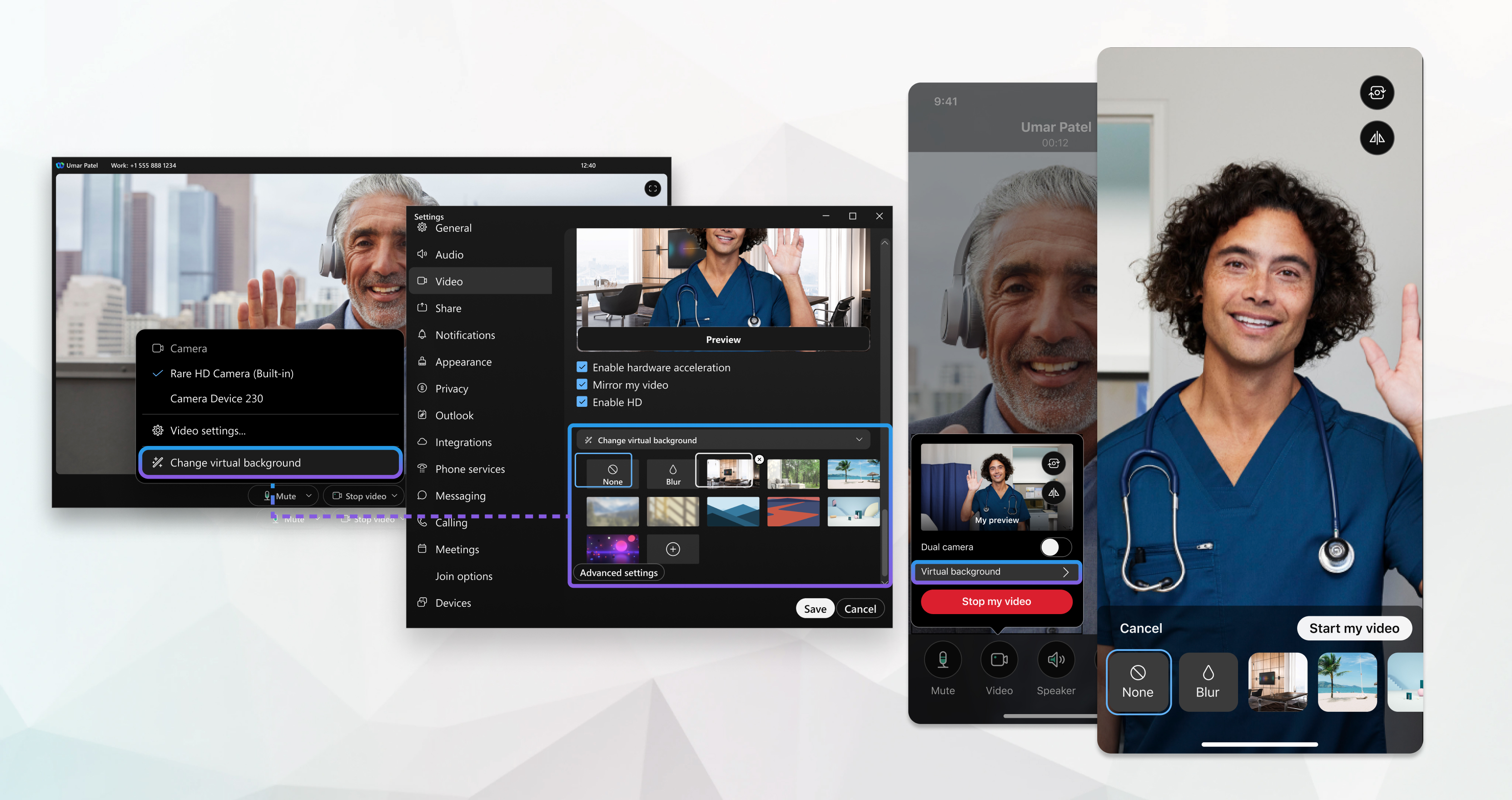
Dacă nu vedeți această caracteristică, contactați administratorul, acesta poate configura opțiunile pe care le aveți pentru fundalurile neclare.
Înainte de a începe
Asigurați-vă că dispozitivul dvs. îndeplinește următoarele cerințe:
-
Sistem de operare — Windows 10 pe 64 de biți
Dacă vă aflați într-un mediu VDI, asigurați-vă că utilizați o platformă acceptată pentru fundaluri virtuale. Consultați notele de lansare VDI pentru mai multe informații.
-
Procesor:
-
Procesor Intel Core i3, i5 sau i7 seria 4000 sau superior (când sunt mai puțin de 4 nuclee)
-
Procesor Intel Core i9 cu două nuclee sau un model ulterior
-
Procesor Intel Xeon cu două nuclee sau un model ulterior
-
Intel Pentium Silver: 4 nuclee sau mai mult
-
Procesor Intel: 4 nuclee sau mai mult
-
Alte procesoare Intel: 6 sau mai multe nuclee
-
AMD Ryzen 5, 7, 9 sau o versiune ulterioară
-
Alte procesoare AMD: 4 nuclee cu cel puțin 3,0 GHz; SAU 4 nuclee sau mai mult
-
Procesor Apple: 4 nuclee sau mai mult
-
Procesoare non-Intel, non-AMD sau non-Apple: 8 sau mai multe nuclee
-
-
Memorie:
-
8 GB sau mai mult de RAM
-
2 GB sau mai mult de VRAM pentru GPU-uri dedicate
-
| 1 |
Pentru a seta fundalul virtual înainte de a vă alătura unei întâlniri, faceți clic pe Opțiuni video Personalizați-vă fundalul adăugând până la 10 imagini personalizate. Faceți clic pe pictograma + și apoi găsiți imaginea sau videoclipul pe care doriți să îl utilizați. Fișierul pe care îl alegeți poate fi .jpg, .jpe, .jpeg, .png, .gif, .mov și .mp4. Vă recomandăm să utilizați o imagine sau un fișier video cu o dimensiune de 480 × 360 pixeli sau mai mare. Fișierele nu pot fi mai mari de 1920 × 1080. |
| 2 |
Pentru a schimba fundalul în timpul unei întâlniri, faceți clic pe Opțiuni video Aplicația Webex reține selecția pentru următorul apel sau întâlnire. Nu trebuie să vă aflați într-un apel sau într-o întâlnire pentru a vă schimba fundalul. Puteți face acest lucru oricând, iar schimbarea se aplică tuturor apelurilor și întâlnirilor viitoare din Aplicația Webex. Faceți clic pe Setări |

 în bara laterală de navigare, selectați
 Înainte de a începe
Asigurați-vă că dispozitivul îndeplinește următoarele cerințe:
-
Dacă vă aflați într-un mediu VDI, asigurați-vă că utilizați o platformă acceptată pentru fundaluri virtuale. Consultați notele de lansare VDI pentru mai multe informații.
-
Procesor:
-
Procesor Intel Core i3 cu două nuclee, din seria 8000 sau un model ulterior
-
Procesor Intel Core i3 seria 8000 quad-core sau superior
-
Procesor Intel Core i5 cu două nuclee, din seria 6000 sau un model ulterior
-
Procesor Intel Core i5 cu două nuclee, din seria 3000 sau un model ulterior
-
Procesor dual-core Intel Core i7 seria 5000 sau mai mare
-
Procesor quad-core Intel Core i7 seria 3000 sau mai mare
-
Procesor Intel Core i9 cu două nuclee sau un model ulterior
-
Procesor Intel Xeon cu două nuclee sau un model ulterior
-
Procesor Intel Core m3 cu două nuclee, din seria 7000 sau un model ulterior
-
Procesor Intel: 4 nuclee sau mai mult
-
Alte procesoare Intel: 6 sau mai multe nuclee
-
Procesor AMD Ryzen 5,7,9 sau un model ulterior
-
Procesor AMD: 4 nuclee cu >= 3,0 GHz; SAU cu 4 nuclee mai mult
-
Procesor Apple: 4 nuclee sau mai mult
-
Procesoare non-Intel, non-AMD și non-Apple: 8 sau mai multe nuclee
-
-
Memorie — 2 GB sau mai mult de VRAM pentru GPU-uri dedicate
| 1 |
Pentru a seta fundalul virtual înainte de a vă alătura unei întâlniri, faceți clic pe Opțiuni video în fereastra de previzualizare, apoi alegeți fundalul pe care doriți să îl utilizați. După ce alegeți fundalul, ascundeți Opțiuni video. Personalizați-vă fundalul adăugând până la 10 imagini personalizate. Faceți clic pe pictograma + și apoi găsiți imaginea sau videoclipul pe care doriți să îl utilizați. Fișierul pe care îl alegeți poate fi .jpg, .jpe, .jpeg, .png, .gif, .mov și .mp4. Vă recomandăm să utilizați o imagine sau un fișier video cu o dimensiune de 480 × 360 pixeli sau mai mare. Fișierele nu pot fi mai mari de 1920 × 1080. |
| 2 |
Pentru a schimba fundalul în timpul unei întâlniri, faceți clic pe Opțiuni video Aplicația Webex reține selecția pentru următorul apel sau întâlnire. Nu trebuie să vă aflați într-un apel sau într-o întâlnire pentru a vă schimba fundalul. Puteți face acest lucru oricând, iar schimbarea se aplică tuturor apelurilor și întâlnirilor viitoare din Aplicația Webex. Faceți clic pe Setări |
Înainte de a începe
Asigurați-vă că dispozitivul îndeplinește următoarele cerințe:
| 1 |
Din fereastra de previzualizare a întâlnirii, atingeți Fundal virtual În timpul unei întâlniri, atingeți Mai multe opțiuni
 > Schimbă fundalul virtual > Schimbă fundalul virtual  . . |
| 2 |
Alegeți una dintre următoarele opțiuni și atingeți Aplicați.
Aplicația Webex reține selecția pentru următorul apel sau întâlnire.
|

Înainte de a începe
Asigurați-vă că dispozitivul îndeplinește următoarele cerințe:
| 1 |
Din fereastra de previzualizare a întâlnirii, atingeți Fundal virtual În timpul unei întâlniri, atingeți Mai multe opțiuni
> Avansat > Schimbă fundalul virtual . |
| 2 |
Alegeți una dintre următoarele opțiuni și atingeți Aplicați:
Aplicația Webex reține selecția pentru următorul apel sau întâlnire.
|
Înainte de a începe
Asigurați-vă că dispozitivul îndeplinește următoarele cerințe pentru procesor:
-
Procesor Intel Core i3, i5 sau i7 seria 4000 sau superior (când sunt mai puțin de 4 nuclee)
-
Procesor Intel Core i9 cu două nuclee sau un model ulterior
-
Procesor Intel Xeon cu două nuclee sau un model ulterior
-
Intel Pentium Silver: 4 nuclee sau mai mult
-
Procesor Intel: 4 nuclee sau mai mult
-
Alte procesoare Intel: 6 sau mai multe nuclee
-
AMD Ryzen 5, 7, 9 sau o versiune ulterioară
-
Alte procesoare AMD: 4 nuclee cu cel puțin 3,0 GHz; SAU 4 nuclee sau mai mult
-
Procesor Apple: 4 nuclee sau mai mult
-
Procesoare non-Intel, non-AMD sau non-Apple: 8 sau mai multe nuclee
|
Pentru a seta fundalul virtual înainte de a vă alătura sau în timpul unei întâlniri, faceți clic pe Opțiuni video Aplicația Webex reține selecția pentru următorul apel sau întâlnire. |


