- Pagină de pornire
- /
- Articol

Mulțumim pentru feedback.


Începeți cu Cisco ATA 191 și 192
 În acest articol
 Feedback?
Utilizați informațiile din următoarele articole pentru a vă ajuta să instalați Cisco ATA 191 și 192.
Noul tău Cisco ATA 191 și 192
Adaptorul pentru telefon analogic (ATA) vă permite să conectați un dispozitiv analogic, precum un telefon analogic sau un aparat de fax, la rețea. Dispozitivul conectat poate funcționa apoi ca telefoanele IP din rețea.
Noul adaptor analogic pentru telefon (ATA) are două interfețe:
-
Două porturi RJ11 pentru dispozitive analogice
-
Un port RJ45 pentru Ethernet
Diodele emițătoare de lumină (LED-uri) de pe ATA asigură starea.
Veți efectua aceste activități:
-
Instalați ATA cu componentele din cutie.
-
Activați dispozitivul analogic.
Dispozitivele trebuie să aibă firmware-ul minim de 11-1-0MPP 0414-004.
-
Dacă trebuie să resetați dispozitivul, solicitați administratorului să utilizeze Control Hub pentru a face acest lucru. Nu utilizați butonul RESET de pe partea din spate a ATA decât dacă administratorul vă spune acest lucru.
Dispozitivele asociate cu ATA
Utilizați ATA pentru a conecta aceste tipuri de dispozitive la rețea:
-
Telefoane analogice
-
Telefoanele analogice nu au chei soft.
-
Informațiile pe care le afișează telefoanele analogice depind de modelul pe care îl aveți.
-
Utilizați butonul bliț al telefonului pentru așteptare, reluare, transfer și conferință.
-
-
Dispozitive vocale analogice de telefonie
-
ATA acceptă dispozitive vocale analogice de telefonie, cum ar fi adaptoare de apelare publică și roboți telefonici, care imită un telefon obișnuit.
-
-
Sisteme de paginare suspendată
-
Sistemele de paginare suspendată oferă alarme și anunțuri de adresare publică în clădiri.
-
-
Faxuri
-
Utilizați un aparat de fax direct cu un ATA. Nu conectați o extensie la un aparat de fax și nu utilizați aparatul de fax cu un splitter.
-
Pentru a reduce erorile de fax, utilizați modul extern, dacă este disponibil; Dacă nu, setați viteza de transmisie a aparatului de fax la minimă.
-
Este posibil ca dispozitivele de date, cum ar fi faxurile și modemurile, să nu funcționeze optim. Pentru cea mai bună performanță pentru fax și modem, continuați să utilizați o linie PSTN dedicată.
-
Cisco Hardware ATA 191 și ATA 192
ATA 191 și ATA 192 sunt dispozitive compacte, ușor de instalat.
Unitatea oferă acești conectori:
-
Conector de alimentare 5V DC.
-
Două porturi RJ-11 FXS (Foreign Exchange Station) – ATA are două porturi RJ-11 care funcționează cu orice dispozitiv de telefonie analogic standard. Fiecare port acceptă fie apeluri vocale, fie sesiuni de fax, iar ambele porturi pot fi utilizate simultan.
-
Un port de rețea WAN - Un port de date RJ-45 10/100BASE-T pentru a conecta un dispozitiv cu capacitate Ethernet la rețea.
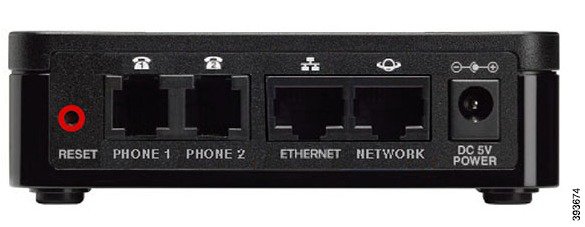
ATA 192 include un port Ethernet LAN suplimentar - un port de date RJ-45 10/100BASE-T pentru conectarea la un dispozitiv din rețea, cum ar fi un computer, utilizând un cablu Ethernet.
Portul de rețea ATA efectuează autonegocierea pentru duplex și viteză. Acesta acceptă viteze de 10/100Mbps și full-duplex.
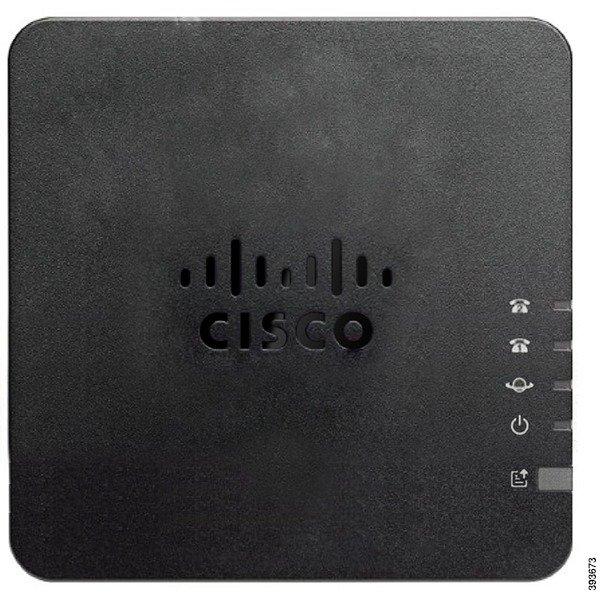
Panou superior ATA 191 și ATA 192
Următoarea figură arată diferitele LED-uri și butoane găsite în partea de sus a ATA.
|
Element |
Descriere |
|---|---|
|
LED de alimentare
|
Verde constant: sistemul a pornit cu succes și este gata de utilizare. Verde intermitent lent: Sistemul pornește. Verde intermitent rapid de trei ori, apoi se repetă: Sistemul nu a reușit să pornească. Verde intermitent rapid: Comportamentul LED-ului apare în următoarele situații:
Oprit: alimentarea este oprită. |
|
LED de rețea
|
Verde intermitent: Transmisia sau recepția datelor este în curs prin portul WAN. Dezactivat: Fără legătură. |
|
Telefon 1 LED Telefon 2 LED-uri
|
Verde constant: În cârlig. Verde intermitent lent: Scos din furcă. Verde intermitent rapid de trei ori, apoi se repetă: Dispozitivul analogic nu a reușit să se înregistreze. Verde intermitent rapid: Resetarea la setările din fabrică se efectuează cu succes. Off: Portul nu este configurat. |
|
Buton Instrument de raportare a problemelor (PRT)
|
Apăsați acest buton pentru a crea un raport de problemă utilizând instrumentul de raportare a problemelor. Acest buton nu este un buton de alimentare. Când apăsați acest buton, un raport de problemă este generat și încărcat pe un server pentru administratorul de sistem. |
|
LED Instrument de raportare a problemelor (PRT)
|
Chihlimbariu intermitent: PRT-ul pregătește datele pentru raportul de problemă. Portocaliu intermitent rapid: PRT-ul trimite jurnalul de rapoarte de probleme către serverul HTTP. Chihlimbariu continuu: Activarea modului FIPS a eșuat. Apăsați butonul PRT pentru a opri TURN LED-ul PRT. Verde continuu timp de cinci secunde, apoi oprit: Raportul PRT a fost trimis cu succes. Verde intermitent rapid: Resetarea la setările din fabrică se efectuează cu succes. Roșu intermitent: Raportul PRT a eșuat. Apăsați butonul PRT o dată pentru a anula clipirea, apoi apăsați din nou pentru a declanșa un nou PRT. |


Buton Instrument de raportare a problemelor
Butonul Instrument de raportare a problemelor (PRT) se află pe panoul superior ATA. Apăsați butonul PRT și un fișier jurnal este pregătit și încărcat pe server pentru depanarea rețelei.
Puteți instrui utilizatorii de telefoane analogice să apese butonul PRT de pe dispozitivul ATA pentru a porni procesul fișierului jurnal PRT.
Una dintre următoarele acțiuni trebuie finalizată pentru a încărca fișierul jurnal PRT din ATA:
-
Configurați serverul HTTP pentru a încărca fișierul jurnal PRT din ATA.
-
Configurați URL-ul de încărcare a asistenței pentru clienți pentru a se potrivi cel mai bine nevoilor dvs. și aplicați-l la ATA.
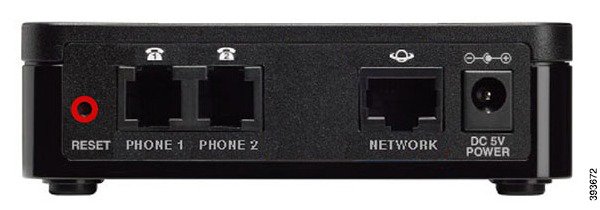
Panoul din spate ATA 191 și ATA 192
Următoarele cifre arată diferitele porturi și butoane găsite pe partea din spate a ATA.
|
Element |
Descriere |
|---|---|
|
RESETA |
Pentru a reporni ATA, utilizați o agrafă sau un obiect similar pentru a apăsa scurt acest buton. Pentru a reveni la setările implicite din fabrică, apăsați continuu timp de aproximativ 10 secunde. Comportamentul LED pentru resetarea la setările din fabrică:
|
|
TELEFON 1 |
Utilizați un cablu de telefon RJ-11 pentru a conecta un telefon analogic sau un aparat de fax. |
|
TELEFON 2 |
Utilizați un cablu de telefon RJ-11 pentru a conecta un al doilea telefon analogic sau un aparat de fax. |
|
ETHERNET (numai ATA 192) |
Utilizați un cablu Ethernet pentru a conecta ATA la un dispozitiv din rețea, precum un computer. |
|
REȚEA |
Utilizați un cablu Ethernet pentru a vă conecta la rețea. |
|
ALIMENTARE DC 5V |
Utilizați adaptorul de alimentare furnizat pentru a vă conecta la o sursă de alimentare. |
Flux de lucru de implementare
Pentru a implementa cu succes Ciaso ATA, efectuați următoarele activități în ordine.
-
Pentru utilizatorii Cisco ATA 190, activați portul WAN.
-
Modificați acreditările de conectare la utilitarul de configurare a adaptorului telefonului.
-
Actualizați firmware-ul Cisco ATA.
Activați portul WAN pe Cisco ATA 192
Cisco ATA 192 are un port combinat Wide Area Network (WAN) și Local Area Network (LAN), dar accesul WAN este dezactivat în mod implicit. Activați accesul WAN înainte de a instala ATA.
nainte de a începe
Aveți nevoie de parola implicită și de datele de conectare pentru gateway-ul ATA și de o conexiune la internet funcțională cu un browser.
| 1 |
Conectați cablul de rețea la rețea și la portul ETHERNET de pe ATA. |
| 2 |
Introduceți adresa IP 192.168.15.1 în bara de adrese a browserului web. |
| 3 |
Conectați-vă la gateway-ul implicit. |
| 4 |
Navigați în . |
| 5 |
Activați setarea Remote Management. |
Instalarea ATA 191 și 192
nainte de a începe
Înainte de a începe instalarea, asigurați-vă că aveți următoarele echipamente:
-
Cablu Ethernet pentru conectarea la rețea.
-
Telefon analogic sau aparat de fax pentru a vă conecta la ATA.
-
Cablu de telefon pentru a conecta telefonul.
-
Sursă de alimentare neîntreruptibilă (UPS) pentru a furniza alimentare de rezervă.
| 1 |
Conectați cablul de rețea la rețea și la portul REȚEA de pe ATA.
 |
| 2 |
Conectați cablul de telefon la portul TELEFON 1 de pe ATA și la dispozitivul analogic (telefon sau aparat de fax).
 Dacă conectați un aparat de fax, conectați-l direct la ATA. Nu conectați o extensie la un aparat de fax și nu utilizați un splitter. |
| 3 |
(Opțional) Dacă aveți un al doilea dispozitiv analogic, conectați cablul telefonului la portul TELEFON 2 de pe ATA și la cel de-al doilea dispozitiv analogic. |
| 4 |
Conectați cablul de alimentare ATA la portul ALIMENTARE 5V CC de pe ATA și conectați cablul de alimentare la sursa de alimentare.
 |
Resetați Cisco ATA 191 și 192 la setările din fabrică
Resetați ATA pentru a restabili dispozitivul la setările de configurare din fabrică.
nainte de a începe
Obțineți o agrafă de birou mică.
| 1 |
Localizați butonul Reset din spatele ATA. |
| 2 |
Utilizați agrafa de birou pentru a menține apăsat butonul de resetare timp de 10 secunde. LED-urile ATA TURN stinse și aprinse. Dispozitivul repornește și începe procesul de resetare la setările din fabrică. Procesul este finalizat atunci când LED-urile nu mai clipesc. |
Modificați datele de conectare la utilitarul de configurare a adaptorului telefonului
Modificați datele de conectare pentru a vă asigura că dispozitivul rămâne în siguranță.
nainte de a începe
Înainte de a modifica acreditările de conectare, asigurați-vă că aveți următoarele echipamente:
-
Un browser de internet cu o conexiune funcțională la internet
-
Acreditările de conectare pentru utilitarul de configurare ATA
| 1 |
Pe telefonul analogic, apăsați pentru a accesa IVR. |
| 2 |
Apăsați 110# pentru a auzi adresa ATA IP. |
| 3 |
Introduceți adresa ATA IP în bara de adrese a browserului Internet. |
| 4 |
Conectați-vă la utilitarul de configurare ATA. |
| 5 |
Selectați . |
| 6 |
Navigarea în |
| 7 |
Introduceți parola nouă în câmpul Parolă nouă. |
| 8 |
Confirmați parola introducând-o în câmpul Confirmare parolă nouă. |
| 9 |
Faceţi clic pe Submit (Trimitere). |
Actualizare firmware
pe ATA. Nu este necesar să faceți upgrade decât dacă întâmpinați probleme cu ATA sau dacă noul firmware are o caracteristică pe care doriți să o utilizați.
Actualizarea firmware-ului poate dura câteva minute. Până la finalizarea procesului, NU TURN opriți alimentarea, apăsați butonul de resetare hardware sau faceți clic pe butonul Înapoi din browserul curent.
nainte de a începe
Înainte de a actualiza firmware-ul, descărcați fișierul de actualizare a firmware-ului pentru ATA.
| 1 |
Faceți clic pe Răsfoire și selectați locația fișierului de upgrade pe care l-ați descărcat. |
| 2 |
Faceți clic pe butonul Upgrade pentru a actualiza firmware-ul . |
Asigurați-vă ATA 191 și 192 pentru Webex Calling
ATA poate avea configurate fișiere de configurare mai vechi. Pentru a rezolva această problemă, configurați serverul de asigurare a accesului pentru a indica spre adresa serverului și descărcați fișierele noi.
După ce ați finalizat această sarcină, ATA funcționează numai pentru Webex Calling și sunteți blocat din utilitarul de configurare ATA.
nainte de a începe
Înainte de a configura Cisco ATA 191 sau 192, asigurați-vă că aveți următoarele echipamente:
-
Un browser de internet cu o conexiune funcțională la internet
-
Acreditările de conectare pentru utilitarul de configurare ATA
Trebuie să fi finalizat instalarea inițială a cablului și să fi efectuat o resetare la setările din fabrică înainte de a încerca configurarea ATA.
De asemenea, trebuie să fi făcut upgrade ATA la cea mai recentă versiune de firmware înainte de a asigura accesul dispozitivului.
| 1 |
Pe telefonul analogic, apăsați pentru a accesa IVR. |
| 2 |
Apăsați 110# pentru a auzi adresa ATA IP. |
| 3 |
Introduceți adresa ATA IP în bara de adrese a browserului de internet. |
| 4 |
Conectați-vă la utilitarul de configurare ATA. |
| 5 |
Navigați la Asigurarea accesului > |
| 6 |
În câmpul Regulă profil, introduceți adresa serverului de asigurare a accesului.
|
| 7 |
Selectați Trimiteți. ATA repornește și începe să se sincronizeze cu serverul de asigurare a accesului. |
Instalarea ATA 191 și 192
nainte de a începe
Înainte de a începe instalarea, asigurați-vă că aveți următoarele echipamente:
-
Cablu Ethernet pentru conectarea la rețea.
-
Telefon analogic sau aparat de fax pentru a vă conecta la ATA.
-
Cablu de telefon pentru a conecta telefonul.
-
Sursă de alimentare neîntreruptibilă (UPS) pentru a furniza alimentare de rezervă.
| 1 |
Conectați cablul de rețea la rețea și la portul REȚEA de pe ATA.
|
| 2 |
Conectați cablul de telefon la portul TELEFON 1 de pe ATA și la dispozitivul analogic (telefon sau aparat de fax).
Dacă conectați un aparat de fax, conectați-l direct la ATA. Nu conectați o extensie la un aparat de fax și nu utilizați un splitter. |
| 3 |
(Opțional) Dacă aveți un al doilea dispozitiv analogic, conectați cablul telefonului la portul TELEFON 2 de pe ATA și la cel de-al doilea dispozitiv analogic. |
| 4 |
Conectați cablul de alimentare ATA la portul ALIMENTARE 5V CC de pe ATA și conectați cablul de alimentare la sursa de alimentare.
|
Integrați automat sau configurați manual dispozitivul ATA
Dispozitivele tale Cisco 191/192 ATA utilizează EDOS pentru a se integra automat dacă li se furnizează o adresă MAC în Control Hub. Integrarea automată se finalizează după prima pornire din fabrică sau după fiecare resetare la setările din fabrică.
În anumite circumstanțe, trebuie să configurați manual Cisco ATA 191/192 pentru a vă conecta la platforma Webex Calling.
nainte de a începe
-
Poate fi necesar să resetați ATA la setările din fabrică pentru a începe procesul de integrare manuală.
-
Odată ce reconfigurarea manuală Cisco ATA 191/192 este finalizată, toate setările de configurare anterioare de pe dispozitiv sunt suprascrise, inclusiv parola de administrator, iar dispozitivul este utilizabil numai în rețeaua Broadsoft Broadcloud PBX.
-
Readuceți dispozitivul la configurația implicită din fabrică înainte de a-l utiliza în orice altă rețea decât Broadsoft Broadcloud PBX.
-
Asigurați-vă că dispozitivele au firmware-ul minim de 11-1-0MPP 0414-004.
Instrucțiuni implicite din fabrică
Apăsați continuu butonul de resetare de pe partea din spate a ATA timp de 10 secunde. După eliberarea LED-ului ATA TURN oprit. Dacă dispozitivul este un 191, puteți sări peste pașii 1-4.
Când activați Gestionare la distanță, vi se solicită să modificați parola de administrator. Pentru a schimba parola de admin, accesați . Introduceți parola veche ("admin") și apoi introduceți noua parolă.
| 1 |
Pornind de la o linie de bază implicită din fabrică pe un dispozitiv ATA Cisco 192, conectați un cablu Ethernet la slotul Ethernet al dispozitivului. |
| 2 |
Introduceți această adresă IP în browser# 192.168.15.1 pentru a vi se solicita autentificarea. |
| 3 |
Conectați-vă la dispozitiv utilizând numele de utilizator implicit (sensibil la litere mari și mici) ("admin") și parola ("admin"), apoi faceți clic pe Conectare. |
| 4 |
Navigați la Administrare Tab. În secțiunea Remote Access , faceți clic pe butonul radio Activat de lângă Gestionare de la distanță. |
| 5 |
Conectați un cablu Ethernet la slotul de rețea de pe dispozitiv. |
| 6 |
Conectați un telefon analogic la dispozitiv și apăsați ****. IVR vă anunță că vă aflați în meniul de configurare a telefoanelor. |
| 7 |
Apăsați 110#. Meniul IVR începe să anunțe adresa IP a telefonului. |
| 8 |
Introduceți adresa IP în browser și conectați-vă cu numele de utilizator ("admin"). |
| 9 |
Navigați la secțiunea Voce , apoi faceți clic pe Asigurare acces. |
| 10 |
În câmpul Regulă profil, introduceți adresa serverului de asigurare a accesului.
|
| 11 |
Faceţi clic pe Submit (Trimitere). Dispozitivul solicită fișierele de la serverul de asigurare a accesului și repornește. După finalizarea procesului de pornire, dispozitivul este pregătit pentru utilizare în rețeaua BroadSoft BroadCloud PBX. Dacă procesul de atribuire a stației a fost finalizat corect înainte de repornire, dispozitivul pornește într-o stare atribuită/utilizabilă specifică stației. Dacă nu, dispozitivul pornește într-o stare implicită neatribuită/inutilizabilă și rămâne în această stare până când finalizați procesul de atribuire a postului. |
Caracteristici de apelare compatibile cu ATA 191 și 192
În funcție de configurația sistemului, ATA acceptă unele sau toate următoarele caracteristici de apelare:
-
Transfer (asistat sau supravegheat) – în acest tip de transfer, vorbiți cu destinatarul înainte de a finaliza transferul.
-
Transfer (nesupravegheat sau nesupravegheat) – În acest tip de transfer, finalizați transferul și închideți înainte ca destinatarul să răspundă.
-
Conferință.
-
Țineți apăsat și reluați.
-
Apelant ID.
-
Apel în așteptare.
-
Preluarea apelurilor.
-
Apelare.
-
Muzică în așteptare.
-
Linii partajate.
-
Poștă vocală – Această caracteristică nu are un indicator vizual, ci un ton de așteptare mesaj atunci când scoateți receptorul din furcă indică faptul că aveți mesaje vocale. Unele telefoane analogice cu un ecran LCD mare pot afișa o pictogramă de poștă vocală.
-
Redirecționare apel.
-
Reapelare.


