10 octombrie 2026 | 678 vizualizare(ări) | 0 persoane au considerat că este util
Aplicația Webex | Comutarea setărilor audio în timpul unei întâlniri
Feedback?
Puteți modifica conexiunea audio în timpul unei întâlniri, indiferent de modul în care v-ați alăturat inițial. Dacă trebuie să vă îndepărtați de o întâlnire de pe computer, puteți comuta sunetul pentru a apela telefonul mobil.
Faceți clic pe Opțiuni audio > Com utați sunetul. Selectați opțiunea pe care doriți să o utilizați.
Dacă preferați, faceți clic pe Mai multe opțiuni > Com utați sunetul.
În funcție de tipul întâlnirii, webinarului sau evenimentului, este posibil să nu vedeți toate opțiunile. De exemplu, dacă gazda a ales Utilizare VoIP numai pentru tipul de conexiune audio atunci când a programat întâlnirea, puteți utiliza computerul doar pentru audio.
Utilizați sunetul computerului - Faceți clic pe Comutare pentru a conecta sunetul utilizând computerul. Această opțiune vă oferă cea mai înaltă calitate audio pentru cea mai robustă experiență de întâlnire.
Sunați-mă la —Introduceți un număr de telefon și faceți clic pe Comutare pentru ca întâlnirea, webinarul sau evenimentul să vă sune. Conectarea pe telefon vă oferă libertatea de a vă deplasa în timp ce puteți participa la discuții.
Apelare — Faceţi clic pe Vizu alizare pentru a vedea un număr de telefon şi un cod de acces pentru conectarea sunetului pe telefon. Notați codul de acces sau numărul întâlnirii și ID-ul participantului. Trebuie să introduceți aceste numere pentru a vă alătura întâlnirii.
Selectați unul dintre numerele disponibile pentru a vă alătura întâlnirii și, atunci când vi se solicită, introduceți codul de acces sau numărul întâlnirii și ID-ul participantului. Dacă nu aveți ID-ul participantului, apăsați # pentru a aștepta în hol până când cineva din întâlnire vă permite să intrați.
ID-ul participantului conectează numele tău din întâlnire la audio. Dacă nu introduceți ID-ul participantului, conexiunea audio apare ca utilizator apelant în lista de participanți, separat de numele dvs. și nu puteți controla sunetul din aplicație.
1
Atingeți Mai multe opțiuni > Schimbați conexiunea audio.
2
Atingeți opțiunea audio pe care doriți să o utilizați:
Utilizați Internetul pentru audio — Utilizați telefonul cu căști sau pe difuzor.
Apelați-mă — Introduceți sau selectați numărul pe care doriți să îl apelați întâlnirea, webinarul sau evenimentul.
Apelare — Apelați de pe telefon. O listă de numere globale de apelare este disponibilă după ce vă alăturați întâlnirii. Notați codul de acces sau numărul întâlnirii și ID-ul participantului. Trebuie să introduceți aceste numere pentru a vă alătura întâlnirii.
Selectați unul dintre numerele disponibile pentru a vă alătura întâlnirii și, atunci când vi se solicită, introduceți codul de acces sau numărul întâlnirii și ID-ul participantului. Dacă nu aveți ID-ul participantului, apăsați # pentru a aștepta în hol până când cineva din întâlnire vă permite să intrați.
ID-ul participantului conectează numele tău din întâlnire la audio. Dacă nu introduceți ID-ul participantului, conexiunea audio apare ca utilizator apelant în lista Participanți, separat de numele dvs. și nu puteți controla sunetul din aplicație.
Nu conectați audio — Nu veți auzi niciun sunet prin telefon. Utilizaţi această opţiune dacă vă aflaţi în sala de şedinţe, dar doriţi să utilizaţi telefonul pentru a partaja conţinut în cadrul întâlnirii.

 Feedback?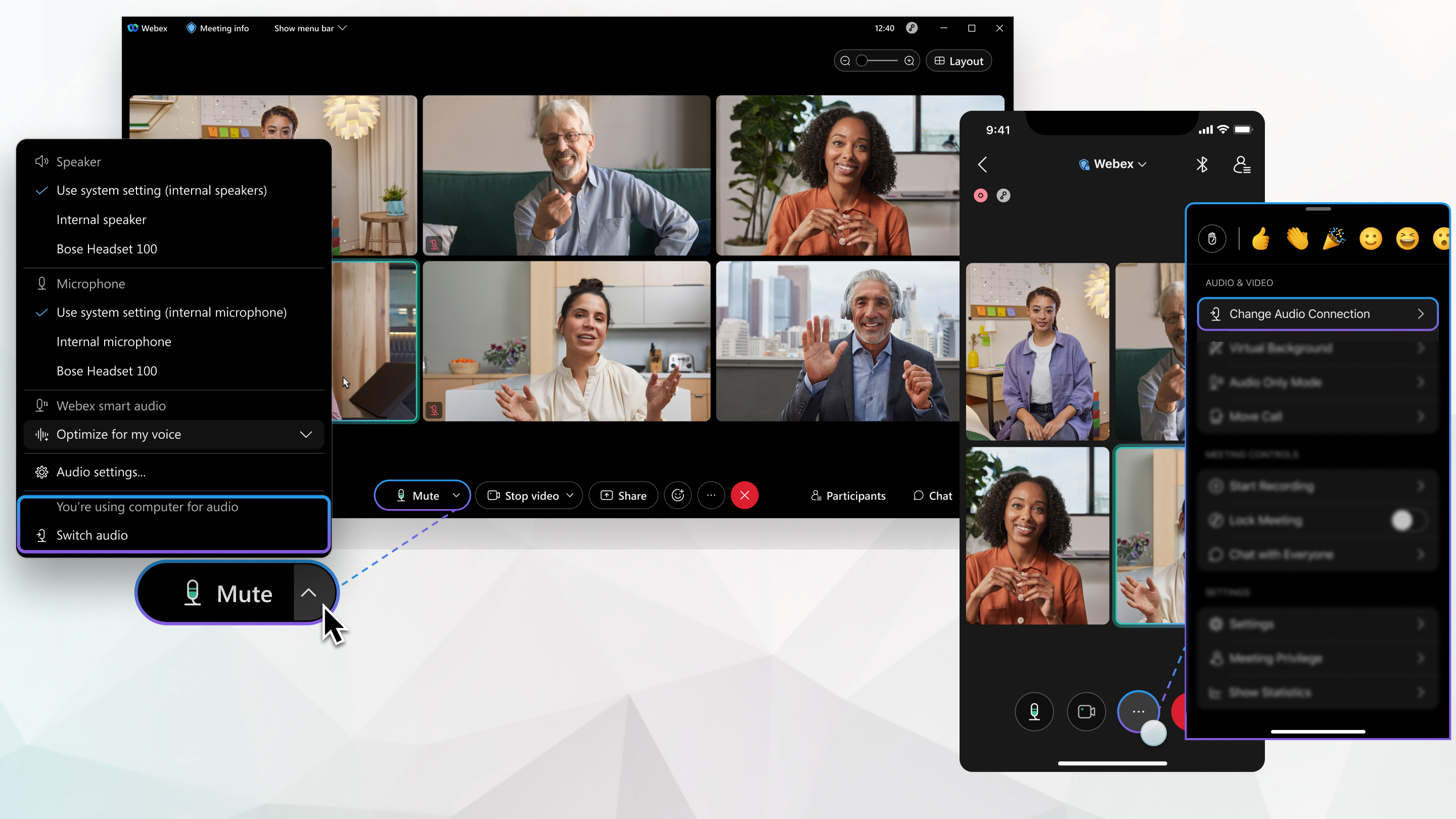


 >
> 


