
Mulțumim pentru feedback.
Aplicația Webex | Mutarea unui apel din aplicație pe un dispozitiv Webex
 Feedback?
Administratorul dvs. poate configura dispozitivele din rețeaua dvs. în diferite moduri. Puteți avea dispozitive locale sau dispozitive cloud. Aceste dispozitive pot apărea la fel, dar puteți utiliza dispozitivele în moduri diferite.
Pentru dispozitivele locale și cloud, după ce ați activat ultrasunetele, vă puteți conecta automat la dispozitiv imediat ce intrați în aceeași cameră și mutați apelul pe dispozitivul Webex.
Pentru mai multe informații, consultați Alegerea unui dispozitiv Webex pe care să îl utilizați cu aplicația Webex.
|
Asigurați-vă că aveți ecografie și opțiuni de conectare automată activate în setările dvs. din aplicația Webex. Apoi, în timpul apelului, mutați-vă într-o locație din apropierea unui dispozitiv Webex. După ce sunteți conectat la dispozitiv, selectați După ce mutați un apel pe un dispozitiv Webex, puteți utiliza în continuare aplicația ca telecomandă pentru a vă dezactiva sunetul, a regla volumul apelului sau a încheia apelul. |
 și apoi alegeți
 Administratorul dvs. poate configura dispozitivele din rețeaua dvs. în diferite moduri. Puteți avea dispozitive locale sau dispozitive cloud. Aceste dispozitive pot apărea la fel, dar puteți utiliza dispozitivele în moduri diferite.
Pentru dispozitivele cloud, vă puteți conecta automat folosind ultrasunete și puteți muta apelul pe dispozitivul Webex.
Pentru mai multe informații, consultați Alegerea unui dispozitiv Webex pe care să îl utilizați cu aplicația Webex.
|
Asigurați-vă că aveți opțiunile de ultrasunete și conectare automată activate în setările din aplicația Webex. Apoi, în timpul apelului, mutați-vă într-o locație din apropierea unui dispozitiv Webex. După ce sunteți conectat la dispozitiv, selectați După ce mutați un apel pe un dispozitiv Webex, puteți utiliza în continuare aplicația ca telecomandă pentru a vă dezactiva sunetul, a regla volumul apelului sau a încheia apelul. |
Va trebui să vă conectați manual la dispozitiv înainte de a muta apelul, deoarece aplicația Webex pentru Web nu se conectează automat la dispozitive.
| 1 |
În timpul unui apel, mutați-vă într-o locație lângă o cameră Webex sau un dispozitiv de birou sau Webex Board, selectați |
| 2 |
Introduceți numele dispozitivului sau puteți alege dintr-o listă de dispozitive recente la care v-ați conectat anterior. 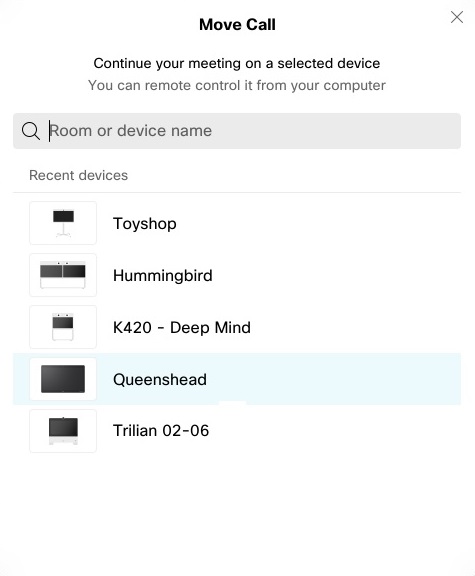 |
| 3 |
Când codul PIN este afișat pe dispozitiv, introduceți-l în aplicația Webex și alegeți Mut are.
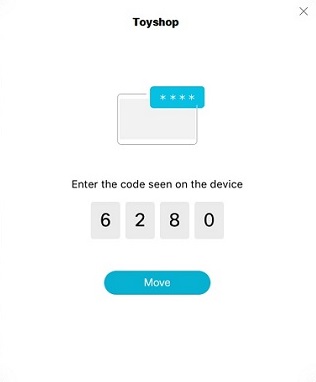 Codul PIN rămâne valabil timp de 5 minute după prima afișare. Deci, dacă faceți o conexiune reușită, nu vi se va cere codul PIN în nicio încercare suplimentară în acea perioadă de 5 minute. Pentru a muta apelul înapoi în aplicație, selectați |


