
Благодарим вас за обратную связь.
Скрытие и показ профиля people insights во время совещаний и вебинары
 Отправить обратную связь?
Профили People insights доступны в приложениях Meetings настольное приложение, Приложении Webex, приложении Meetings для Android или iOS, а также в Webex Webinars. Ваш сайт Webex и пользователи должны быть связаны с Control Hub или управляться в Control Hub с включенной синхронизацией каталогов.
Профили People insights в meetings и webinars доступны для пользователей, присоединявшихся к совещаниям или вебиналам на веб-сайтах кластеров в США и в настоящее время доступны только на английском языке. Пользователи, которые присоединяются из организаций, не в США, могут получить доступ к профилям people insights всех пользователей, которые на совещании на веб-сайте с профилями people insights включен. В будущем данная функция будеткатаной для большего числе устройств и платформ.
Подробную информацию о профилях people insights см. в People Insights профилях: Организация совместной работы пользователей.
Если вы хотите скрыть или отдемонстрировать только определенные разделы профиля, например фотографию, прошедную должность или ссылки на страницы в социальных сетях, см. статью Создание или редактирование профиля people insights в meetings или webinars.
-
На веб-сайте https://people.webex.com выберите Скрыть профиль или Отобразить профиль, затем перейдите к этапу 4 ниже.
-
Во время встречи или вебинара выберите Просмотреть мой профиль People Insights
 рядом со своим именем в панели Участники и перейдите к шагу 3 ниже.
| 1 |
Выберите свое имя в верхней части панели навигации слева, нажмите Мой профиль, а затем Просмотреть мой профиль People Insights. 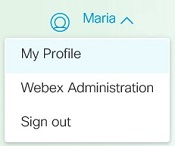 |
| 2 |
В своем профиле выберите 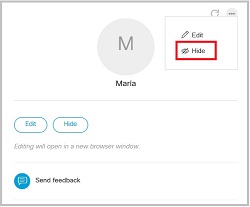 |
| 3 |
Откроется страница Мой профиль People Insights со скрытым или отображаемым профилем. Нажмите Сохранить. 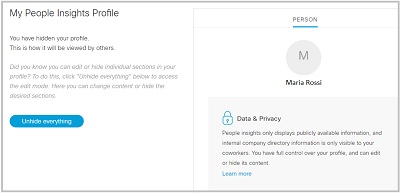 |
| 4 |
Чтобы изменения отобразились в вашем профиле, в его верхней части выберите Если профиль скрыт, отображается только имя пользователя. Если в профиль добавлена фотография, она также будет скрыта. 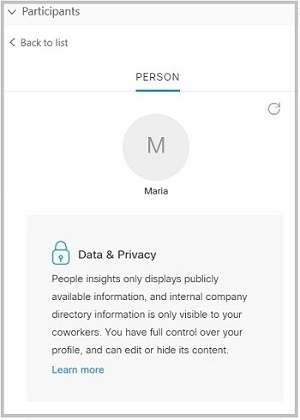 |
 , а затем нажмите
  .
.| 1 |
Во время встречи или вебинара выберите Просмотреть мой профиль People Insights 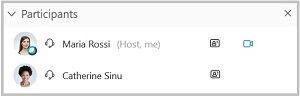 Ваш профиль отобразится на экране. В вашем профиле может уже быть включена общедоступная информация, которая размещена на общедоступных веб-сайтах, например страницах профилей для проведения конференций. |
| 2 |
Выберите |
| 3 |
Вам будет отправлено электронное сообщение со ссылкой на страницу редактирования. Выберите Понятно. 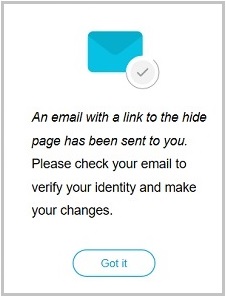 |
| 4 |
Проверьте папку "Входящие" и щелкните ссылку в электронном сообщении. Примерное содержание этого электронного сообщения приведено ниже. 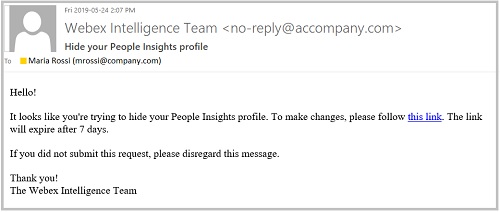 |
| 5 |
Страница Мой профиль People Insights откроется в новом окне браузера со скрытым или отображаемым профилем. Нажмите Сохранить. |
| 6 |
Чтобы изменения отобразились в вашем профиле, вернитесь к совещанию или event-совещанию и в верхней части профиля выберите |


