
Благодарим вас за обратную связь.
Приложение Webex | Добавьте забавы к своим сообщениям с помощью смайликов
 Отправить обратную связь?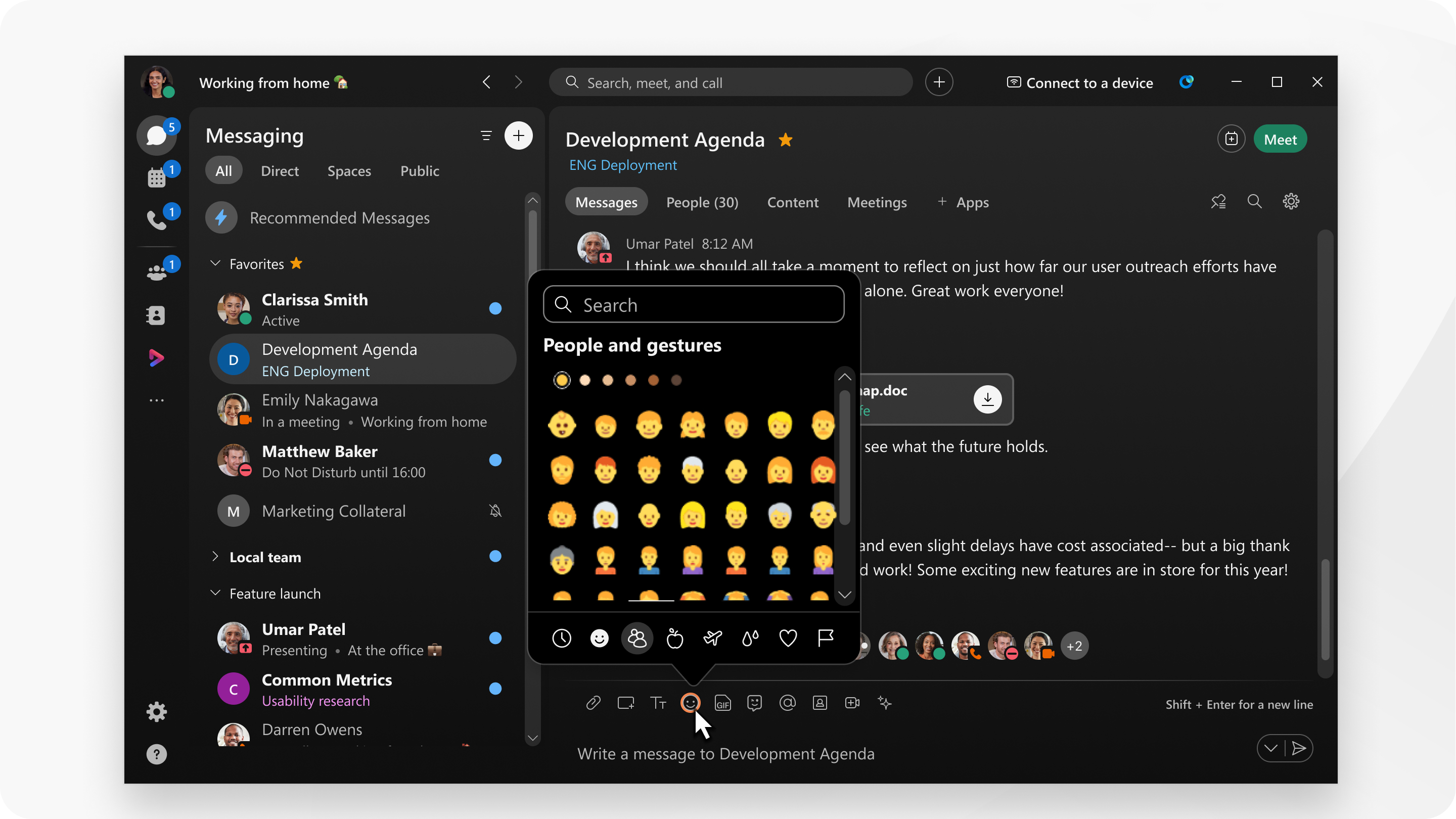
У вас есть доступ к большой библиотеке смайликов, и вы можете выбирать из разных категорий и цветовых оттенков.
|
При написании сообщения выберите смайлик, выберите смайлик, который хотите добавить, и отправьте сообщение. Вы также можете найти смайлик с помощью окна поиска. Можно копировать и вставлять смайлики из области сообщений, чтобы добавить их в пространство или названия команд. Смайлы, которые вы часто выбираете, отображаются в разделе «Часто используемые ». Можно также ввести смайлик в сообщение, оставив пробел после текста, и приложение Webex автоматически заменит его смайликом. Кроме того, можно использовать шорткоды смайликов для мгновенного добавления смайликов к сообщению. |
У вас есть доступ к большой библиотеке смайликов по категориям и с возможностью поиска.
|
Когда вы пишете сообщение, выберите смайлик и выберите тот, который хотите использовать. Можно копировать и вставлять смайлики из области сообщений, чтобы добавить их в пространство или названия команд. Выбранные вами смайлики часто появляются в разделе «Часто используемые». Можно также ввести смайлик в сообщение, оставив пробел после текста, и приложение Webex автоматически заменит его смайликом. Если на компьютере Mac есть панель Touch Bar, нажмите значок смайлика, чтобы добавить смайлики к сообщениям или названиям групп и пространств. |
|
Когда вы пишете сообщение или придумываете названия для команд и пространств, выберите смайлики на клавиатуре и выберите смайлики, которые хотите использовать. Кроме того, в сообщении можно отправить до трех увеличенных смайликов без файла изображения text.424451.tif. Вы также можете просто нажать и удерживать сообщение, чтобы быстро отреагировать одним из пяти стандартных смайликов.
|
 Когда вы используете смайлики в приложении, недавно использованные смайлики
автоматически заменят набор по умолчанию.
Когда вы используете смайлики в приложении, недавно использованные смайлики
автоматически заменят набор по умолчанию.|
Когда вы вводите сообщение, нажмите смайлик, выберите смайлик, который хотите использовать, и отправьте файл изображения сообщения.429277.jpg. |
Количество доступных смайликов зависит от набора смайликов, доступного в вашей операционной системе. Таким образом, если вы используете веб-браузер в Windows, смайлики у вас отличаются от смайликов, используемых в веб-браузере на Mac. Таким образом, образец изображения является просто примером.
|
При написании сообщения выберите смайлик, выберите смайлик, который хотите добавить, и отправьте сообщение. Можно копировать и вставлять смайлики из области сообщений, чтобы добавить их в пространство или названия команд. Выбранные вами смайлики часто появляются в
разделе «Часто используемые».
|


