
Благодарим вас за обратную связь.
Приложение Webex | Вызов с альтернативного устройства
 Отправить обратную связь?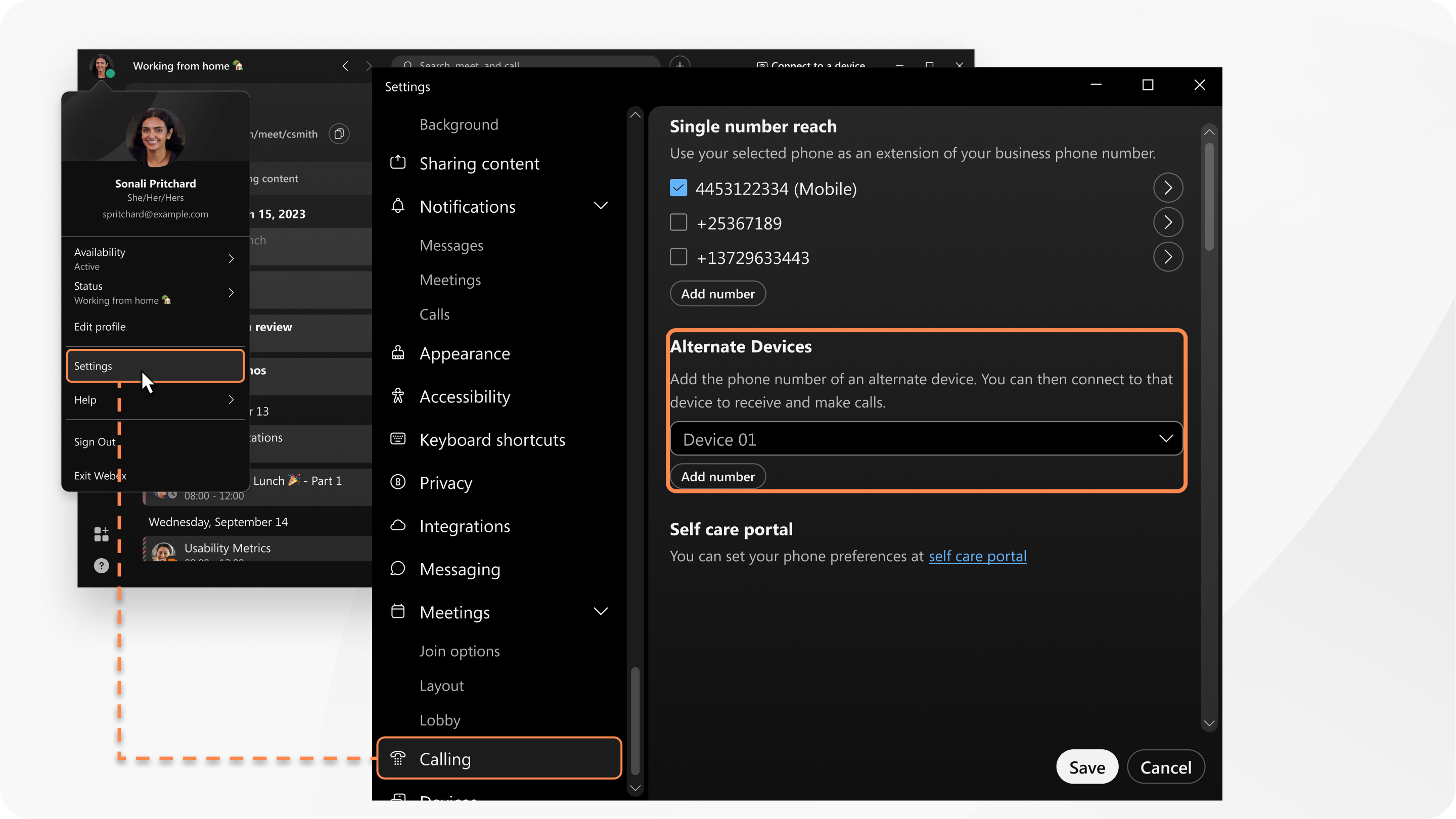
| 1 |
Нажмите на изображение профиля, выберите Настройки и перейдите в раздел Вызовы. |
| 2 |
В разделе Альтернативные устройства выберите устройство и нажмите Добавить номер. |
| 3 |
Введите номер альтернативного устройства и нажмите кнопку Сохранить. Это устройство используется для всех входящих и исходящих вызовов. |
| 4 |
Чтобы позвонить с помощью этого альтернативного устройства, в заголовке приложения перейдите в раздел Подключение к устройству, перейдите к разделу Альтернативные устройства и выберите устройство, которое хотите использовать. Затем совершите аудио- или видеозвонок, как обычно. |
| 1 |
Нажмите на изображение профиля, выберите «Настройки» и перейдите в раздел «Вызовы». |
| 2 |
В разделе Альтернативные устройства выберите устройство и нажмите Добавить номер. Это устройство используется для всех входящих и исходящих вызовов. |
| 3 |
Чтобы позвонить с помощью этого альтернативного устройства, перейдите в раздел «Подключение к устройству», перейдите в раздел «Альтернативные устройства» и выберите устройство, которое хотите использовать. Затем совершите аудио- или видеозвонок, как обычно. |


