Была ли статья полезной?

Благодарим вас за обратную связь.
Подготовка заказа приложения Webex и службы Webex Meetings через Cisco Commerce Express
 Отправить обратную связь?
Если вы заказали Webex App или Meetings через Cisco Commerce Express, вы можете настроить сервисы самостоятельно, добавив свой адрес электронной почты в качестве контактного лица для предоставления доступа.
| 1 |
Откройте полученное сообщение электронной почты с отметкой Важное: Информация о подготовке, необходимая для заказа..., и щелкните Настройка службы. |
| 2 |
Войдите с помощью учетной записи Cisco One или Webex. |
| 3 |
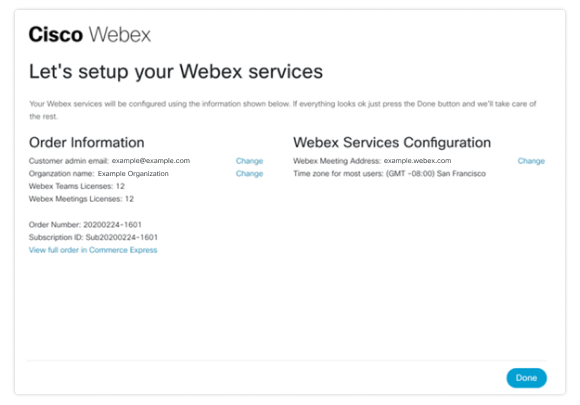
Проверьте правильность информации о заказе. Если вы хотите изменить любую информацию, щелкните Изменить:
|
| 4 |
Нажмите Готово, чтобы подготовить свои службы. Приложение Webex можно использовать сразу, но для запуска функции «Совещания» может потребоваться несколько минут для завершения настройки.
|
Дальнейшие действия
Была ли статья полезной?


