
Благодарим вас за обратную связь.
Приложение Webex | Настройка настраиваемого статуса
 Отправить обратную связь?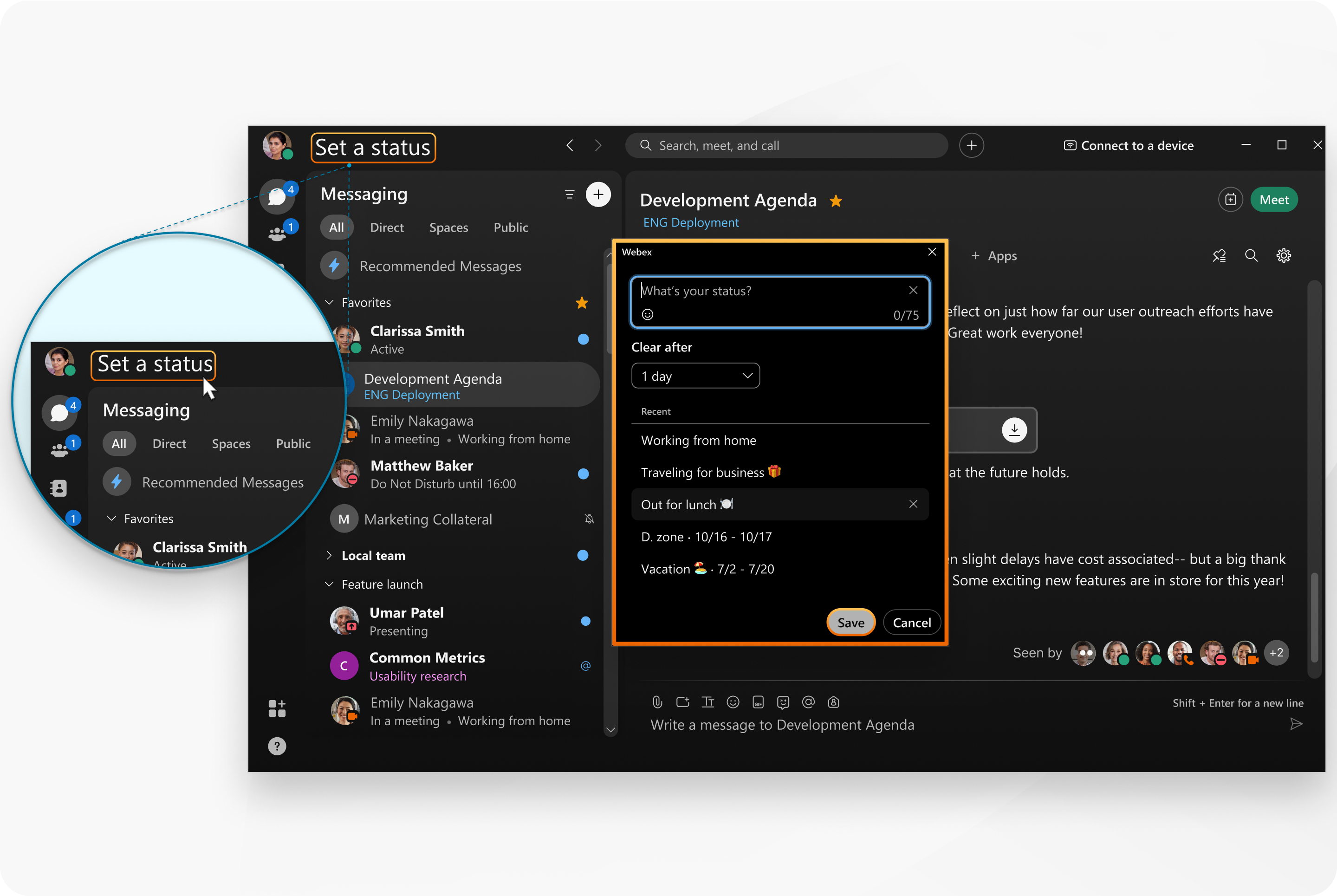
| 1 |
В заголовке приложения нажмите «Установить статус». |
| 2 |
Выберите статус из списка или введите свой статус в поле Каков ваш статус? окно. Вы можете добавить в список до пяти вариантов статуса, чтобы они были быстро доступны. Каждый статус имеет максимальную длину 75 символов и может содержать смайлики. |
| 3 |
В раскрывающемся списке «Очистить после» выберите один из следующих вариантов:
|
| 4 |
Нажмите кнопку «Сохранить». Чтобы удалить выбранный статус, нажмите «Очистить». |
| 1 |
Нажмите на изображение профиля, а затем нажмите «Установить статус». |
| 2 |
Выберите статус из списка или нажмите текстовое поле, чтобы создать новый статус. В список можно добавить до 5 вариантов статуса, чтобы они были быстро доступны. Каждый статус имеет максимальную длину 75 символов и может содержать смайлик. |
| 3 |
Нажмите «Очистить после», чтобы задать время удаления статуса. Выберите один из следующих вариантов:
Можно задать статус на срок не более 30 дней или не менее 30 минут. |
| 4 |
Затем нажмите Готово. |
| 1 |
Нажмите на изображение профиля, а затем нажмите «Установить статус». |
| 2 |
Выберите статус из списка или нажмите текстовое поле, чтобы создать новый статус. В список можно добавить до 5 вариантов статуса, чтобы они были быстро доступны. Каждый статус имеет максимальную длину 75 символов и может содержать смайлик. |
| 3 |
Нажмите «Очистить после», чтобы задать время удаления статуса. Выберите один из следующих вариантов:
Можно задать статус на срок не более 30 дней или не менее 30 минут. |
| 4 |
Затем нажмите |
 .
.


