
Благодарим вас за обратную связь.
Приложение Webex | Закреплять сообщения в пространстве
 Отправить обратную связь?
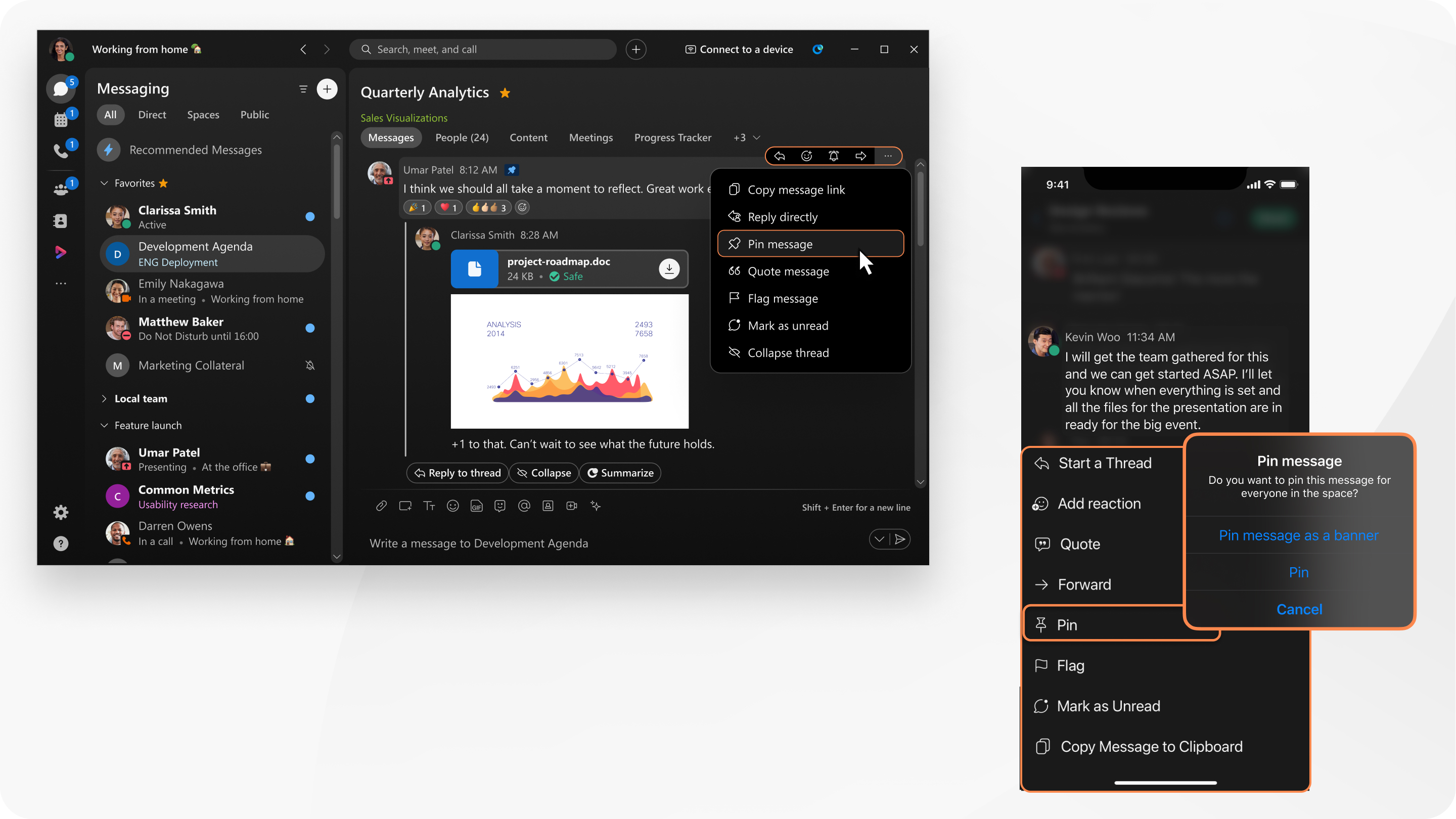
| 1 |
В пространстве наведите курсор на сообщение и нажмите |
| 2 |
(Необязательно) Выберите «Закрепить сообщение в качестве баннера». Сообщение отображается в виде баннера в верхней части поля. |
| 3 |
Нажмите «Закрепить». Чтобы увидеть все прикрепленные сообщения, нажмите «Просмотреть прикрепленные сообщения». Вы также можете открепить сообщение следующим образом:
|

 Закрепленные сообщения упорядочены по дате их прикрепления.
 | 1 |
В пробеле нажмите и удерживайте сообщение, а затем выберите «Закрепить». |
| 2 |
Нажмите Закрепить или Закрепить сообщение в качестве баннера. Чтобы увидеть все прикрепленные сообщения в пространстве, нажмите Чтобы открепить сообщение из списка, нажмите «Изменить», выберите сообщение, а затем нажмите «Открепить». Чтобы упростить просмотр прикрепленных сообщений на небольшом экране, мы отдаем приоритет отображению содержимого сообщения или имени файла. На устройствах с большим экраном, таких как iPad, вы увидите содержимое сообщения, а затем имя отправителя, дату и время. Если прикрепленное сообщение больше не будет доступно в соответствии с политикой хранения вашей организации, оно будет удалено. |
 , а затем нажмите «
| 1 |
В пробеле нажмите и удерживайте сообщение, а затем выберите «Закрепить сообщение». |
| 2 |
Чтобы прикрепить сообщение к баннеру для всех участников пространства, выберите «Закрепить сообщение как баннер», а затем нажмите «Закрепить». Чтобы увидеть все прикрепленные сообщения в пространстве, нажмите Чтобы открепить сообщение из списка, выберите сообщение и нажмите ОТКРЕПИТЬ. Чтобы упростить просмотр прикрепленных сообщений на небольшом экране, мы отдаем приоритет отображению содержимого сообщения или имени файла. На устройствах с большим экраном, таких как планшеты, вы увидите содержимое сообщения, а затем имя отправителя, дату и время. Если прикрепленное сообщение больше не будет доступно в соответствии с политикой хранения вашей организации, оно будет удалено. |
 , а затем нажмите «


