Приложение Webex | Запланировать совещание из календаря совещаний

list-menuОтправить обратную связь?
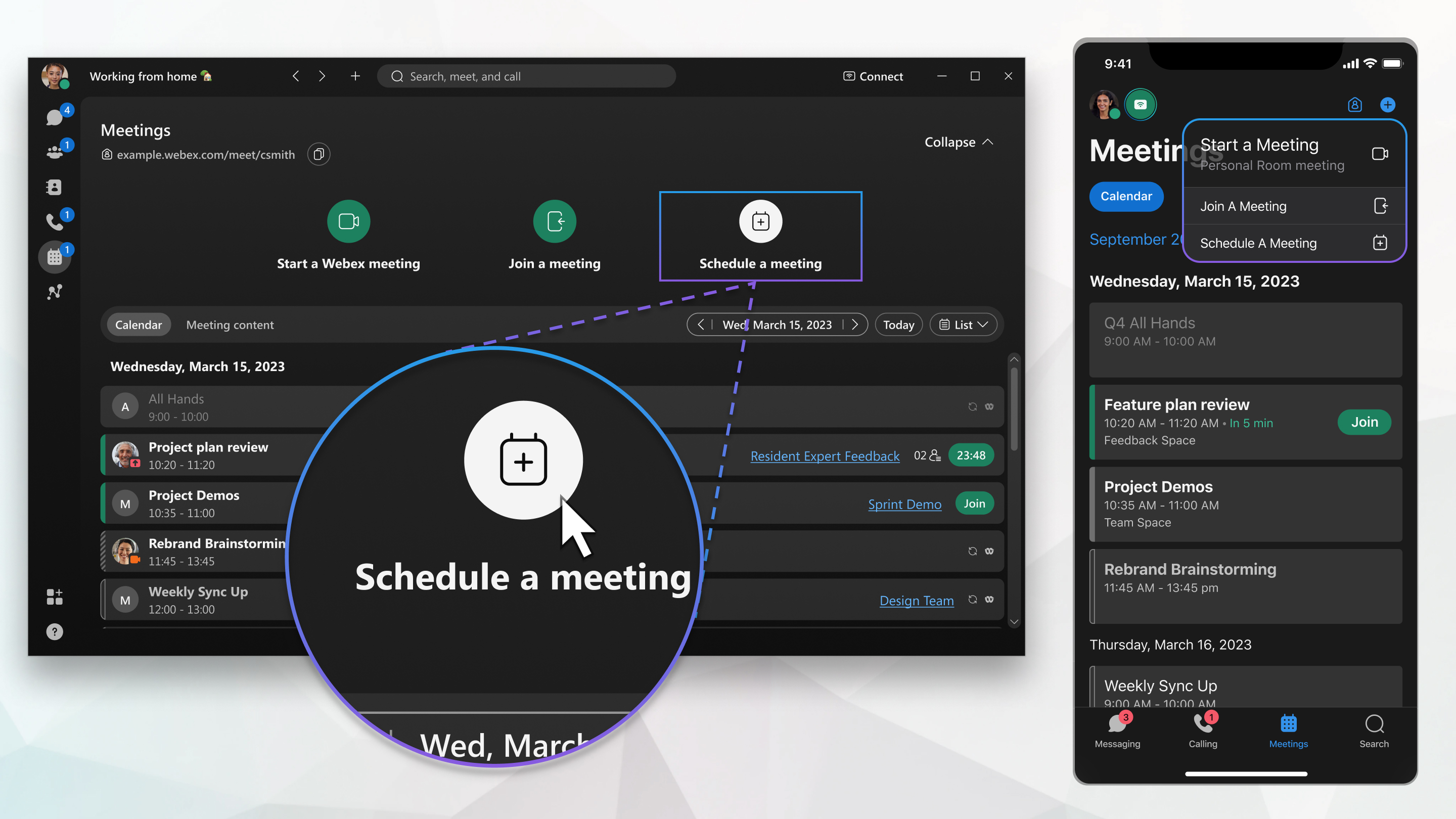
Запланируйте встречу в календаре «Встречи», если вам нужно запланировать разовую ссылку на встречу или личную встречу в виртуальном зале. Вы также можете убедиться, что ваши встречи защищены сквозным шифрованием.
Запланировать совещание

Вы или любой другой человек, которого вы назначили соорганизатором, можете начать совещание, пригласить на него пользователей, начинать сеансы работы в группах, записать совещание и предоставить совместный доступ к записи.

Сквозное шифрование для совещаний в приложении Webex.

Запланированные встречи поддерживают сквозное шифрование. Для получения дополнительной информации о том, как по умолчанию шифровать все ваши встречи, см. Приложение Webex | Настройка сквозного шифрования для встреч.

Перед началом работы

Для пользователей FedRAMP, если в приложении Webex не настроен гибридный календарь или O365, в календаре отображаются только те встречи, которые находятся в пределах границ FedRAMP (FedRAMP - FedRAMP).

Выберите планировщик, который вы хотите использовать для планирования встреч.
1

Перейдите к меню Совещания Совещания.

2

Нажмите Запланировать встречу Запланировать совещаниеи затем введите информацию о встрече:

Если вы не видите параметра Запланировать совещание, для вашей учетной записи не настроена возможность организовывать совещания. Вместо этого можно запланировать совещание из пространства.

  • Введите название встречи в Тема.

  • В разделе Уровень классификации совещанийвыберите пункт в раскрывающемся меню, чтобы просмотреть доступные метки классификации. Эти метки помогают обеспечить надлежащий обмен информацией и соответствие стандартам безопасности вашей организации.

    При включении классификации система автоматически создает общедоступную классификацию и устанавливает ее в качестве классификации по умолчанию. Вы можете переименовать общедоступную классификацию, но не можете её удалить.

    В качестве организатора встречи вы можете изменить классификацию в любое время до начала встречи; изменить классификацию после начала и окончания встречи невозможно.

  • В поле Дата и времявыберите начальную и конечную дату и время.

  • Установите флажок Повторение и выберите частоту проведения встреч.

  • Выберите ссылку Совещание, выберите один из вариантов.

    • Создать разовую ссылку на совещание

    • Использовать ссылку на мою персональную комнату

  • Чтобы создать пространство для вашей встречи, установите флажок Создать пространство со всеми приглашенными на встречу.

  • Введите описание, которое будет включено в приглашение по электронной почте, если ваш администратор настроил вашу учетную запись в Cisco Webex Hybrid Calendar Service.

3

Добавить Приглашенных, введите имя или адрес электронной почты.

Когда в вашей учетной записи настроен гибридный календарь, рядом с именем каждого человека отображаются значки, показывающие его доступность.

  • Доступно Доступен

  • Недоступен Недоступен

  • Доступность неизвестна Неизвестное состояние доступности

Чтобы сделать приглашенного соведущим, наведите курсор на его имя, нажмите , а затем нажмите Сделать соведущим. Эта опция отображается, если у приглашенного пользователя есть учетная запись организатора на том же сайте Webex, что и у вас.

4

В поле Комнатывведите название конференц-зала.

Когда в вашей учетной записи настроен гибридный календарь, рядом с названием каждой комнаты отображаются значки, показывающие доступность.

  • Доступно Доступен

  • Недоступен Недоступно

Отображаются только конференц-залы, указанные в справочнике вашей организации. Наведите курсор на значок комнаты, чтобы увидеть карточку с контактной информацией.

5

Чтобы получить одноразовую ссылку на встречу, нажмите Расширенные настройки и выберите один из доступных вариантов:

  • Безопасность
    • Выберите Правила присоединения для пользователей, которые не были включены в приглашение на собрание или не вошли в Webex.

    • Для дополнительной безопасности настройте автоматическую блокировку встречи сразу после её начала. В этом случае никто не сможет присоединиться к собранию, пока вы его не допустите.

    • Разрешите участникам присоединиться до начала встречи, а затем выберите 0, 5, 10или 15 минут до начала встречи.

    • Вы можете добавлять аудиоводяные знаки к видеороликам участников и к контенту, которым они поделились. В разделе Водяные знаки для аудиоустановите флажок Добавить водяные знаки к аудиозаписи совещания. Администратор сайта может загружать записи встреч с водяными знаками в Control Hub, который затем анализирует запись и ищет уникальные идентификаторы. Они могут просмотреть результаты, чтобы определить, какой клиент или устройство записали встречу.

      Вы можете добавлять визуальные водяные знаки к видеороликам участников и общему контенту.

  • Аудиосоединение
    • Для типа аудиоподключения выберите один из следующих вариантов :

      • Webex Audio— Включает в себя возможности входящего звонка, обратного звонка и аудиосвязи с компьютером. В число опций телефона могут входить бесплатные и международные номера для звонков, а также настройка мелодий ввода и вывода вызова.

        Установите флажок Показать бесплатные номера для звонков чтобы отобразить бесплатные номера, по которым участники могут позвонить со своих телефонов.

      • VoIP— Ограничивает всех участников использованием только компьютерного звука.

    • Для Звуковой сигнал входа и выхода— Выберите звуковой сигнал, который будет слышен, когда участник присоединяется к собранию или покидает его.

    • Отключение звука для участников— Автоматически отключать звук для участников при входе в конференцию и разрешать участникам отключать звук самостоятельно.

  • Параметры планирования
    • Соведущие могут начинать встречи от вашего имени. При необходимости назначить соорганизатора до начала совещания выберите один из параметров в этом разделе.

    • Автоматически включать Cisco AI Assistant при начале совещания

    • Автоматически начать запись при начале совещания

    • Включить сессии для обсуждений

    • Настройте параметры совещания, например, отключите чат и возможность добавлять или скачивать файлы.

6

Щелкните Запланировать.

Встреча создана и добавлена в ваш календарь. Приглашение на встречу рассылается по электронной почте всем приглашенным.

Если необходимо внести изменения, можно обновить сведения о совещании или отменить его.

1

Перейдите к меню СовещанияСовещания.

2

Нажмите кнопку глобального действия Глобальная кнопка действия > Назначить встречу.

3

Укажите подробности вашей встречи:

  • Введите название собрания в Тема собрания.

  • В разделе Уровень классификации совещанийвыберите пункт в раскрывающемся меню, чтобы просмотреть доступные метки классификации. Эти метки помогают обеспечить надлежащий обмен информацией и соответствие стандартам безопасности вашей организации.

    При включении классификации система автоматически создает общедоступную классификацию и устанавливает ее в качестве классификации по умолчанию. Вы можете переименовать общедоступную классификацию, но не можете её удалить.

    В качестве организатора встречи вы можете изменить классификацию в любое время до начала встречи; изменить классификацию после начала и окончания встречи невозможно.

  • Коснитесь Пригласить и добавьте участников по имени, электронной почте или выберите в списке Недавние .

    Чтобы сделать приглашенного соведущим , нажмитеДополнительные параметры рядом с именем человека и нажмите Сделать соведущим. Эта опция отображается, если у приглашенного пользователя есть учетная запись организатора на том же сайте Webex, что и у вас.

    Коснитесь проверить календарь , чтобы узнать, в какое время все будут в свободное время, и перетащите совещание на этот период времени. Также можно выполнить перечисленное далее.

    • Просмотр списка доступных в выбранное время.

    • Коснитесь совещания и удерживайте его, чтобы перетащить его на другой период времени.

    • Коснитесь и перетащите вкладки совещания, чтобы изменить его продолжительность. Любые изменения отражаются в времени начала и окончания планера.

  • Выберите дату и время начала и окончания.

  • Нажмите Повторение, чтобы настроить регулярное повторение встречи. Выберите интервал: ежедневно, еженедельно или ежемесячно.

  • Нажмите Добавить комнату, найдите комнату по названию и нажмите на комнату, чтобы добавить. Нажмите Проверить календарь, чтобы увидеть наличие свободных номеров.

    Нажмите и удерживайте название комнаты, чтобы открыть контактную карточку.

  • Нажмите Ссылка на встречу и выберите Одноразовая ссылка на встречу или Ссылка на личную комнату.

  • Чтобы создать собственный пароль для собрания или сгенерировать новый пароль, нажмите на поле «Пароль». Затем удалите существующий пароль и введите новый пароль или нажмите Значок обновления указывает на наличие доступного обновления. для генерации нового пароля.

  • Введите описание.

4

Коснитесь запланировать , чтобы запланировать совещание.

1

Перейдите к меню СовещанияСовещания.

2

Нажмите плавающую кнопку действия добавить кнопку запланированной встречи > Назначить встречу.

3

Укажите подробности вашей встречи:

  • Введите название собрания в Тема собрания.

  • В разделе Уровень классификации совещанийвыберите пункт в раскрывающемся меню, чтобы просмотреть доступные метки классификации. Эти метки помогают обеспечить надлежащий обмен информацией и соответствие стандартам безопасности вашей организации.

    При включении классификации система автоматически создает общедоступную классификацию и устанавливает ее в качестве классификации по умолчанию. Вы можете переименовать общедоступную классификацию, но не можете её удалить.

    В качестве организатора встречи вы можете изменить классификацию в любое время до начала встречи; изменить классификацию после начала и окончания встречи невозможно.

  • Выберите дату и время начала и окончания.

  • Нажмите Повторение, чтобы настроить регулярное повторение встречи. Выберите интервал: ежедневно, еженедельно или ежемесячно.

  • Коснитесь Пригласить и добавьте участников по имени, электронной почте или выберите в списке Недавние .

    Коснитесь проверить календарь , чтобы узнать, в какое время все будут в свободное время, и перетащите совещание на этот период времени. Также можно выполнить перечисленное далее.

    • Просмотр списка доступных в выбранное время.

    • Коснитесь совещания и удерживайте его, чтобы перетащить его на другой период времени.

    • Коснитесь и перетащите вкладки совещания, чтобы изменить его продолжительность. Любые изменения отражаются в времени начала и окончания планера.

      Чтобы сделать приглашенного соведущим , нажмитеМеню "Дополнительно" рядом с именем человека и нажмите Сделать соведущим. Чтобы эта опция стала доступна, приглашенный участник должен иметь учетную запись организатора на том же сайте Webex, что и вы.

  • Нажмите Добавить комнату, найдите комнату по названию и нажмите комнату, чтобы добавить. Нажмите Проверить календарь, чтобы увидеть наличие свободных номеров.

    Нажмите и удерживайте название комнаты, чтобы открыть контактную карточку.

  • Нажмите Ссылка на встречу и выберите Одноразовая ссылка на встречу или Ссылка на личную комнату.

  • Чтобы создать собственный пароль для собрания или сгенерировать новый пароль, нажмите на поле «Пароль». Затем удалите существующий пароль и введите новый пароль, или нажмите Значок обновления указывает на наличие доступного обновления. для генерации нового пароля и нажмите Сохранить.

  • Введите описание.

4

Коснитесь запланировать , чтобы запланировать совещание.

После того как вы запланируете совещание, приглашенные пользователи получат электронное сообщение с уведомлением о совещании, которое отправляется автоматически. Если вы отредактируете приглашение или отмените его, всем приглашенным будет отправлено новое электронное сообщение, чтобы они были в курсе изменений.

1

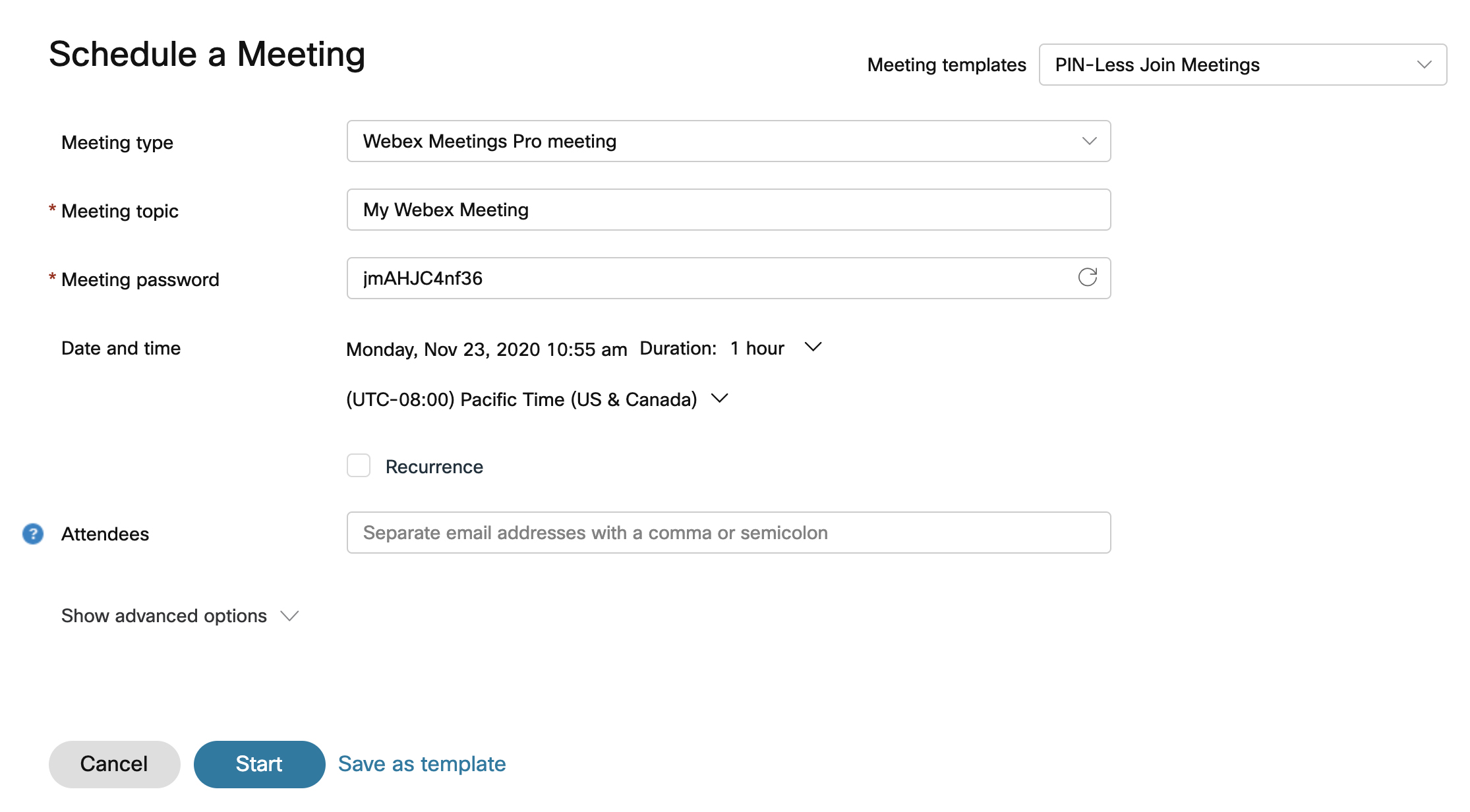
Войдите в Webex, нажмите Meetings > Запланируйте встречу или в заголовке приложения нажмите Кнопка добавления > Назначить встречу.

Если шаблоны совещаний предварительно сохранены, можно выбрать необходимый из раскрывающегося списка Шаблоны совещаний.

2

Выберите Тип совещания из раскрывающегося списка, если для вашей учетной записи назначено несколько типов совещаний. Типы совещаний – это наборы доступных для организации функций совещаний, настраиваемых или установленных по умолчанию.

3

Введите название встречи в Тема.

4

В разделе Уровень классификации совещанийвыберите пункт в раскрывающемся меню, чтобы просмотреть доступные метки классификации. Эти метки помогают обеспечить надлежащий обмен информацией и соответствие стандартам безопасности вашей организации.

При включении классификации система автоматически создает общедоступную классификацию и устанавливает ее в качестве классификации по умолчанию. Вы можете переименовать общедоступную классификацию, но не можете её удалить.

В качестве организатора встречи вы можете изменить классификацию в любое время до начала встречи; изменить классификацию после начала и окончания встречи невозможно.

5

Выберите дату и время] вашей встречи.

6

Чтобы настроить повторение совещания, установите флажок в поле Повторение. Можно запланировать совещание с повторением ежедневно, через неделю, один раз в месяц и т. д.

7

В поле Описаниевведите любую информацию или подробности, которые вы хотите донести до участников предстоящей встречи.

8

В разделе Приглашенные введите имя или адрес электронной почты человека, которого вы приглашаете. В поле Посетители предлагаются для ввода имена пользователей, которых вы приглашали ранее, существующие учетные записи в вашей организации Cisco Webex и контакты из вашей адресной книги. Если у этого человека есть учетная запись хоста в вашей организации, вы можете назначить ему альтернативного хоста, нажав Назначить со-хост кнопка назначения соведущего рядом с его именем.

9

Для других параметров выберите Расширенные настройки.

В настройках Webex могут быть указаны следующие параметры:

  • В Параметры безопасности:
    • При необходимости измените пароль для собрания.

    • Исключить пароль— Исключить пароль из приглашения по электронной почте для дополнительной безопасности.

    • Правила присоединения— Решите, что происходит с гостями, когда они присоединяются к собранию.

    • Автоматическая блокировка— Укажите, через какое время после начала совещания оно будет автоматически заблокировано.

    • Присоединиться до начала встречи— Установите флажок, чтобы разрешить участникам присоединиться к встрече до ее начала. Можно разрешить посетителям присоединяться в промежутке от 0 до 15 минут до начала совещания.

    • Вы можете добавлять аудиоводяные знаки к видеороликам участников и к контенту, которым они поделились. В разделе Водяные знаки для аудиоустановите флажок Добавить водяные знаки к аудиозаписи совещания. Администратор сайта может загружать записи встреч с водяными знаками в Control Hub, который затем анализирует запись и ищет уникальные идентификаторы. Они могут просмотреть результаты, чтобы определить, какой клиент или устройство записали встречу.

      Вы можете Добавить визуальные водяные знаки к видеороликам участников и общему контенту.

  • В Параметры звука:

    • Тип аудиоподключения— Выберите один из следующих вариантов

      • Webex Аудио— Включает в себя возможности входящего звонка, обратного звонка и аудиосвязи с компьютером. В параметрах телефона могут содержаться бесплатные и международные номера телефона системы, а также возможность установки сигналов входа и выхода.

      • Использовать только VoIP— Ограничивает всех участников использованием только компьютерного звука.

      • Другие сервисы телеконференций— Позволяет вводить информацию о телеконференции третьих лиц.

        Пользователи, которые предпочитают проводить телеконференции с аудио стороннего поставщика услуг, могут использовать их для совещаний Webex и совещаний с поддержкой видеоустройств. Для использования этой функции в Webex ваша организация должна управляться через Control Hub или быть связана с ним.

      • Нет

    • Звуковой сигнал при входе и выходе— Выберите звуковой сигнал, который будет слышен при присоединении или выходе гостя из собрания.

    • Отключение звука для участников— Автоматически отключать звук для участников при входе в конференцию и разрешать участникам отключать звук самостоятельно.

  • В Параметрах расписаниявы можете выполнить следующие действия:

    • Соведущий— Соведущие могут начинать встречи от вашего имени. При необходимости назначить соорганизатора до начала совещания выберите один из параметров в этом разделе.

    • Видеосистемы— Аутентифицированные видеосистемы в этой организации могут начать и присоединиться к этому собранию без запроса.

    • Cisco AI Assistant— Автоматически включать Cisco AI Assistant при начале совещания.

    • Автоматическая запись— Автоматически начинать запись при начале совещания.

    • Автоматический доступ к содержимому совещания— Автоматически разрешать приглашенным просматривать сводку совещания, стенограмму, записи и сообщения чата после совещания.

    • Сессии в малых группах— Сессии в малых группах — это небольшие группы, отделенные от основной встречи Webex. С их помощью часть участников совещания может выполнять совместную работу и делиться идеями, используя аудио и видео.

    • Регистрация— Выберите Требовать регистрации участников для того, чтобы участники должны были зарегистрироваться и получить одобрение организатора до начала встречи. Выберите подробную информацию о регистрации, которую должны предоставить посетители. Каждый регистрирующийся посетитель должен будет предоставить эту информацию.

    • Перевод— При включении синхронного переводавы назначаете участников в качестве переводчиков. Таким образом, переводчики могут осуществлять перевод между различными языковыми каналами без предварительной встречи.

    • Язык жестовНазначить переводчиков языка жестов.

    • Параметры собрания— Выберите Редактировать параметры собрания и выберите параметры, которые должны быть доступны участникам в начале собрания.

    • Привилегии участников— Выберите Редактировать привилегии участников и выберите привилегии, которые вы хотите предоставить участникам в начале собрания.

10

Если необходимо сохранить эти настройки для использования в качестве шаблона в будущем, щелкните Сохранить как шаблон. В противном случае щелкните Начать, чтобы незамедлительно начать совещание, или Запланировать, чтобы провести его позже.

Страница «Запланировать встречу»

Чтобы запланировать совещания, можно добавить совещание в свой календарь, открыв окно совещания на вкладке Совещания и щелкнув Добавить в мой календарьДобавить в мой календарь рядом с названием совещания.

Загружается файл iCalendar (.ics). Выберите файл .ics и примите запрос на совещание. Чтобы пригласить других пользователей на свое совещание, отправьте файл .ics в качестве вложения в электронном сообщении.

Была ли статья полезной?