
Благодарим вас за обратную связь.
Управление обновлениями каналов программного обеспечения для вашего сайта Webex
 Отправить обратную связь?
Обзор
Последний канал предоставляет вашей организации немедленный доступ к последним обновлениям и функциям Webex. Всегда рекомендуется использовать последнюю версию Webex meetings, поскольку она содержит все доступные новые функции и обновления.
Канал Slow Channel (ранее называвшийся блокировкой) дает компаниям больше времени на развертывание новых версий приложений Webex Business Suite для своих пользователей. Ознакомиться с опциями, доступными в Slow Channel, можно в этой статье. Чтобы подключиться к последней версии Slow Channel, обратитесь к представителю Cisco по работе с клиентами или в службу поддержки Cisco.
Подробную информацию см. в Политике Cisco Webex Meetings Slow Channel.
Если ваш сайт подключен к последнему каналу, вы не сможете перейти на медленный канал.
Как в администрировании сайта Webex, так и в Webex Control Hub предусмотрено управление версиями по медленному каналу.
Если вы являетесь партнером Webex, вам необходимо разрешить своим клиентам управлять своими сайтами в Webex Control Hub.
После обновления сайта вы не сможете вернуться к предыдущей версии.
Прежде чем начать
-
Убедитесь, что пользователи осведомлены о планируемом обновлении и новейших функциях. Ознакомьтесь со следующими статьями:
-
Проверьте совместимость интеграции с обновлением. См. раздел «Поддержка Webex Meetings настольных приложений и инструментов повышения производительности». Или же протестируйте интеграцию на своем сайте-песочнице Webex.
-
Если пользователи не могут устанавливать приложения на свои компьютеры, используйте средство удаленного управления для развертывания каждого приложения-сервиса Webex как для Windows, так и для Mac.
-
Запланируйте обновление на период, когда будет проводиться меньше совещаний, и избегайте возможных важных встреч.
-
Экспортируйте отчет об использовании, чтобы отслеживать любые изменения в использовании, хранилище или новых пользователях.
| 1 |
Войдите в раздел «Администрирование сайта». |
| 2 |
Выберите « Обновить сейчас» на баннере в верхней части экрана.
На баннере отображается доступное обновление после развертывания версии в основном кластере и кластере GSB.
|
| 3 |
Если вы не видите баннера, перейдите в раздел . |
| 4 |
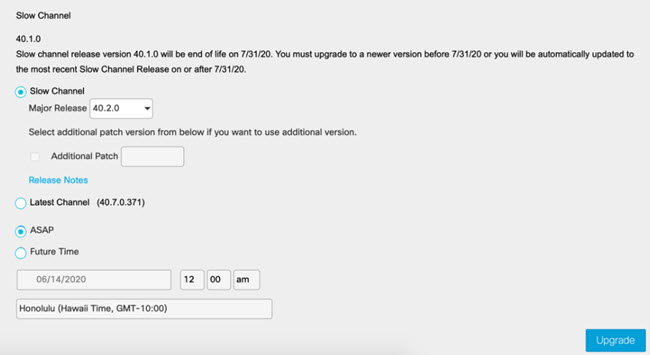
Выберите, следует ли перейти на более поздний медленный канал или перейти на последний канал, нажав соответствующий переключатель.
Если вы перейдете с версии Slow Channel на последний канал, ваш сайт автоматически обновится до последних доступных Cisco Webex настольных приложений. По мере их выпуска ваш сайт получает новые функции, улучшения и исправления. Если вы продолжите использовать Slow Channel, кнопка «Обновить» будет недоступна, когда на вашем сайте запущена последняя версия Slow Channel. |
| 5 |
Если вы решили остаться в режиме Slow Channel, выберите доступный основной релиз и дополнительный уровень патча. Если вы не хотите применять дополнительный патч, снимите флажок. |
| 6 |
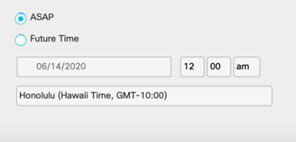
Чтобы немедленно обновить сайт, выберите « КАК МОЖНО СКОРЕЕ». Если вы хотите запланировать обновление на более позднее время, выберите «Будущее время», а затем выберите дату и время не позднее чем за месяц.
|
| 7 |
Выберите « Обновить ». |
| 8 |
В диалоговом окне «Подтверждение обновления» подтвердите свой выбор и нажмите «Да». Если вы переключаетесь на последний канал, вы не сможете вернуться на медленный канал. Если вы переходите на более позднюю версию Slow Channel, подтвердите номер версии. Вы не можете вернуться к более ранней версии. Обновление занимает до 30 минут. |
| 9 |
Убедитесь, что обновление прошло успешно, проверив номер версии в разделе . После обновления до последней версии уведомление и раскрывающийся список исчезнут. Выберите «История», чтобы увидеть статус обновлений, время их начала и окончания, а также информацию о том, кто их выполнил. Если обновление завершится неудачно, сайт Webex по-прежнему должен работать. После обновления рекомендуется провести тестовое совещание. |

После обновления сайта вы не сможете вернуться к предыдущей версии.
Прежде чем начать
-
Убедитесь, что пользователи осведомлены о планируемом обновлении и новейших функциях. Узнайте: что нового в версиях Cisco с блокировкой Webex Meetings, что нового в последних версиях Cisco и политике поддержки по Webex Meetings окончании версии Webex Meetings Suite.
-
Проверьте совместимость интеграции с обновлением. См. раздел «Поддержка настольных приложений» или «Поддержка инструментов повышения производительности». Или же протестируйте интеграцию на своем сайте-песочнице Webex.
-
Если пользователи не могут устанавливать приложения на свои компьютеры, используйте средство удаленного управления для развертывания каждого приложения-сервиса Webex как для Windows, так и для Mac.
-
Запланируйте обновление на период, когда будет проводиться меньше совещаний, и избегайте возможных важных встреч.
-
Экспортируйте отчет об использовании, чтобы отслеживать любые изменения в использовании, хранилище или новых пользователях.
| 1 |
В окне просмотра информации о клиенте на сайте https://admin.webex.com перейдите в раздел Совещание и выберите сайт Webex. |
| 2 |
Перейдите на вкладку Настройки. |
| 3 |
В разделе «Общие настройки» выберите « Обновление настольного приложения». |
| 4 |
Выберите, следует ли перейти на более поздний медленный канал или перейти на последний канал, нажав соответствующий переключатель. Если вы перейдете с версии Slow Channel на последний канал, ваш сайт автоматически обновится до последних доступных Cisco Webex настольных приложений. По мере их выпуска ваш сайт получает новые функции, улучшения и исправления. Если вы продолжите использовать Slow Channel, кнопка «Обновить» будет недоступна, когда на вашем сайте запущена последняя версия Slow Channel. |
| 5 |
Если вы предпочитаете использовать медленный канал, выберите доступный основной релиз и дополнительный уровень патча. Если вы не хотите применять дополнительный патч, снимите флажок. |
| 6 |
В диалоговом окне «Подтверждение обновления» подтвердите свой выбор и нажмите «Да». Если вы переключаетесь на последний канал, вы не сможете вернуться на медленный канал. Если вы переходите на более позднюю версию Slow Channel, подтвердите номер версии. Вы не можете вернуться к более ранней версии. Обновление занимает до 30 минут. |
| 7 |
Чтобы убедиться, что обновление прошло успешно, перейдите в раздел Службы, выберите сайт Webex и нажмите . |


