
Благодарим вас за обратную связь.
 Отправить обратную связь?
Когда приложение Webex использует микрофон для обнаружения устройств, звук не сохраняется и не отправляется в Cisco.
Если администратор Webex управляет этими настройками, вы не сможете их изменить.
| 1 |
Нажмите «Настройки» |
| 2 |
В разделе Обнаружение устройств и подключение выберите один из следующих вариантов:
|
| 3 |
Выберите опцию Использовать сеть Wi-Fi, чтобы найти близлежащие устройства, чтобы использовать информацию о ближайших сетях Wi-Fi для обнаружения близлежащих устройств Webex. Если вы передумаете, вы можете прекратить автоматическое подключение ко всем или к
определенному устройству.
|

| 1 |
Откройте настройки на изображении профиля и нажмите «Устройства». |
| 2 |
В разделе Обнаружение устройств и подключение выберите один из следующих вариантов:
|
| 3 |
Если на предыдущем шаге вы выбрали вариант Всегда слушать устройства, включите опцию Использовать NFC для автоматического подключения к ближайшему устройству Webex в комнате. |
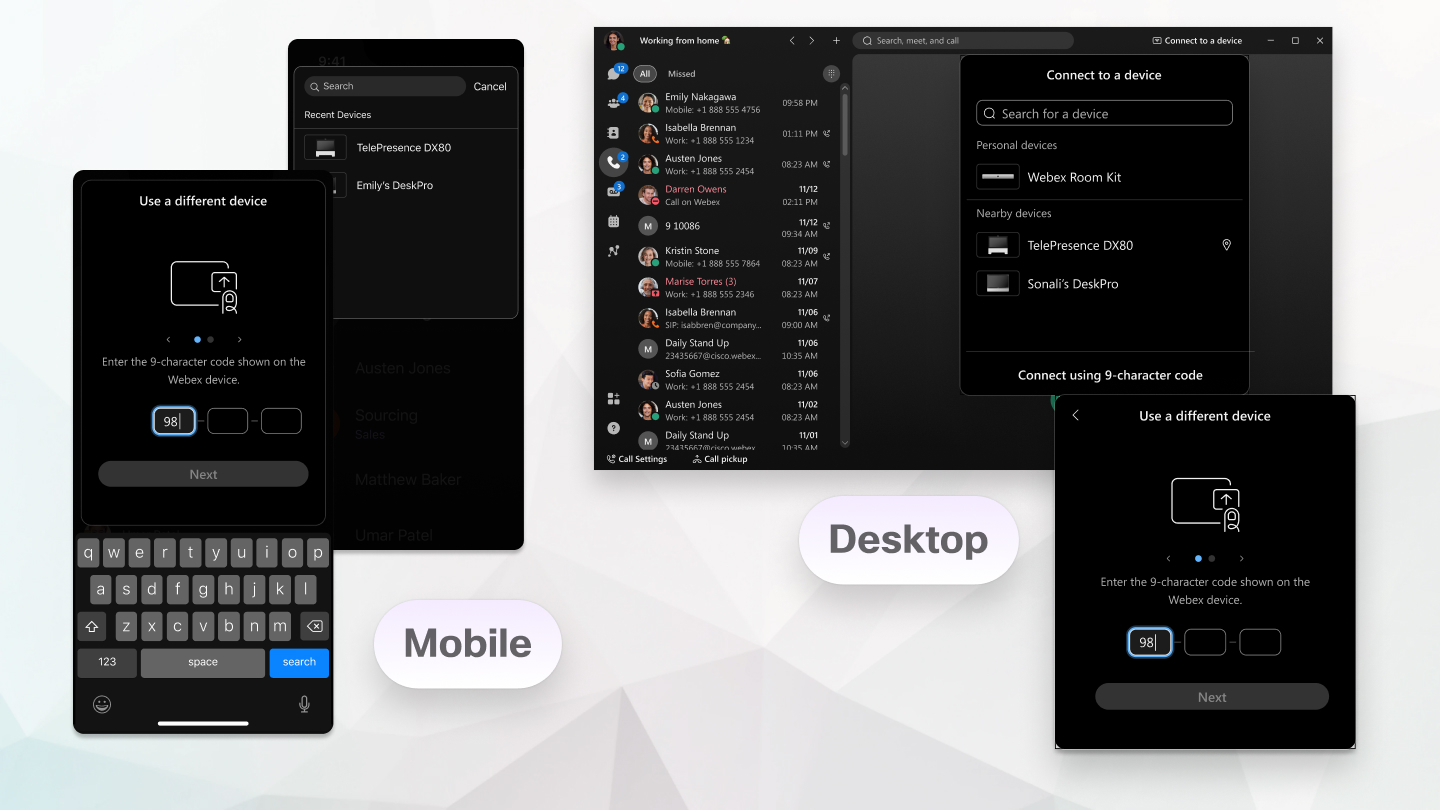
Если приложение Webex не подключается к устройству в вашей организации автоматически, вы можете подключиться к устройству вручную. Просто найдите устройство в приложении, а затем введите PIN-код, который отображается на устройстве, и вы подключены.
Чтобы вручную подключиться к устройству за пределами вашей организации, подключитесь к нему, используя 9-значный код, а затем введите PIN-код. PIN-код просто подтверждает, что вы подключаетесь к нужному устройству, потому что вы должны быть рядом с устройством, чтобы увидеть PIN-код на экране.
| 1 |
В заголовке приложения нажмите Нажмите кнопку Поиск комнаты или названия устройства, чтобы найти устройство в вашей организации по названию с помощью ультразвука или Wi-Fi. Использование Wi-Fi доступно только в том случае, если администратор настроил его для вашей организации. Информация о сети Wi-Fi используется для представления списка устройств, находящихся в радиусе действия. Приложение может отображать до 5 близлежащих устройств, даже если ультразвуковые соединения не работают. Дополнительные сведения см. в разделе Использование сети Wi-Fi для автоматического обнаружения близлежащих устройств. Чтобы подключиться к устройству за пределами вашей организации, нажмите кнопку Подключиться, используя 9-значный код. |
| 2 |
Когда на устройстве появится PIN-код, введите его в приложении Webex. Если вы находитесь в конференц-зале с несколькими людьми, все вы используете один и тот же PIN-код для подключения приложения к устройству. Введите PIN-код, отображаемый на устройстве. Вы не можете использовать PIN-код организатора для собраний. Чтобы увидеть 9-значный код на устройстве, нажмите на главном экране устройства. Введите код в приложении Webex. PIN-код остается действительным в течение 5 минут после первого отображения. Таким образом, в случае успешного подключения в течение этого 5-минутного периода вас больше не попросят ввести PIN-код. Если вы попытаетесь подключиться через 5 минут, вам нужно будет ввести новый PIN-код. Если после подключения вручную вы ничего не делаете на устройстве в течение 5 минут, например, не начинаете звонок или совещание, не меняете громкость звука на устройстве, запускаете или останавливаете воспроизведение видео на устройстве, соединение автоматически разорвется, и вам нужно будет снова подключиться.
|
 Подключитесь к устройству
| 1 |
Нажмите Нажмите «Искать название комнаты или устройства», чтобы найти устройство в своей организации по имени. Вы увидите список последних устройств, к которым вы подключались ранее. Чтобы подключиться к устройству за пределами вашей организации, нажмите кнопку Подключиться, используя 9-значный код. |
| 2 |
Когда PIN-код отобразится на устройстве, введите его в приложении Webex. Если вы находитесь в конференц-зале с несколькими людьми, все вы используете один и тот же PIN-код для подключения приложения к устройству. Введите PIN-код, отображаемый на устройстве. PIN-код организатора нельзя использовать для совещаний. Чтобы увидеть 9-значный код на устройстве, нажмите на главном экране устройства. Введите код в приложении Webex. PIN-код остается действительным в течение 5 минут после первого отображения. Таким образом, в случае успешного подключения в течение этого 5-минутного периода вас больше не попросят ввести PIN-код. Если вы попытаетесь подключиться через 5 минут, вам нужно будет ввести новый PIN-код. Если после подключения вручную вы ничего не делаете на устройстве в течение 5 минут, например, не начинаете звонок или совещание, не меняете громкость звука на устройстве, запускаете или останавливаете воспроизведение видео на устройстве, соединение автоматически разорвется, и вам нужно будет снова подключиться.
|

| 1 |
Нажмите |
| 2 |
Введите имя устройства, которое хотите использовать, или выберите устройство из списка последних устройств. |
| 3 |
Когда на устройстве появится PIN-код, просто введите его в приложении Webex . После подключения к устройству приложение остается подключенным к устройству, пока браузер остается открытым. После подключения к Webex Board теперь можно открыть пространство из приложения Webex на Webex Board. |

|
Выберите «Подключиться к устройству» и выберите свой телефон в одном из вариантов «Персональные устройства». Если вы подключены к настольному телефону, но хотите
вместо этого использовать приложение Webex, нажмите
|
 и выберите «
Что делать дальше
 для редактирования. Уникальные описания особенно полезны,
если к приложению подключено несколько настольных телефонов.
для редактирования. Уникальные описания особенно полезны,
если к приложению подключено несколько настольных телефонов.


