10 октября 2026 г. | 2212 – просмотры | 0 – пользователи, которые сочли этот материал полезным
Приложение Webex | Делитесь контентом во время телефонного звонка
Отправить обратную связь?
Когда вы разговариваете по телефону с сотрудником вашей компании, который также использует приложение Webex, вы можете делиться контентом, и все видят, о чем идет речь. Приложение Webex подавляет уведомления о входящих сообщениях или звонках при совместном использовании контента.
Если вы разговариваете по телефону с кем-то, кто подключен к устройству Room OS, он
не получит совместного доступа к экрану.
Во время разговора в формате 1:1 пользователи мобильных устройств могут увеличить видео удаленного участника, даже
когда он просматривает экран, дважды нажав на всплывающее окно с видео.
Чтобы начать делиться своим экраном, нажмите «Поделиться».
2
Выберите разрешение и частоту кадров в раскрывающемся меню:
Автоматическая настройка — выбирает наилучшую оптимизацию для вашего типа контента.
Лучше всего подходит для текста и изображений. Текст и изображения в общем контенте отображаются в максимально возможном разрешении и четкости.
Лучше всего подходит для анимации и видео — видео воспроизводится более плавно при более высокой частоте кадров, но при меньшем разрешении. Это повышает плавность изображения за счет уменьшения задержек при совместном использовании экрана.
3
Выберите «Включить звук с компьютера», чтобы другие могли слышать звук вашего компьютера в дополнение к звуку с микрофона.
Только для Mac — приложению
Webex требуется расширение для совместного использования звука с компьютера. Если у вас нет этого расширения, оно автоматически загрузится при нажатии кнопки «Включить звук компьютера». Для
установки расширения у вас должны быть права администратора на вашем компьютере.
4
Выберите экран или приложение, которым хотите поделиться.
Удерживайте Shift, чтобы
выбрать несколько приложений, но одновременно доступно только одно приложение.
Только для Mac. Вы можете поделиться экраном со своего iPhone или iPad на Mac. Выберите «Экран iPhone или iPad», затем следуйте инструкциям по подключению USB-кабеля и доверьтесь этому компьютеру.
Если вы не видите приложение, которым хотите поделиться, прокрутите страницу, чтобы увидеть все открытые приложения, или
перетащите ручку изменения размера в любой из четырех углов или сторон, чтобы увеличить
или уменьшить окно.
5
Просмотрите то, что вы публикуете, в верхней части экрана. Убедитесь, что отображаемое — это
все, чем вы хотите поделиться.
Чтобы отобразить окно предварительного просмотра после его исчезновения, перейдите на вкладку на панели управления в верхней части экрана и нажмите стрелку вниз.
6
Во время публикации вы можете выбрать следующее:
Чтобы развернуть или свернуть панель управления в верхней части экрана, нажмите стрелки. Если панель управления совместным доступом закрывает общий контент, ее можно перетащить на любой другой край экрана.
Поделитесь чем-нибудь еще или перейдите по ссылке «Вы делитесь», чтобы без проблем перейти на другой экран или в другое приложение.
Пауза чтобы приостановить публикацию экрана или приложения.
Возобновить чтобы возобновить совместное использование экрана или приложения.
Предоставьте пульт дистанционного управления чтобы кто-нибудь мог управлять вашим экраном. Просто убедитесь, что вы публикуете весь экран, а не только приложение.
Перестаньте, чтобы перестать делиться информацией.
7
Используйте плавающую панель для удобного доступа к следующим опциям:
Если миниатюры видеороликов закрывают общий контент, перетащите плавающую панель в
другое место на экране.
Выключите звук или включитезвук, чтобы выключить звук или включить звук.
Остановите видео или запустите видео, чтобы выключить или включить видео.
Записывайте для записи и сохранения звонков для последующего использования.
Режим фокусировки для показа только видео активного динамика.
Вид сетки для показа видеозаписей участников собрания.
Скрыть просмотр видео чтобы скрыть все миниатюрные видеоролики. Имя активного динамика отображается на плавающей панели.
1
Во время телефонного разговора нажмите «Еще» > Поделиться экраном.
2
Выберите вариант «Оптимизировать»:
Оптимизация текста и изображений — текст и изображения из общего контента отображаются в максимально возможном разрешении и четкости.
Если вы выбрали этот вариант, но хотите включить фоновую музыку, включите функцию «Поделиться звуком с устройства».
Оптимизация движения и видео — видео воспроизводится более плавно, с более высокой частотой кадров, но при меньшем разрешении. Это повышает плавность изображения за счет уменьшения задержек при совместном использовании экрана.
Если вы выберете эту опцию, функция «Поделиться звуком устройства» будет автоматически включена для вас.
3
Выберите, чем хотите поделиться:
Опция
Описание
Весь экран
Нажмите Webex > Начать трансляцию.
Нажмите в любом месте экрана, чтобы выйти из меню трансляции и начать навигацию по экрану.
Изображение, которое хранится локально на вашем мобильном устройстве
Нажмите «Фото» и выберите изображение.
Если изображение находится в боковом или перевернутом виде, нажмите чтобы повернуть изображение.
Увеличьте или уменьшите масштаб, чтобы сосредоточить внимание участников на определенной части изображения.
PDF-файл, который хранится локально на вашем мобильном устройстве
Нажмите «Файл» и выберите файл.
Эта опция доступна, если вы зарегистрированы у поставщика услуг Webex Calling или ваш звонок осуществляется поставщиком услуг. Чтобы узнать, для какой службы звонков вы настроены, см. раздел Узнайте, какая у вас служба вызова.
4
Закончив, нажмите «Прекратить обмен информацией».
1
Во время телефонного разговора нажмите «Еще» > Поделиться экраном.
2
Выберите вариант «Оптимизировать»:
Оптимизация текста и изображений — текст и изображения из общего контента отображаются в максимально возможном разрешении и четкости.
Если вы выбрали этот вариант, но хотите включить фоновую музыку, включите функцию «Поделиться звуком с устройства».
Оптимизация движения и видео — видео воспроизводится более плавно, с более высокой частотой кадров, но при меньшем разрешении. Это повышает плавность изображения за счет уменьшения задержек при совместном использовании экрана.
Если вы выберете эту опцию, функция «Поделиться звуком с устройства» автоматически включится для вас.
3
Выберите, чем хотите поделиться:
Опция
Описание
Весь экран
Нажмите «Начать сейчас», чтобы принять разрешения на запись и подготовить демонстрацию экрана.
Изображение, которое хранится локально на вашем мобильном устройстве
Нажмите «Фото» и выберите изображение.
Если изображение находится в боковом или перевернутом виде, нажмите чтобы повернуть изображение.
Увеличьте или уменьшите масштаб, чтобы сосредоточить внимание участников на определенной части изображения.
PDF-файл, который хранится локально на вашем мобильном устройстве
Нажмите «Файл» и выберите файл.
Эта опция доступна, если вы зарегистрированы у поставщика услуг Webex Calling или ваш звонок осуществляется поставщиком услуг. Чтобы узнать, для какой службы звонков вы настроены, см. раздел Узнайте, какая у вас служба вызова.
4
Закончив, нажмите «ПРЕКРАТИТЬ ДЕЛИТЬСЯ».
Прежде чем начать
Поделиться информацией можно только во время телефонного разговора, если соблюдены все следующие требования:
Вы можете поделиться звонком только между вами и другим человеком.
Для вызова в приложении Webex собеседник также должен быть подключен к своему настольному телефону.
1
Когда вы разговариваете по телефону и подключены к настольному телефону, выберите Поделиться чтобы поделиться своим экраном.
2
В раскрывающемся меню выберите способ оптимизации общего контента:
Автоматическая оптимизация — выбирает оптимальную оптимизацию для
вашего типа контента.
Оптимизация текста и изображений — текст и изображения из общего контента отображаются в максимально возможном разрешении и четкости.
Оптимизация движения и видео — видео воспроизводится более плавно, с более высокой частотой кадров, но при меньшем разрешении. Это повышает плавность изображения за счет уменьшения задержек при совместном использовании экрана.
3
Выберите «Поделиться звуком с компьютера», чтобы другие могли слушать звук вашего компьютера в дополнение к звуку с вашего микрофона.
Только для Mac — приложению
Webex требуется расширение для совместного использования звука с компьютера. Если у вас нет этого расширения,
оно автоматически загрузится при нажатии кнопки «Поделиться звуком с компьютера». Для
установки расширения у вас должны быть права администратора на вашем компьютере.
4
Выберите экран или приложение, которым хотите поделиться.
5
Просмотрите то, что вы публикуете, в верхней части экрана. Убедитесь, что отображаемое — это
все, чем вы хотите поделиться.
Чтобы отобразить окно предварительного просмотра после его исчезновения, перейдите на вкладку на панели управления в верхней части экрана и нажмите стрелку вниз.
6
Во время публикации вы можете выбрать следующее:
Поделитесь чем-нибудь еще или перейдите по ссылке «Вы делитесь», чтобы без проблем перейти на другой экран или в другое приложение.
Пауза чтобы приостановить публикацию экрана или приложения.
Возобновить чтобы возобновить совместное использование экрана или приложения.
Перестаньте, чтобы перестать делиться информацией.
7
Используйте плавающую панель для удобного доступа к следующим опциям:
Если миниатюры видеороликов закрывают общий контент, перетащите плавающую панель в
другое место на экране.
Выключите звук или включитезвук, чтобы выключить звук или включить звук.
Остановите видео или запустите видео, чтобы выключить или включить видео.
Скрыть просмотр видео чтобы скрыть все миниатюрные видеоролики. Имя активного динамика отображается на плавающей панели.

 Отправить обратную связь?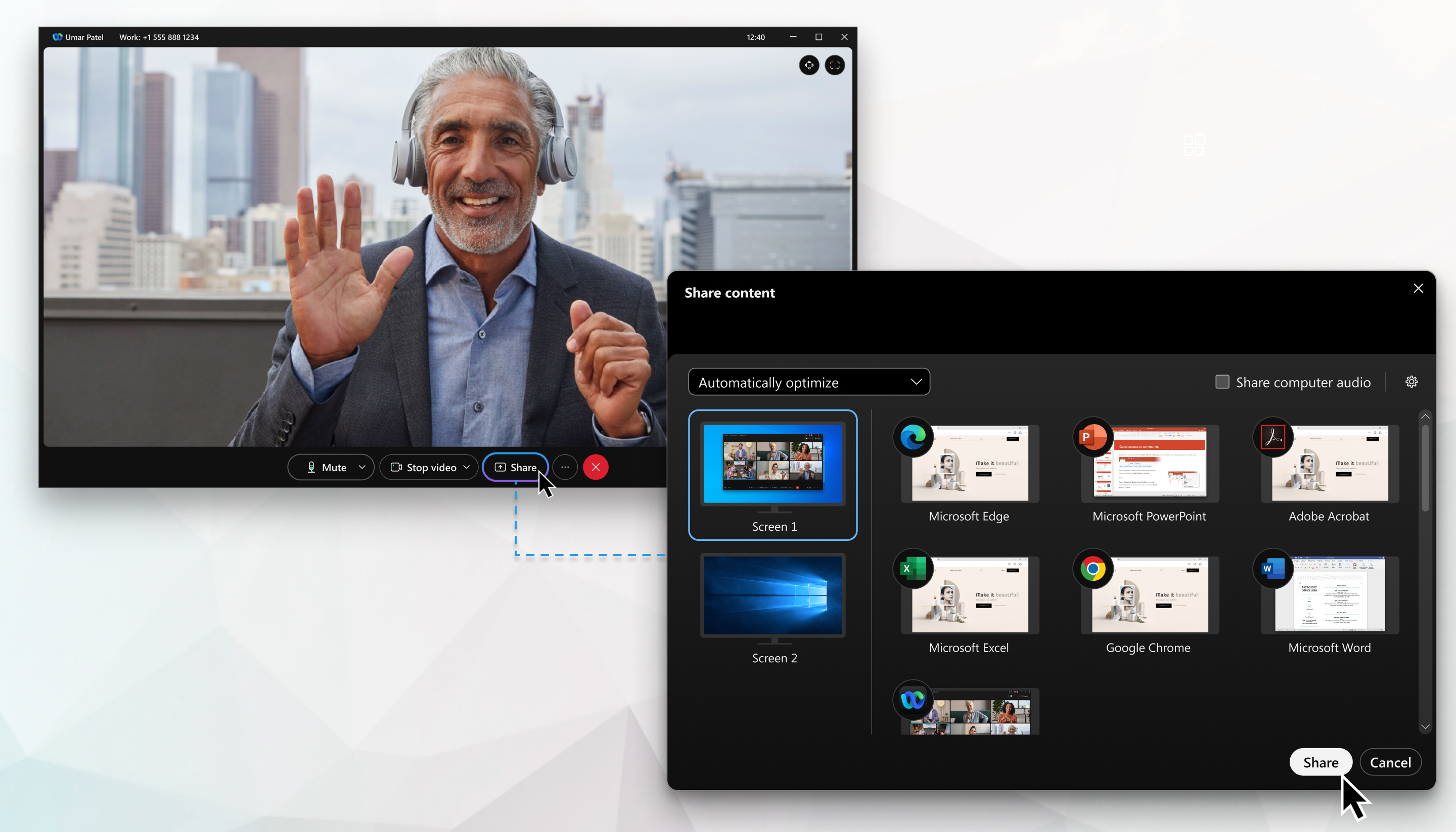
 .
.  в любой из четырех углов или сторон, чтобы увеличить
или уменьшить окно.
в любой из четырех углов или сторон, чтобы увеличить
или уменьшить окно. или перейдите по
  чтобы приостановить публикацию экрана или приложения.
 чтобы возобновить совместное использование экрана или приложения.
 чтобы кто-нибудь мог
  для записи и сохранения звонков для последующего использования.
  для показа только видео активного динамика.
 для показа видеозаписей участников собрания.
 чтобы скрыть все миниатюрные видеоролики. Имя активного динамика отображается на плавающей панели.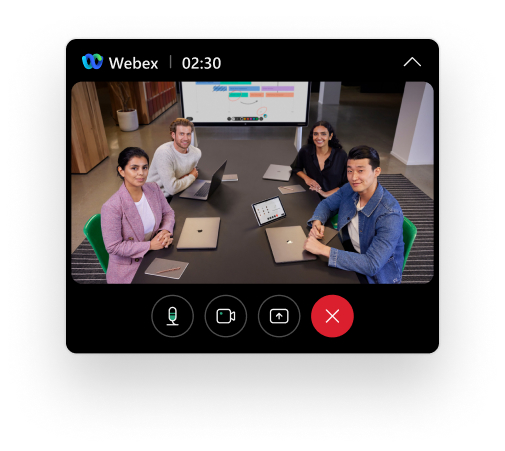
 >
>  чтобы повернуть изображение.


