Благодарим вас за обратную связь.
Приложение Webex | Блокировка или разблокировка совещания
 Отправить обратную связь?
Встречи в персональной комнате и расширенные собрания, связанные с пространством, можно заблокировать или разблокировать. В зависимости от настроек сайта Webex вы также можете заблокировать или разблокировать запланированные совещания Webex.
Вы можете воспроизвести звуковое уведомление, когда кто-то ждет вас в лобби.
| 1 |
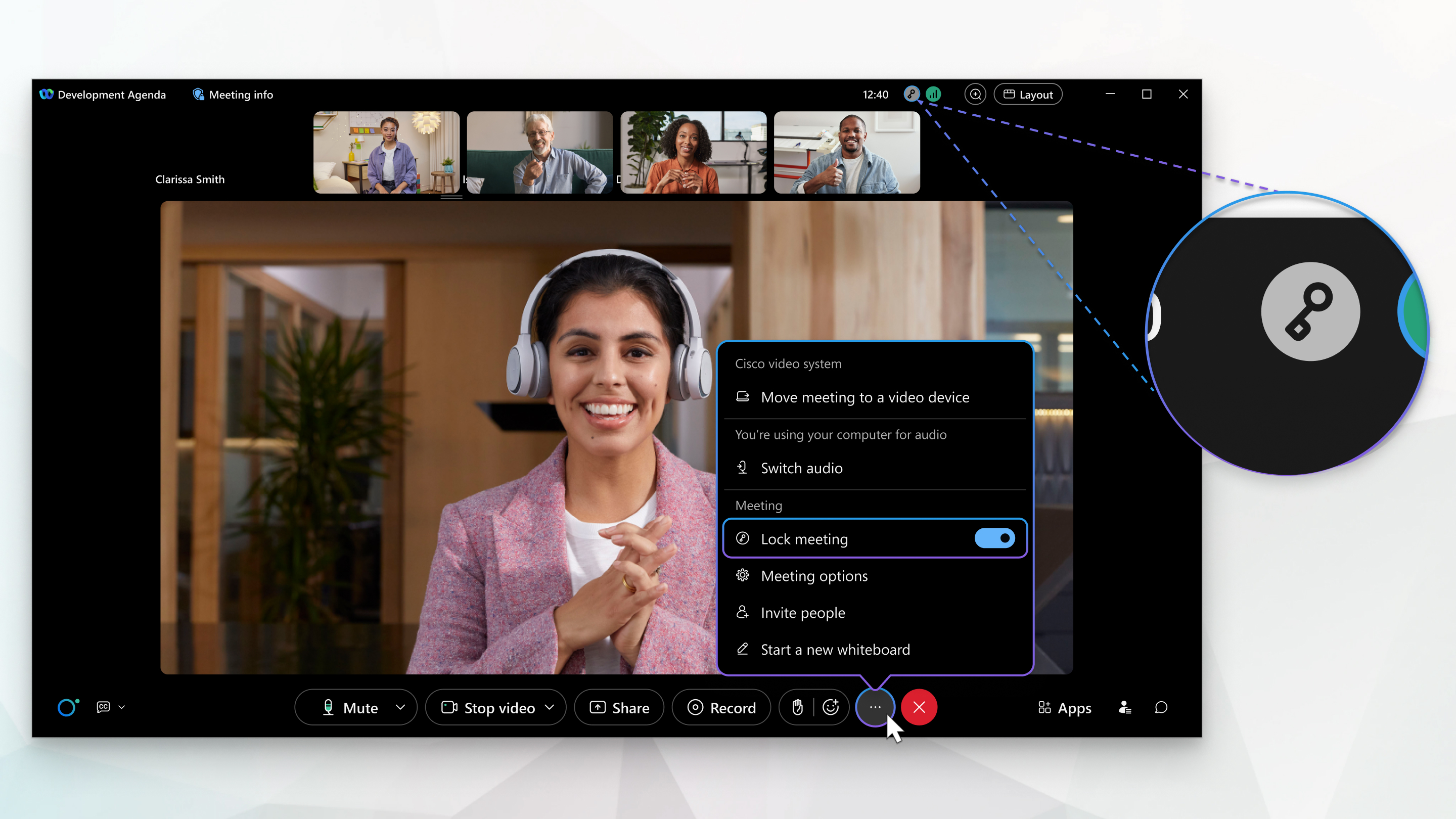
Во время встречи перейдите в раздел Дополнительные опции Когда собрание заблокировано, вы можете впустить в него отдельных пользователей или всех сразу.
|
| 2 |
Чтобы разблокировать собрание, перейдите в раздел Дополнительные опции
Когда собрание заблокировано, никто не может позвонить по телефону. Присоединиться может только организатор. Если собрание настроено на автоматическую блокировку сразу после его начала или организатор блокирует собрание, организатор должен сначала разблокировать собрание. Если ваши Webex Meetings настройки настроены на автоматическую блокировку персональной комнаты через определенное количество минут после начала совещания, эти настройки также применимы к совещаниям Webex в персональной комнате в приложении Webex. В зависимости от настроек сайта Webex вы можете настроить параметры автоматической блокировки персональной комнаты. См. раздел Настройка настроек персональной комнаты Webex Meeting. |